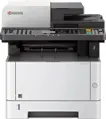
 Pilotes et logiciels nécessaires à l’utilisation de toutes les fonctions de l’imprimante et du scanner : Kyocera ECOSYS M2135dn. Résolution des problèmes qui empêchent le scanner de fonctionner.
Pour l’imprimante, vous devez télécharger et installer le pilote : « KX Printer Driver », et pour le scanner le pilote : « TWAIN Driver » et le logiciel « KYOCERA Quick Scan ». Ces pilotes et logiciels sont suffisants pour assurer le fonctionnement normal de l’imprimante et du scanner : Kyocera ECOSYS M2135dn.
Important : Le pilote TWAIN est uniquement destiné à permettre à votre ordinateur de reconnaître le scanner connecté. Veillez donc à installer le logiciel de numérisation « KYOCERA Quick Scan », qui vous permet de numériser des documents et des photos. Ces pilotes et logiciels peuvent être téléchargés à partir du site web officiel de « KYOCERA » ou de cette page du site web. Les fichiers seront téléchargés en utilisant les mêmes liens que le site officiel.

Télécharger le pilote d’imprimante pour Windows
(Pilote d’imprimante KX) Taille du fichier : 229 MB
Télécharger le pilote et le logiciel du scanner pour Windows
(KYOCERA Quick Scan / TWAIN Pilote) Taille du fichier : 47 MB
Kyocera ECOSYS M2135dn : pilotes et logiciels pour les systèmes d’exploitation : Windows 11, Windows 10, Windows 8, Windows 8.1, Windows 7 (64-bit / 32-bit). Ces pilotes et logiciels seront suffisants pour un fonctionnement normal de l’imprimante et du scanner : Kyocera ECOSYS M2135dn. Vous pouvez également télécharger un disque d’installation avec tous les pilotes et logiciels.
Télécharger le disque d’installation avec les pilotes et les logiciels
(fichier ISO) Taille du fichier : 1.6 GB
Il s’agit de l’image disque (fichier ISO) contenant le logiciel fourni avec l’imprimante. Avant de commencer l’installation, extrayez les fichiers de l’archive et connectez l’imprimante à votre ordinateur. Utilisez le fichier nommé « Setup.exe » pour installer le pilote de l’imprimante et le pilote du scanner. Suivez les instructions qui s’affichent à l’écran. Ce logiciel est destiné aux imprimantes suivantes : ECOSYS P2230dn, P2235dn, P2235dw, P2040dn, P2040dw, M2135dn, M2635dn, M2635dw, M2040dn, M2540dw, M2640idw, M2735dw, M2540dn.
Corrigez les problèmes qui empêchent le scanner de fonctionner.
Si vous avez installé le pilote du scanner mais que celui-ci ne fonctionne pas, procédez comme suit. Lancez le logiciel « TWAIN Driver Setting » et ajoutez votre périphérique (imprimante, scanner) au logiciel. Dans la colonne « Nom », écrivez un nom quelconque pour votre imprimante, et dans la colonne “Modèle”, sélectionnez le modèle de votre imprimante dans la liste déroulante et cliquez sur « OK ». Le scanner fonctionnera alors et vous pourrez utiliser le logiciel « KYOCERA Quick Scan » pour numériser des documents et des photos.
Cette vidéo vous montre comment résoudre les problèmes qui font que votre scanner ne fonctionne pas.
Paramètres du logiciel du scanner : « KYOCERA Quick Scan ».
Après avoir installé le logiciel « KYOCERA Quick Scan », des raccourcis pour le logiciel seront créés sur le bureau de votre ordinateur.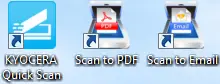 Si vous souhaitez numériser un document rapidement, il vous suffit de placer le document dans le scanner et de double-cliquer sur le raccourci « Numériser en PDF » sur le bureau. L’image numérisée est enregistrée dans le dossier par défaut. Pour modifier le dossier d’enregistrement des images numérisées, double-cliquez sur l’icône du raccourci « KYOCERA Quick Scan ». Pour numériser des photos, il est préférable d’utiliser le format « JPEG » ou « PNG ». Pour numériser des documents, il est préférable d’utiliser le format « PDF ». La qualité des documents numérisés est bonne et il n’est pas nécessaire de modifier les autres paramètres de ce programme.
Langue du logiciel : Anglais, japonais, chinois, coréen, français, italien, allemand, espagnol, portugais, russe, tchèque, polonais, néerlandais, danois, norvégien, finlandais, grec, hongrois, portugais, suédois, turc, hébreu, roumain, arabe, catalan, vietnamien, thaï. Ce logiciel est destiné aux scanners : ECOSYS M2040dn ; ECOSYS M2135dn ; ECOSYS M2235dn ; ECOSYS M2540dn ; ECOSYS M2540dw ; ECOSYS M2635dn ; ECOSYS M2635dw ; ECOSYS M2640idw ; ECOSYS M2735dn ; ECOSYS M2735dw ; ECOSYS M2835dw ; ECOSYS M5021cdn ; ECOSYS M5520cdn ; ECOSYS M5520cdw ; ECOSYS M5521cdn ; ECOSYS M5521cdw ; ECOSYS M5525cdn ; ECOSYS M5526cdn ; ECOSYS M5526cdw.
Comment numériser à l’aide du logiciel intégré au système d’exploitation Windows.
Vous pouvez utiliser le logiciel « Windows Fax and Scan » pour numériser des documents et des photos. Ce logiciel est inclus dans les systèmes d’exploitation : Windows 11, Windows 10, Windows 8, Windows 7, Windows Vista. Vous pouvez accéder à ce logiciel via le menu Démarrer dans chaque version du système d’exploitation Windows. Vous pouvez en savoir plus à ce sujet ici.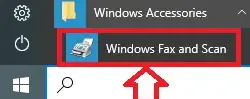
Pour utiliser ce logiciel, veillez à installer le pilote du scanner.
Si vous avez des problèmes pour installer les pilotes ou si votre imprimante et votre scanner ne fonctionnent pas correctement. Vous pouvez lire ici comment résoudre ces problèmes.
Téléchargez et installez le pilote Kyocera ECOSYS M2135dn. Il s’agit d’un pilote qui fournira toutes les fonctionnalités pour votre modèle sélectionné.
Dernière mise à jour le juin 12, 2025 par PiloteX5



Merci. Le pilote est installé et fonctionne bien.
Merci
Ecosys M2135dn Win 11 quick scan ne fonctionne pas et je reçois un message d’erreur
Si le logiciel Quick Scan de votre Kyocera ECOSYS M2135dn ne fonctionne pas sous Windows 11 et affiche un message d’erreur, le problème est presque certainement lié à une incompatibilité ou une corruption des pilotes (drivers) après une mise à jour de Windows.
Voici les étapes à suivre pour résoudre ce problème :
1. Mettre à jour ou réinstaller les pilotes TWAIN
Le problème vient souvent du pilote TWAIN, essentiel pour les logiciels de numérisation comme Quick Scan.
Désinstallation propre :
Déconnectez l’imprimante de l’ordinateur (câble USB ou réseau).
Allez dans Paramètres > Bluetooth et appareils > Imprimantes et scanners. Sélectionnez votre M2135dn et choisissez Supprimer l’appareil.
Allez dans le Panneau de configuration > Programmes et fonctionnalités. Désinstallez tous les logiciels et pilotes Kyocera associés à cette imprimante.
Redémarrez votre ordinateur.
Installation des derniers pilotes Windows 11 :
Rendez-vous sur le site officiel de support Kyocera (recherchez « Kyocera ECOSYS M2135dn support et téléchargements »).
Sélectionnez manuellement votre système d’exploitation : Windows 11.
Téléchargez le dernier « Package de pilotes certifiés » (Certified Driver Package) ou, spécifiquement, le pilote TWAIN le plus récent.
Exécutez le programme d’installation. Ne reconnectez l’imprimante que lorsque l’installeur vous le demande.
Essayez d’utiliser à nouveau Quick Scan.
2. Vérifier le service d’acquisition d’images Windows (WIA)
Le service WIA doit être activé et fonctionner correctement pour la numérisation sous Windows.
Appuyez simultanément sur les touches Windows + R pour ouvrir la boîte de dialogue Exécuter.
Tapez services.msc et appuyez sur Entrée.
Dans la liste des services, recherchez « Acquisition d’images Windows (WIA) » (Windows Image Acquisition).
Faites un clic droit dessus et sélectionnez Propriétés.
Assurez-vous que le Type de démarrage est réglé sur Automatique.
Dans la section État du service, cliquez sur Démarrer si le service n’est pas déjà en cours d’exécution.
Cliquez sur Appliquer puis sur OK.
3. Utiliser une alternative si Quick Scan persiste à échouer
Si, après avoir mis à jour les pilotes, le problème persiste (un problème courant avec l’application Kyocera Quick Scan sous Windows 11), vous pouvez utiliser d’autres moyens :
Numérisation via les paramètres Windows : Allez dans Paramètres > Bluetooth et appareils > Imprimantes et scanners, sélectionnez votre imprimante et utilisez l’option de numérisation intégrée.
Logiciel tiers : Utilisez un logiciel de numérisation alternatif gratuit comme NAPS2 ou VueScan, qui peuvent souvent mieux gérer les pilotes TWAIN que l’outil propriétaire.
Fonction « Scan vers dossier » ou « Scan vers e-mail » directement depuis le panneau de l’imprimante (nécessite une configuration réseau préalable).
En général, la réinstallation propre des pilotes TWAIN est la solution la plus efficace pour ce type d’erreur.