 Pilotes et logiciels pour les systèmes d’exploitation : Windows 11, Windows 10, Windows 8, Windows 8.1, Windows 7, Windows Vista, Windows XP / Mac OS / Linux
Modèle d’imprimante : Pantum BM5115FDN (BM5100FDN Series) Imprimante multifonction laser mono
Installation des pilotes d’imprimante et de scanner : Pantum BM5115FDN.
De nombreux utilisateurs se posent la question suivante : à quel moment faut-il connecter l’imprimante à l’ordinateur – avant d’installer les pilotes ou après ? Réponse : Le fabricant de l’imprimante Pantum BM5115FDN recommande de connecter d’abord l’imprimante à l’ordinateur et de procéder ensuite à l’installation des pilotes. D’autres fabricants d’imprimantes recommandent d’installer d’abord le pilote et de connecter ensuite l’imprimante à l’ordinateur, afin que le système d’exploitation n’installe pas son propre pilote lorsqu’il détecte une imprimante connectée. Les imprimantes Pantum ne rencontrent pas ce problème. L’imprimante Pantum peut donc être connectée à l’ordinateur avant l’installation des pilotes.
Il s’agit des pilotes et du logiciel qui se trouvent sur le CD fourni avec l’imprimante. Pantum BM5115FDN.
Pantum BM5115FDN : Préparez l’imprimante à être connectée à votre ordinateur. Retirez l’emballage de l’imprimante et installez la cartouche et le papier.
Téléchargez et installez le pilote : Pantum BM5115FDN. Ce logiciel est destiné à utiliser toutes les fonctions de l’appareil. Un logiciel supplémentaire pour l’appareil n’est pas nécessaire.
| Pilotes et logiciels | Versions du système d’exploitation | Télécharger les pilotes et les logiciels |
| Pantum BM5115FDN Pilotes et logiciels pour l’imprimante et le scanner (Windows) |  Systèmes d’exploitation : Windows 11, Windows 10 (64 bits / 32 bits), Windows 8 (64 bits / 32 bits), Windows 8.1 (64 bits / 32 bits), Windows 7 (64 bits / 32 bits), Windows Vista (64 bits / 32 bits), Windows XP (64 bits / 32 bits) Systèmes d’exploitation : Windows 11, Windows 10 (64 bits / 32 bits), Windows 8 (64 bits / 32 bits), Windows 8.1 (64 bits / 32 bits), Windows 7 (64 bits / 32 bits), Windows Vista (64 bits / 32 bits), Windows XP (64 bits / 32 bits) |
 Télécharger les pilotes d’imprimante et de scanner pour les systèmes d’exploitation Windows Télécharger les pilotes d’imprimante et de scanner pour les systèmes d’exploitation Windows |
| Pantum BM5115FDN Pilotes et logiciels pour l’imprimante et le scanner (Mac) |  Systèmes d’exploitation : Mac OS 13.2, 13.1, 12.6, 12.5, 11.0, 12.0.2, 11.5, 11.4, 11.3, 11.2, 11.1, 12.4, 12.3, 12.2, 12.1, 12.0.1, 11.6, 10.15, 10.14, 10.13, 10.12, 10.11, 10.10 Systèmes d’exploitation : Mac OS 13.2, 13.1, 12.6, 12.5, 11.0, 12.0.2, 11.5, 11.4, 11.3, 11.2, 11.1, 12.4, 12.3, 12.2, 12.1, 12.0.1, 11.6, 10.15, 10.14, 10.13, 10.12, 10.11, 10.10 |
Télécharger les pilotes d’imprimante et de scanner pour les systèmes d’exploitation Mac |
| Pantum BM5115FDN Pilotes et logiciels pour l’imprimante et le scanner (Linux) |  Systèmes d’exploitation : Linux Ubuntu 22.04, Linux Ubuntu 20.04, Linux Ubuntu 18.04, Linux Ubuntu 16.04 Systèmes d’exploitation : Linux Ubuntu 22.04, Linux Ubuntu 20.04, Linux Ubuntu 18.04, Linux Ubuntu 16.04 |
Télécharger les pilotes d’imprimante et de scanner pour les systèmes d’exploitation Linux |
Instructions pour l’installation du logiciel pour l’imprimante : Pantum BM5115FDN.
 Le logiciel d’installation du pilote Windows propose deux méthodes d’installation : l’installation en un clic et l’installation manuelle. Nous recommandons l’installation en un clic, qui permet d’installer le pilote automatiquement de manière plus rapide et plus pratique. Cliquez sur le bouton « Installation en un clic » pour lancer le processus d’installation si votre logiciel n’a recherché qu’une seule imprimante. Le processus peut prendre un certain temps, dont la durée dépend de la configuration de votre ordinateur. Si vous avez des difficultés à utiliser l’installation en un clic, essayez l’installation manuelle.
Connectez l’imprimante à votre ordinateur et commencez à installer le logiciel.
Suivez les instructions qui s’affichent sur l’écran de l’ordinateur pendant le processus d’installation du logiciel. L’installation de ce logiciel est simple, pratique et sans souci. Ce logiciel est fourni avec l’appareil et est conçu pour vous permettre d’utiliser toutes les fonctions de l’appareil.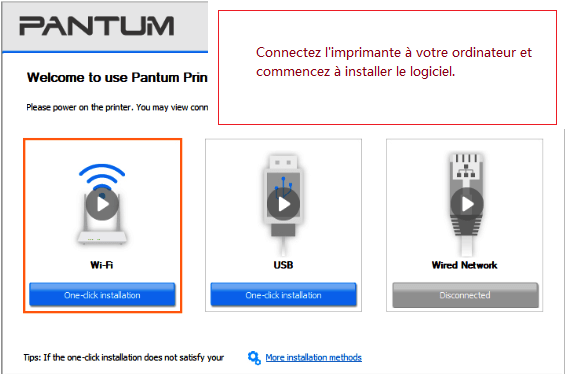
Comment numériser des documents et des photos
Si l’imprimante est multifonctionnelle et peut faire office de scanner, un raccourci vers ce logiciel sera créé sur le bureau de l’ordinateur après l’installation du logiciel. Cliquez sur ce raccourci logiciel pour configurer votre scanner et numériser des documents.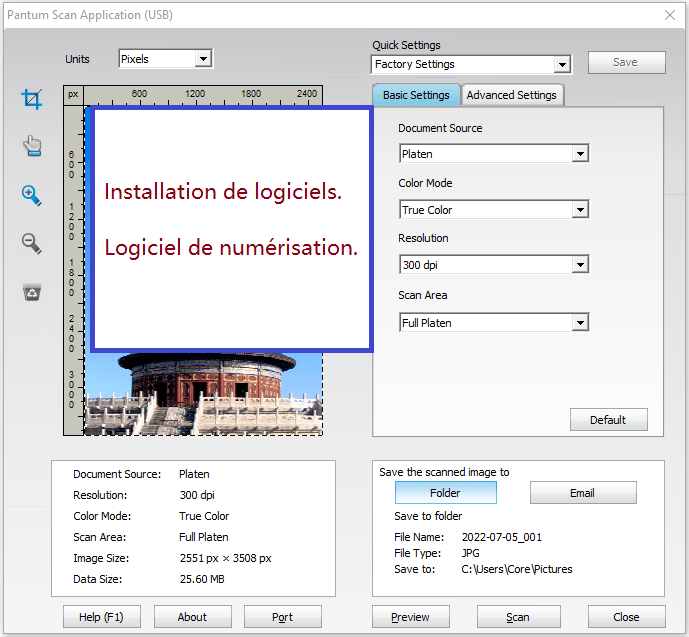
Pantum BM5115FDN
Si vous rencontrez des problèmes lors de l’utilisation de ce logiciel, vous pouvez utiliser le moyen le plus simple pour numériser des documents et des photos.
Pour numériser, vous pouvez utiliser les outils gratuits de Windows ou le programme NAPS2.
Analyse Windows est une application gratuite pour Windows 11, Windows 10 et Windows 8.1, que vous pouvez télécharger depuis le Microsoft Store et utiliser pour numériser des documents et des images.
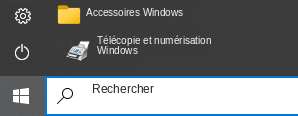
Télécopie et numérisation Windows est un programme intégré à Windows 10, 8.1, 8 et 7. Pour l’ouvrir, cliquez sur Démarrer ou utilisez la fonction Rechercher de Windows. Dans la zone de recherche, tapez : Télécopie et numérisation Windows.
NAPS2 est un programme gratuit de numérisation qui permet d’enregistrer les fichiers au format PDF, TIFF, JPEG ou PNG, et qui offre des paramètres plus souples.
Pour en savoir plus sur ces programmes, sur celui à choisir et sur leur utilisation, lisez cet article.
Important : Ces programmes nécessitent un pilote de scanner. Si un pilote du fabricant est disponible pour votre modèle, il est préférable de l’installer d’abord. Si Windows a déjà installé un pilote automatiquement et que la numérisation fonctionne correctement, il n’est généralement pas nécessaire de le réinstaller.
Si vous avez des problèmes pour installer les pilotes ou si votre imprimante et votre scanner ne fonctionnent pas correctement. Vous pouvez lire ici comment résoudre ces problèmes.
Pantum BM5115FDN
Dernière mise à jour le avril 26, 2024 par PiloteX5



Merci d’instaler impriment BM5115FDW
MERCI
Merci. Le pilote est installé et fonctionne bien.