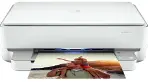
 Pilotes pour imprimante et scanner HP ENVY 6030. Plusieurs fichiers peuvent être téléchargés sur le site officiel de HP pour ce modèle, et il n’est pas toujours clair lequel il faut choisir. Cet article contient des liens vers des fichiers d’installation vérifiés provenant du site officiel de HP, qui comprennent les pilotes et les logiciels nécessaires au bon fonctionnement de l’appareil et qui, en général, ne posent pas de problèmes lors de l’installation. L’article contient également des instructions pour installer correctement le logiciel de l’imprimante HP ENVY 6030. Si vous rencontrez des difficultés lors de l’installation des pilotes, ou si l’imprimante et le scanner ne fonctionnent pas correctement après l’installation, lisez ici comment résoudre ces problèmes.
Comment installer correctement le pilote d’imprimante HP ENVY 6030 : Ne connectez pas l’imprimante à l’ordinateur. Commencez par installer le logiciel. Pendant le processus d’installation, un message apparaîtra sur le moniteur vous informant quand connecter l’imprimante à votre ordinateur.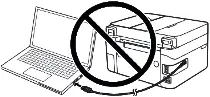 Si vous voyez le message « Nouveau matériel détecté » à l’écran, cliquez sur Annuler et débranchez le câble USB. Procédez ensuite à l’installation du logiciel. Une erreur courante lors de l’installation d’un pilote est de connecter d’abord le périphérique à votre ordinateur à l’aide d’un câble USB, puis d’installer le pilote. Dans ce cas, le système d’exploitation détecte le périphérique connecté et installe son propre pilote, qui peut ne pas fonctionner correctement ou ne pas fonctionner du tout. Cependant, certains autres appareils peuvent fonctionner correctement avec le pilote installé par le système d’exploitation. Par conséquent, s’il existe un pilote spécialement créé pour votre appareil, commencez par installer ce pilote, puis connectez ensuite l’appareil à l’ordinateur.

Logiciel pour systèmes d’exploitation Windows
Télécharger les pilotes et logiciels pour Windows Systèmes d’exploitation : Windows 11, Windows 10 (64 bits), Windows 10 (32 bits), Windows 8.1 (64 bits), Windows 8.1 (32 bits), Windows 8 (64 bits), Windows 8 (32 bits), Windows 7 (64 bits), Windows 7 (32-bit) Téléchargez et installez le logiciel pour HP ENVY 6030 : pilotes et logiciels pour imprimante et scanner. |

Logiciel pour systèmes d’exploitation MAC
Télécharger les pilotes et logiciels pour MAC Installez l’application HP Smart pour terminer la configuration et l’assistance. Après l’installation, vous pouvez utiliser le logiciel HP Smart pour imprimer, numériser et copier des fichiers, imprimer à distance, vous inscrire à Instant Ink et bien plus encore. Téléchargez et installez le logiciel pour HP ENVY 6030 : pilotes et logiciels pour imprimante et scanner. |

Installation des pilotes et logiciels pour imprimante et scanner : HP ENVY 6030. Double-cliquez sur le fichier .exe téléchargé. Il sera décompressé et l’écran de configuration s’affichera. Suivez les instructions pour installer le logiciel et effectuer les réglages nécessaires.

Logiciel de numérisation de documents et de photos.
Utilisez le logiciel ‘HP Scan’ pour numériser des documents et des photos. Ce logiciel sera installé avec les pilotes d’imprimante et de scanner. Sur le système d’exploitation Windows, cliquez sur le bouton ‘Démarrer’ pour trouver le raccourci du logiciel ‘HP Scan’. Un raccourci vers ce logiciel peut également être trouvé sur le bureau du système d’exploitation Windows. Il s’agit d’un logiciel permettant de numériser des photos et des documents, d’enregistrer des documents numérisés sur un ordinateur ou d’envoyer ces documents par e-mail, et d’autres fonctions.
HP ENVY 6030
Si vous rencontrez des problèmes lors de l’utilisation de ce logiciel, vous pouvez utiliser le moyen le plus simple pour numériser des documents et des photos.
Pour numériser, vous pouvez utiliser les outils gratuits de Windows ou le programme NAPS2.
Analyse Windows est une application gratuite pour Windows 11, Windows 10 et Windows 8.1, que vous pouvez télécharger depuis le Microsoft Store et utiliser pour numériser des documents et des images.
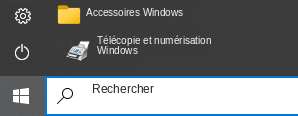
Télécopie et numérisation Windows est un programme intégré à Windows 10, 8.1, 8 et 7. Pour l’ouvrir, cliquez sur Démarrer ou utilisez la fonction Rechercher de Windows. Dans la zone de recherche, tapez : Télécopie et numérisation Windows.
NAPS2 est un programme gratuit de numérisation qui permet d’enregistrer les fichiers au format PDF, TIFF, JPEG ou PNG, et qui offre des paramètres plus souples.
Pour en savoir plus sur ces programmes, sur celui à choisir et sur leur utilisation, lisez cet article.
Important : Ces programmes nécessitent un pilote de scanner. Si un pilote du fabricant est disponible pour votre modèle, il est préférable de l’installer d’abord. Si Windows a déjà installé un pilote automatiquement et que la numérisation fonctionne correctement, il n’est généralement pas nécessaire de le réinstaller.
Après avoir installé ce logiciel, vous pourrez imprimer, numériser et utiliser toutes les fonctionnalités de votre imprimante HP ENVY 6030. Vous n’avez besoin d’aucun autre logiciel.
Cette vidéo montre comment installer les pilotes pour une imprimante et un scanner HP ENVY 6030.
Il s’agit du logiciel original pour l’imprimante et le scanner : HP ENVY 6030. L’installation du logiciel est simple et rapide. Commencez à installer le logiciel. Pendant le processus d’installation, un message apparaîtra sur votre moniteur vous informant quand connecter l’imprimante à votre ordinateur. Par conséquent, préparez l’imprimante à l’avance pour la connecter à votre ordinateur.
Dernière mise à jour le décembre 26, 2024 par PiloteX5



Je viens d’acheter une imprimante HP 6030, je ne possède pas de box internet
J’utilise mon téléphone en connection partagée, comment faire pour installer l’imprimante HP?
Est-ce compatible?
Oui, c’est compatible, mais la configuration peut nécessiter une approche spécifique. L’installation d’une imprimante HP à l’aide uniquement d’un point d’accès mobile (connexion partagée) est possible, surtout en utilisant la fonction Wi-Fi Direct de l’imprimante ou une connexion USB.
Voici les méthodes recommandées, classées par ordre de facilité d’installation :
Méthode 1 : Utiliser HP Wi-Fi Direct (recommandé)
La plupart des imprimantes HP modernes, y compris la série Envy 6030, disposent d’une fonction intégrée appelée « Wi-Fi Direct ». Cela permet à votre téléphone de se connecter directement à l’imprimante sans passer par un réseau Wi-Fi externe (box internet ou point d’accès mobile).
Activez le Wi-Fi Direct sur l’imprimante :
Sur l’imprimante HP Envy 6030, maintenez enfoncé le bouton Information (le ‘i’ clignotant) jusqu’à ce que tous les boutons s’allument, puis touchez simultanément les boutons Information et Annuler. Cela imprimera une page d’information contenant le nom du réseau Wi-Fi Direct (ex: DIRECT-HP-XXXX) et le mot de passe.
Alternativement, sur certains modèles, il suffit d’appuyer sur le bouton Wi-Fi Direct si disponible.
Connectez votre téléphone à l’imprimante :
Sur votre téléphone, allez dans les paramètres Wi-Fi.
Recherchez et sélectionnez le réseau qui commence par DIRECT-HP-XXXX dans la liste des réseaux disponibles.
Entrez le mot de passe indiqué sur la page d’information imprimée.
Imprimez :
Ouvrez l’application HP Smart sur votre téléphone. L’imprimante devrait maintenant apparaître comme « Direct » ou être détectée automatiquement.
Vous pouvez maintenant imprimer vos documents.
Méthode 2 : Connexion USB (si vous imprimez depuis un ordinateur)
Si vous installez l’imprimante sur un ordinateur portable, la méthode la plus simple pour l’installation initiale et l’utilisation sans box internet est d’utiliser un câble USB.
Connectez le câble USB de l’imprimante à votre ordinateur.
Téléchargez l’application HP Smart pour Windows ou macOS depuis 123.hp.com.
Suivez les instructions de l’application. La connexion USB sera automatiquement reconnue et vous pourrez imprimer.
Méthode 3 : Connecter l’imprimante au point d’accès mobile (déconseillé avec un seul téléphone)
Il est techniquement possible de connecter l’imprimante à votre point d’accès mobile, mais cela pose un problème majeur : vous ne pouvez pas utiliser le même téléphone pour héberger le point d’accès ET vous y connecter pour configurer l’imprimante.
Cette méthode nécessiterait :
Un premier téléphone (le vôtre) pour partager la connexion (hotspot).
Un deuxième appareil (un autre téléphone, tablette ou ordinateur) pour se connecter à ce hotspot et installer l’imprimante via l’application HP Smart.
Pour votre situation, la Méthode 1 (Wi-Fi Direct) est de loin la plus pratique et la plus directe pour imprimer depuis votre téléphone.