 Introduction
Dans cet article, vous trouverez toutes les informations nécessaires pour télécharger le pilote Canon i-SENSYS LBP6030, l’installer correctement sur votre ordinateur et résoudre les problèmes qui peuvent apparaître pendant l’installation ou lors de l’utilisation de l’imprimante.
Informations importantes avant l’installation
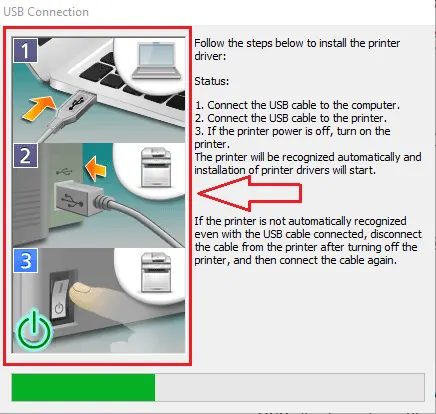
Avant d’installer le pilote Canon i-SENSYS LBP6030, il est essentiel de respecter une règle importante : ne connectez pas l’imprimante à l’ordinateur avant de lancer l’installation. La connexion doit être effectuée uniquement lorsque le programme d’installation vous le demande. À ce moment-là, un message apparaîtra à l’écran vous invitant à connecter l’imprimante Canon i-SENSYS LBP6030 à l’ordinateur avec un câble USB et à l’allumer. Ce n’est qu’alors que l’installation se poursuivra.

Si vous connectez l’imprimante trop tôt, le pilote risque de ne pas s’installer correctement et l’imprimante Canon i-SENSYS LBP6030 ne fonctionnera pas. Préparez donc à l’avance l’imprimante et le câble USB afin qu’ils soient proches de l’ordinateur. Pendant l’installation, le temps pour connecter l’imprimante est limité. Si vous ne la connectez pas à temps, l’installation sera interrompue et le pilote ne sera pas installé.
Téléchargement du pilote Canon i-SENSYS LBP6030
Les pilotes officiels de l’imprimante Canon i-SENSYS LBP6030 sont disponibles sur le site de Canon. Pour chaque version de Windows, plusieurs pilotes sont proposés, ce qui peut prêter à confusion. Pour simplifier, voici les versions les plus adaptées, qui garantissent le bon fonctionnement de l’imprimante Canon i-SENSYS LBP6030.
Pilotes d’imprimante pour Windows 11 et Windows 10 :

Télécharger le pilote d’imprimante pour Windows (64 bits)
Télécharger le pilote d’imprimante pour Windows (32 bits)
Pilotes d’imprimante pour Windows 8.1, Windows 8, Windows 7 et Windows Vista :
Télécharger le pilote d’imprimante pour Windows (64 bits)
Télécharger le pilote d’imprimante pour Windows (32 bits)
Installation pas à pas du pilote Canon i-SENSYS LBP6030
Une fois le pilote Canon i-SENSYS LBP6030 téléchargé, vous pouvez lancer l’installation.
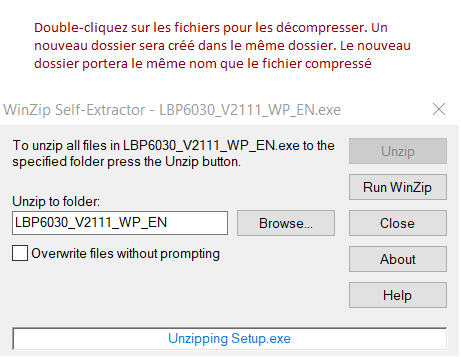
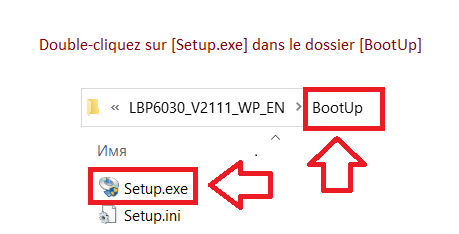
Comme le fichier est compressé, double-cliquez dessus pour l’extraire. Un nouveau dossier portant le même nom apparaîtra dans le même répertoire. Ouvrez ce dossier, recherchez [BootUp], puis double-cliquez sur [Setup.exe]. L’assistant d’installation du pilote Canon i-SENSYS LBP6030 s’ouvrira alors.


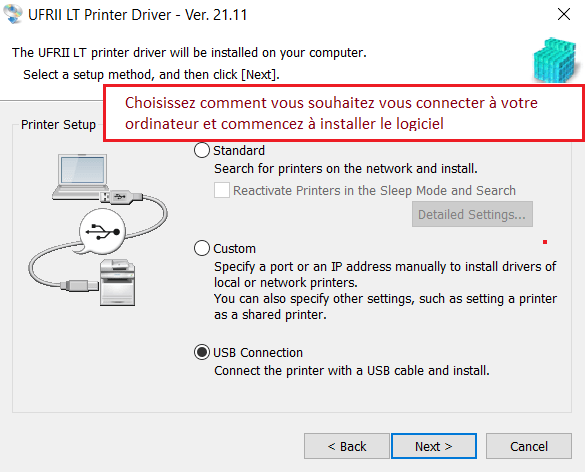
Un écran s’affichera vous demandant de choisir la méthode de connexion. Dans la plupart des cas, la connexion USB est utilisée, mais la configuration en réseau est également possible.
Pendant l’installation via USB, un message apparaîtra vous demandant de connecter l’imprimante Canon i-SENSYS LBP6030 à l’ordinateur à l’aide du câble USB et de l’allumer. Une fois cette étape effectuée, l’installation se poursuivra automatiquement jusqu’à son achèvement.
Si vous prévoyez d’utiliser l’imprimante Canon i-SENSYS LBP6030 en réseau, configurez d’abord les paramètres avec le programme [MF/LBP Network Setup Tool], puis installez le pilote. En cas d’utilisation par USB, il suffit d’installer le pilote.
![Lors de l'utilisation dans un environnement réseau : Tout d'abord, configurez les paramètres réseau à l'aide de [MF/LBP Network Setup Tool]](https://pilotex5.com/wp-content/uploads/2022/12/MFLBP-Network-Setup-Tool.png)

Logiciels pour les systèmes d’exploitation MAC
Pilote d’imprimante pour les systèmes d’exploitation : macOS Tahoe 26, macOS 15 (Sequoia), macOS 14 (Sonoma), macOS 13 (Ventura), macOS 12 (Monterey), macOS 11 (Big Sur), macOS 10.15 (Catalina)
UFRII LT Printer Driver Ver.1.5.15 (macOS 10.15.7 – macOS 26)
Télécharger le pilote d’imprimante pour les systèmes d’exploitation MAC
Version du fichier : V1.5.15. Taille du fichier : 25 MB
Canon i-SENSYS LBP6030 Pilote imprimante
Les instructions suivantes vous montrent comment télécharger les fichiers compressés et les décompresser. Cliquez sur le lien. Le téléchargement démarrera automatiquement. Les fichiers sont enregistrés sur le bureau de votre ordinateur. Double-cliquez sur le fichier pour monter l’image disque. Double-cliquez sur l’image disque montée. Double-cliquez sur le fichier d’installation dans le dossier. L’installation démarre automatiquement.
Problèmes courants et solutions
Lors de l’installation du pilote Canon i-SENSYS LBP6030, certains problèmes peuvent apparaître. Le plus fréquent survient lorsque l’imprimante est connectée à l’ordinateur avant l’installation. Dans ce cas, Windows peut installer un pilote incorrect, et l’imprimante ne fonctionnera pas. Si cela se produit, cliquez sur « Annuler » dans la fenêtre « Nouveau matériel détecté », déconnectez le câble et recommencez l’installation.
Un autre problème fréquent est lorsque le pilote est bien installé, mais que l’imprimante Canon i-SENSYS LBP6030 ne lance pas d’impression. Dans ce cas, vérifiez la connexion : utilisez uniquement une connexion USB directe, sans adaptateurs ni rallonges. Essayez un autre port USB ou changez le câble si nécessaire.
Des erreurs peuvent aussi apparaître si le pilote a été mal installé. Pour corriger ce problème, désinstallez complètement le pilote, téléchargez la dernière version depuis le site de Canon, réinstallez-le et redémarrez l’ordinateur.
Enfin, après une mise à jour de Windows, il arrive que l’imprimante Canon i-SENSYS LBP6030 cesse de fonctionner. La solution est la même : désinstallez l’ancien pilote, installez la version la plus récente et redémarrez l’ordinateur.
Cette vidéo vous montre comment retirer le pilote d’imprimante : Canon i-SENSYS LBP6030.
Plus de détails sur ces problèmes et d’autres qui peuvent survenir lors de l’installation du pilote et de l’utilisation de l’imprimante, ainsi que de la façon de résoudre ces problèmes dans cet article.
Conclusion
L’installation du pilote Canon i-SENSYS LBP6030 est simple si vous suivez correctement les étapes. Téléchargez toujours le pilote officiel depuis le site Canon, lancez l’installation, puis connectez l’imprimante à l’ordinateur uniquement lorsque le programme vous le demande.
En cas de problème, les solutions présentées dans cet article vous aideront à remettre rapidement votre imprimante en état de marche. Une installation correcte garantit que votre imprimante Canon i-SENSYS LBP6030 fonctionnera de manière stable, fiable et sans erreur.
Dernière mise à jour le septembre 28, 2025 par PiloteX5



Merci. Le pilote est installé et fonctionne bien.
je veux installer canon lbp6030
La page du site Web a été mise à jour. Le processus d’installation du pilote d’imprimante est décrit plus en détail.