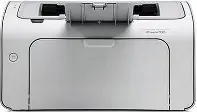
 Ce guide explique comment installer le pilote de l’imprimante HP LaserJet P1005 sous Windows 10 et Windows 11, et que faire si le pilote ne s’installe pas ou si l’imprimante n’imprime pas.
À qui s’adresse ce guide
- Imprimante : HP LaserJet P1005
- Système : Windows 11 ou Windows 10 (généralement 64 bits)
- Connexion : USB
Remarque. Le pilote officiel HP peut s’appeler par exemple : ljP1000_P1500-HB-pnp-win64-fr.exe. Le nom peut varier selon la langue (par exemple « fr »), mais le principe d’installation est le même.
Conseil important concernant HP Smart : sur les anciens modèles HP LaserJet (y compris la P1005), l’application HP Smart peut ne pas détecter l’imprimante. C’est normal. Dans ce cas, utilisez l’installation via EXE (Méthode 1) ou l’installation manuelle via INF (Méthode 2).
Téléchargement du pilote (page officielle HP) :
Page des pilotes HP LaserJet P1005
Lien direct (si la page HP ne s’ouvre pas) :
ljP1000_P1500-HB-pnp-win64-fr.exe
Si l’installateur ne se lance pas ou « disparaît » : essayez le pilote d’une autre langue/région. HP propose souvent des fichiers au format …-win64-XX.exe, où XX est un code de langue. Par exemple, si Windows est dans une autre langue, il peut être utile de télécharger le package correspondant à cette langue.
Sommaire :
- Avant l’installation (important)
- Méthode 1 : installation via EXE
- Méthode 2 : installation via INF (« Disquette fournie… »)
- Si quelque chose ne fonctionne pas
Avant l’installation (important)
Attention : ci-dessous, il existe deux scénarios d’installation différents. Il est donc important de ne pas confondre l’ordre des étapes.
- Si vous installez via EXE (Méthode 1) : ne branchez pas l’imprimante en USB à l’avance. Branchez-la uniquement lorsque l’installateur le demande.
- Si vous installez via INF (Méthode 2) : vous pouvez brancher l’imprimante à l’avance, mais si Windows affiche « Nouveau matériel détecté », cliquez sur « Annuler » et continuez la procédure.
Conseils généraux (pour les deux méthodes) :
- Lorsque vient le moment de brancher l’USB, branchez l’imprimante directement sur un port USB du PC (pas via un hub USB et pas via une rallonge).
- Si l’imprimante n’est pas détectée, essayez un autre port USB et un autre câble USB.
- Si vous avez déjà tenté l’installation et que « rien n’a marché », supprimez d’abord les anciens enregistrements (voir ci-dessous).
Comment supprimer les anciens enregistrements :
- Windows 11 : Paramètres → Bluetooth et appareils → Imprimantes et scanners → supprimez HP LaserJet P1005 (et les entrées similaires P100x/P150x si elles apparaissent) → redémarrez le PC.
- Windows 10 : Paramètres → Périphériques → Imprimantes et scanners → supprimez HP LaserJet P1005 (et les entrées similaires P100x/P150x si elles apparaissent) → redémarrez le PC.
Si des doublons apparaissent après des tentatives d’installation (par exemple HP LaserJet P1005_1, P1005_2), il faut également les supprimer avant de réinstaller.
Méthode 1 (recommandée). Installation du pilote via EXE
- Débranchez l’imprimante de l’USB (si elle est branchée).
- Lancez l’installateur du pilote EXE (idéalement : clic droit → Exécuter en tant qu’administrateur).
- Acceptez les conditions du contrat de licence et continuez l’installation.
- Lorsque l’installateur le demande, branchez l’imprimante sur un port USB du PC (pas via un hub USB) et allumez-la.
- Attendez la fin de l’installation.
- Ouvrez Paramètres → Imprimantes et scanners et imprimez une page de test.
Si tout est installé et que l’impression fonctionne, vous pouvez vous arrêter ici.
Méthode 2 (universelle). Installation via le fichier .INF (« Disquette fournie… »)
Utilisez cette méthode si l’installation via EXE échoue, si l’installateur se ferme tout seul, ou si l’imprimante est installée mais n’imprime pas.
Dans le dossier du pilote, il y a le fichier HPLJP1005.INF. Il est nécessaire si l’installation via EXE n’a pas fonctionné.
2.1. Comment obtenir le .INF à partir du EXE
-
- Installez 7-Zip ou WinRAR (si ce n’est pas déjà fait).
- Clic droit sur le EXE → 7-Zip/WinRAR → Extraire.
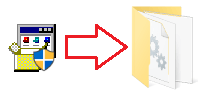
- Dans le dossier extrait, trouvez le fichier HPLJP1005.INF.
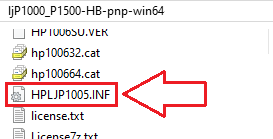
Si les extensions de fichiers ne sont pas affichées (par exemple .INF) et que vous ne trouvez pas HPLJP1005.INF, recherchez un fichier nommé HPLJP1005. C’est le même fichier. Dans Windows, l’affichage des extensions peut être désactivé.
2.2. Installation du pilote via .INF
- Branchez l’imprimante en USB. Si le message « Nouveau matériel détecté » apparaît, cliquez sur « Annuler ».
- Si Windows affiche l’état « Pilote indisponible » (Driver unavailable), continuez — les étapes suivantes corrigent généralement le problème.
- Ouvrez la section des imprimantes :
- Windows 11 : Paramètres → Bluetooth et appareils → Imprimantes et scanners
- Windows 10 : Paramètres → Périphériques → Imprimantes et scanners
- Cliquez sur Ajouter un appareil.
- Si l’imprimante n’apparaît pas, cliquez sur L’imprimante que je veux n’est pas répertoriée.
- Sélectionnez Ajouter une imprimante locale ou une imprimante réseau avec des paramètres manuels.
- Sélectionnez le port USB001 (ou similaire USB00x) → Suivant.
- Cliquez sur Disquette fournie….
- Cliquez sur Parcourir et indiquez le chemin vers votre fichier .INF (par exemple HPLJP1005.INF).
- Dans la liste, choisissez HP LaserJet P1005 → Suivant.
- Terminez l’installation et imprimez une page de test.
Cette vidéo montre comment installer manuellement un pilote via « Disquette fournie… »
Si quelque chose ne fonctionne pas (problèmes courants et solutions)
Vérification rapide (avant les actions plus complexes)
- Redémarrez l’ordinateur et éteignez/rallumez l’imprimante.
- Branchez l’USB directement au PC (pas via un hub USB).
- Essayez un autre port USB et un autre câble USB.
Problème 1. L’imprimante est installée mais n’imprime pas / les tâches « restent en attente »
Solution : redémarrer le service d’impression. Guide officiel Microsoft :
Corriger les erreurs du service Spouleur d’impression
- Appuyez sur Win+R → tapez
services.msc→ Entrée.
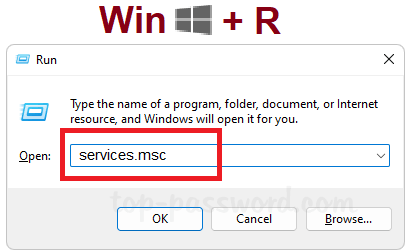
- Trouvez le service Spouleur d’impression (Print Spooler) → cliquez sur Redémarrer.
- Essayez d’imprimer à nouveau.
Si les tâches ne se suppriment pas, vous pouvez vider la file d’attente : arrêtez le « Spouleur d’impression », supprimez les fichiers dans C:\Windows\System32\spool\PRINTERS\, puis relancez le service. Des droits administrateur peuvent être nécessaires.
Problème 2. Le EXE ne s’installe pas / l’installateur se ferme tout seul
Chez certains utilisateurs, l’installateur peut :
- se fermer après 10–20 secondes sans message ;
- ne pas atteindre 1/4 de progression et se fermer ;
- ensuite, Windows affiche « Pilote indisponible » (Driver unavailable) ou ne trouve pas le pilote lors du branchement de l’imprimante.
Que faire :
- Débranchez l’imprimante de l’USB.
- Lancez le EXE via clic droit → Exécuter en tant qu’administrateur.
- Branchez l’USB uniquement lorsque l’installateur le demande.
- Si l’installateur se ferme encore, passez à la Méthode 2 (INF).
- Si Windows est dans une autre langue ou si l’installateur « échoue », essayez une autre version linguistique du pilote (voir la section de téléchargement ci-dessus).
Problème 3. Le pilote « ne se supprime pas » / message « pilote utilisé » / doublons (par exemple P1005_1)
Parfois, après plusieurs tentatives d’installation, des doublons apparaissent (par exemple HP LaserJet P1005_1) et Windows refuse de supprimer le pilote car « il est utilisé ».
Solution : nettoyage complet des pilotes et réinstallation
- Débranchez l’imprimante de l’USB.
- Supprimez toutes les entrées d’imprimantes (y compris les doublons) :
- Windows 11 : Paramètres → Bluetooth et appareils → Imprimantes et scanners → supprimez HP LaserJet P1005 et HP LaserJet P1005_1 (si présent).
- Windows 10 : Paramètres → Périphériques → Imprimantes et scanners → supprimez HP LaserJet P1005 et HP LaserJet P1005_1 (si présent).
- Redémarrez l’ordinateur.
- Appuyez sur Win+R → tapez
printui /s /t2→ Entrée.
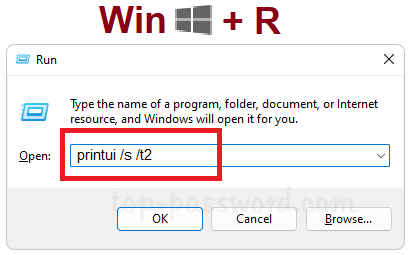
- La fenêtre Propriétés du serveur d’impression s’ouvre. Allez dans l’onglet Pilotes.
- Trouvez les pilotes HP (par exemple HP LaserJet P1005 / P1000 / P1500), sélectionnez-les et cliquez sur Supprimer.
- Si une option apparaît, choisissez Supprimer le pilote et le package du pilote.
- Si le pilote ne se supprime pas, redémarrez le PC et répétez les étapes 3 à 7.
- Après le nettoyage, réinstallez le pilote :
- Essayez d’abord la Méthode 1 (EXE) et branchez l’USB uniquement lorsque l’installateur le demande.
- Si cela ne fonctionne pas, installez via la Méthode 2 (INF).
Important : lors de l’installation manuelle, choisissez le port USB001 (ou USB00x). Si vous voyez un port de type COM ou Port série (Serial Port), ce n’est généralement pas le bon choix pour une imprimante USB.
Problème 4. L’imprimante apparaît dans « Autres périphériques » (Gestionnaire de périphériques) et n’imprime pas
Si l’imprimante apparaît dans le « Gestionnaire de périphériques » sous « Autres périphériques » (ou comme « Périphérique inconnu »), cela signifie que le pilote n’est pas associé.
Solution : installez le pilote via la Méthode 2 (INF) et vérifiez que le port USB001 (ou USB00x) est sélectionné.
Problème 5. Windows affiche : « Impossible de charger le pilote » (plus fréquent sous Windows 11)
Parfois, Windows bloque le pilote à cause des paramètres de sécurité. Aide officielle Microsoft :
Un pilote ne peut pas être chargé sur cet appareil
Attention : désactiver Intégrité de la mémoire (Memory integrity) réduit la protection du système. Faites-le temporairement et uniquement si vous ne pouvez pas installer le pilote autrement.
- Ouvrez : Sécurité Windows → Sécurité de l’appareil → Isolation du noyau.
- Désactivez temporairement Intégrité de la mémoire.
- Redémarrez l’ordinateur.
- Réinstallez le pilote (de préférence via .INF).
Problème 6. L’imprimante apparaît « Hors connexion »
- Ouvrez Panneau de configuration → Périphériques et imprimantes.
- Clic droit sur l’imprimante → Propriétés de l’imprimante → onglet Ports.
- Vérifiez que le bon port USB est sélectionné (par exemple USB001).
- Imprimez à nouveau une page de test.
Résumé rapide
- Essayez d’abord d’installer le pilote via EXE (branchez l’USB uniquement lorsque l’installateur le demande).
- Si cela ne fonctionne pas, installez via .INF (« Disquette fournie… »).
- Si le pilote est « bloqué » et ne se supprime pas :
printui /s /t2→ onglet « Pilotes » → « Supprimer le pilote et le package du pilote ». - Si l’imprimante n’imprime pas, redémarrez le Spouleur d’impression (Print Spooler).
Information importante pour les propriétaires d’ordinateurs portables ARM modernes !
Si vous installez une imprimante ou une imprimante multifonction HP sur un ordinateur portable avec Windows 11 ARM, par exemple sur un appareil équipé d’un processeur Qualcomm Snapdragon, Snapdragon X ou Microsoft SQ, le pilote ordinaire pour Windows x64 peut ne pas convenir. Le programme d’installation HP peut se lancer, mais le pilote d’impression ou de numérisation peut ne pas s’installer. Par conséquent, Windows peut afficher le message « Pilote indisponible », l’imprimante peut ne pas fonctionner en USB, et sur une imprimante multifonction, l’impression peut fonctionner alors que la numérisation ne fonctionne pas.
Pour ce type d’appareils, il est souvent préférable d’utiliser une connexion réseau en Wi-Fi ou Ethernet, l’ajout de l’imprimante par adresse IP, le pilote standard Microsoft IPP Class Driver, Mopria ou l’application HP app si elle prend en charge votre modèle. Pour en savoir plus sur les particularités de l’installation des imprimantes et imprimantes multifonctions HP sous Windows 11 ARM, consultez l’instruction séparée : Pourquoi une imprimante ou une imprimante multifonction HP ne fonctionne pas sur un ordinateur portable avec Windows 11 ARM et comment corriger le problème.
Dernière mise à jour le juillet 9, 2026 par PiloteX5



Je veux les pilotes d’installation de l’imprimante HP LaserJetP1005
Le lien pour télécharger le pilote d’imprimante HP LaserJet P1005 se trouve dans l’article. Voici le lien direct pour télécharger ce pilote – https://ftp.hp.com/pub/softlib/software12/COL21058/bi-55366-7/ljP1000_P1500-HB-pnp-win64-fr.exe (langue française).
Le fichier du pilote d’imprimante HP LaserJet P1005 est nommé : ‘ljP1000_P1500-HB-pnp-win64-fr.exe’. Ce fichier est destiné à l’imprimante HP LaserJet P1005 et aux autres modèles d’imprimantes faisant partie des séries P1000 et P1500.