Sur Samsung SCX-4300, sous Windows 10 et Windows 11, les problèmes concernent souvent précisément le pilote d’impression. En général, cela se présente ainsi : le pilote semble s’installer, mais l’imprimante n’imprime pas, n’est pas détectée par le système, les travaux disparaissent de la file d’attente ou Windows utilise un mauvais pilote.
Pour Samsung SCX-4300, il vaut mieux essayer d’abord le pilote d’impression officiel du modèle, et non Samsung Universal Print Driver. Cette instruction est conçue avant tout pour la situation où l’imprimante a déjà été installée auparavant, mais ne fonctionne pas après l’installation.
Important : cet article concerne uniquement le pilote d’imprimante. Les questions liées à l’installation du pilote du scanner ne sont pas abordées ici.
Où télécharger le pilote d’imprimante Samsung SCX-4300
Page officielle d’assistance :
Ouvrir la page du pilote Samsung SCX-4300 sur le site HP
Lien officiel direct vers le pilote d’impression :
Télécharger SCX-4300_Print.exe
Remarque : la page officielle se trouve sur le site HP, car l’assistance pour les imprimantes Samsung est désormais assurée par HP.
Avant l’installation (important)
Règle principale : ne connectez pas l’imprimante à l’ordinateur à l’avance. Lancez d’abord l’installation, puis branchez le câble USB uniquement lorsque le programme d’installation vous le demandera.
Si vous connectez d’abord l’imprimante, Windows peut attribuer automatiquement son propre pilote, ce qui empêche souvent l’installation correcte du Samsung SCX-4300.
Si vous avez déjà essayé d’installer le pilote auparavant, supprimez d’abord l’ancienne imprimante et l’ancien pilote du système, puis recommencez l’installation depuis le début.
Méthode 1. Option principale : installer le pilote officiel SCX-4300_Print.exe
Étape 1. Préparez l’imprimante et l’ordinateur
- Fermez Word, le lecteur PDF et les autres programmes.
- Éteignez l’imprimante à l’aide du bouton d’alimentation.
- Débranchez le câble USB de l’imprimante de l’ordinateur.
Étape 2. Supprimez l’ancienne imprimante de Windows
Windows 11
- Cliquez sur Démarrer.
- Ouvrez Paramètres.
- Ouvrez Bluetooth et appareils.
- Ouvrez Imprimantes et scanners.
- Trouvez dans la liste Samsung SCX-4300 Series ou une autre imprimante Samsung associée à cet appareil.
- Cliquez dessus.
- Cliquez sur Supprimer.
- Confirmez la suppression.
Windows 10
- Cliquez sur Démarrer.
- Ouvrez Paramètres.
- Ouvrez Périphériques.
- Ouvrez Imprimantes et scanners.
- Trouvez dans la liste Samsung SCX-4300 Series ou une autre imprimante Samsung associée à cet appareil.
- Cliquez dessus.
- Cliquez sur Supprimer l’appareil.
- Confirmez la suppression.
S’il y a plusieurs imprimantes Samsung similaires dans la liste, supprimez toutes celles qui correspondent à cet appareil.
Étape 3. Supprimez l’ancien pilote Samsung du système
Windows 11
- Ouvrez Démarrer.
- Ouvrez Paramètres.
- Accédez à Bluetooth et appareils.
- Ouvrez Imprimantes et scanners.
- Faites défiler vers le bas et cliquez sur Propriétés du serveur d’imprimante.
Windows 10
- Ouvrez Démarrer.
- Ouvrez Paramètres.
- Accédez à Périphériques.
- Ouvrez Imprimantes et scanners.
- Cliquez sur Propriétés du serveur d’imprimante.
Les étapes suivantes sont identiques pour Windows 10 et Windows 11
- Ouvrez l’onglet Pilotes.
- Trouvez le pilote Samsung installé associé au SCX-4300.
- Si la liste contient Samsung Universal Print Driver ou PCL6 Driver for Universal Print, supprimez-les également.
- Sélectionnez le pilote avec la souris.
- Cliquez sur Supprimer.
- Si un choix apparaît, sélectionnez Supprimer le pilote et le package de pilotes.
- Cliquez sur OK.
Si le pilote ne se supprime pas, annulez d’abord tous les travaux dans la file d’attente d’impression, puis recommencez.
Étape 4. Redémarrez l’ordinateur
Après le redémarrage, ne connectez pas l’imprimante en USB avant d’avoir lancé l’installation du pilote.
Étape 5. Lancez l’installation de SCX-4300_Print.exe
- Trouvez le fichier
SCX-4300_Print.exe. - Cliquez dessus avec le bouton droit.
- Sélectionnez Exécuter en tant qu’administrateur.
- Si Windows demande une autorisation, cliquez sur Oui.
- Si le programme propose de choisir le type d’installation, sélectionnez Ordinaire.
- Cliquez sur Suivant.
- Lorsque le programme demande de connecter l’imprimante :
- branchez le câble USB à l’ordinateur ;
- allumez l’imprimante.
- Si la fenêtre Assistant Ajout de nouveau matériel ou un message à propos d’un nouveau périphérique apparaît, cliquez sur Annuler et poursuivez l’installation.
- Attendez la fin de l’installation.
- Cliquez sur Terminer.
Étape 6. Vérifiez si l’imprimante est apparue
Windows 11
- Ouvrez Démarrer.
- Ouvrez Paramètres.
- Ouvrez Bluetooth et appareils.
- Ouvrez Imprimantes et scanners.
- Trouvez dans la liste Samsung SCX-4300 Series.
Windows 10
- Ouvrez Démarrer.
- Ouvrez Paramètres.
- Ouvrez Périphériques.
- Ouvrez Imprimantes et scanners.
- Trouvez dans la liste Samsung SCX-4300 Series.
Si l’imprimante est apparue, ouvrez Propriétés de l’imprimante et cliquez sur Imprimer la page de test.
Si l’installation via SCX-4300_Print.exe n’a pas aidé
Passez à la méthode suivante si :
- l’installation s’est terminée, mais l’imprimante n’est pas apparue ;
- l’imprimante est apparue, mais n’imprime pas ;
- les travaux d’impression disparaissent de la file d’attente ;
- Samsung Universal Print Driver était déjà installé auparavant ;
- après une mise à jour de Windows, l’imprimante a cessé d’imprimer.
Méthode 2. Option de secours : installation manuelle du pilote via INF
Cette méthode est utile si l’installation classique n’a pas aidé. Le package du pilote contient un fichier INF permettant d’ajouter manuellement le bon pilote d’imprimante.
Étape 1. Extrayez le pilote
- Créez un dossier séparé, par exemple sur le Bureau.
- Extrayez-y le fichier
SCX-4300_Print.exe. - Si l’outil d’archivage habituel affiche une erreur, utilisez 7-Zip.
Étape 2. Trouvez le fichier sse1m.inf
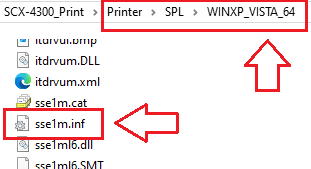
Pour Windows 64 bits, ouvrez le dossier :
SCX-4300_Print\Printer\SPL\WINXP_VISTA_64
Trouvez-y le fichier sse1m.inf.
Pour Windows 32 bits, ouvrez le dossier :
SCX-4300_Print\Printer\SPL\WINXP_2000_VISTA_32
Trouvez-y également le fichier sse1m.inf.
Si les extensions de fichiers sont masquées, recherchez un fichier nommé sse1m.
Étape 3. Ajoutez l’imprimante manuellement via « Disque fourni… »
Windows 11
- Cliquez sur Démarrer.
- Ouvrez Paramètres.
- Ouvrez Bluetooth et appareils.
- Ouvrez Imprimantes et scanners.
- Cliquez sur Ajouter un appareil.
- Attendez la recherche.
- Cliquez sur Ajouter manuellement.
- Sélectionnez Ajouter une imprimante locale ou une imprimante réseau avec des paramètres manuels.
- Cliquez sur Suivant.
- Sélectionnez Utiliser un port existant.
- Sélectionnez USB001.
- Cliquez sur Suivant.
- Cliquez sur Disque fourni….
- Cliquez sur Parcourir.
- Indiquez le chemin du fichier
sse1m.inf. - Cliquez sur Ouvrir, puis sur OK.
- Sélectionnez dans la liste Samsung SCX-4300 Series.
- Cliquez sur Suivant.
- Si nécessaire, définissez un nom pour l’imprimante.
- À l’étape du partage, sélectionnez Ne pas partager cette imprimante.
- À la dernière étape, cliquez sur Imprimer une page de test ou sur Terminer.
Windows 10
- Cliquez sur Démarrer.
- Ouvrez Paramètres.
- Ouvrez Périphériques.
- Ouvrez Imprimantes et scanners.
- Cliquez sur Ajouter une imprimante ou un scanner.
- Attendez la recherche.
- Cliquez sur L’imprimante souhaitée n’est pas répertoriée.
- Sélectionnez Ajouter une imprimante locale ou une imprimante réseau avec des paramètres manuels.
- Cliquez sur Suivant.
- Sélectionnez Utiliser un port existant.
- Sélectionnez USB001.
- Cliquez sur Suivant.
- Cliquez sur Disque fourni….
- Cliquez sur Parcourir.
- Indiquez le fichier
sse1m.inf. - Cliquez sur Ouvrir, puis sur OK.
- Sélectionnez dans la liste Samsung SCX-4300 Series.
- Cliquez sur Suivant.
- À l’étape du partage, sélectionnez Ne pas partager cette imprimante.
- Terminez l’installation.
- Imprimez une page de test.
Si le port USB001 n’apparaît pas, fermez l’assistant, connectez l’imprimante, allumez-la, attendez 20 à 30 secondes, puis relancez l’ajout de l’imprimante. Si USB001 n’apparaît toujours pas après cela, sélectionnez un autre port USB disponible.
Vous trouverez ci-dessous une courte vidéo montrant un exemple d’installation manuelle du pilote via Disque fourni…. Cette vidéo ne concerne pas uniquement le SCX-4300, mais elle montre le principe même de l’installation.
Si l’imprimante est installée, mais que l’impression fonctionne mal
Parfois, le pilote s’installe, l’imprimante est visible dans le système, mais les travaux d’impression se bloquent, disparaissent de la file d’attente ou le document ne s’imprime pas.
Commencez par trois vérifications simples
- Imprimez une page de test Windows.
- Imprimez 2 à 3 lignes depuis le Bloc-notes.
- Essayez d’imprimer le même fichier depuis un autre programme.
Désactivez les fonctionnalités d’impression avancées
- Ouvrez Imprimantes et scanners.
- Sélectionnez Samsung SCX-4300 Series.
- Ouvrez Propriétés de l’imprimante.
- Accédez à l’onglet Avancé.
- Décochez Activer les fonctionnalités d’impression avancées.
- Cliquez sur Appliquer.
- Relancez Imprimer la page de test.
Videz la file d’attente d’impression
- Ouvrez la file d’attente d’impression.
- Annulez tous les travaux.
- Si les travaux sont bloqués, redémarrez l’ordinateur et vérifiez de nouveau.
Si nécessaire, recréez l’imprimante
Si l’imprimante est visible dans le système, mais imprime de manière instable, supprimez-la puis réinstallez-la avec la méthode qui a déjà fonctionné chez vous : via SCX-4300_Print.exe ou via sse1m.inf.
Si Samsung Universal Print Driver était installé auparavant
Samsung Universal Print Driver fonctionne normalement chez certains utilisateurs, mais il n’est pas toujours adapté au SCX-4300. Si, après installation de l’UPD, l’imprimante n’imprime pas, il vaut mieux supprimer Universal Print Driver et installer le pilote spécifique SCX-4300.
C’est précisément pour cette raison que cet article recommande d’abord le pilote d’impression officiel SCX-4300_Print.exe, et non le pilote universel.
Si ni la méthode principale ni l’installation via INF n’ont aidé
Essayez alors les pilotes intégrés de Windows.
Important : cet assistant ajoute uniquement le pilote à Windows. Ensuite, il faut quand même ajouter l’imprimante elle-même manuellement via la section Imprimantes et scanners.
- Ouvrez Propriétés du serveur d’imprimante.
- Ouvrez l’onglet Pilotes.
- Cliquez sur Ajouter….
- Cliquez sur Suivant.
- Sélectionnez x64.
- Cliquez sur Suivant.
- Cliquez sur Windows Update.
- Attendez la mise à jour de la liste.
- Si la liste contient un pilote Samsung approprié, sélectionnez-le.
- Terminez l’ajout du pilote.
- Ajoutez ensuite l’imprimante elle-même manuellement.
Si l’imprimante a cessé de fonctionner après une mise à jour de Windows
La procédure reste la même :
- supprimez l’imprimante ;
- supprimez l’ancien pilote Samsung ;
- redémarrez l’ordinateur ;
- recommencez avec
SCX-4300_Print.exe; - si cela n’aide pas, passez à
sse1m.inf; - si cela n’aide toujours pas, essayez le pilote intégré de Windows.
Résumé rapide
Pour Samsung SCX-4300 sous Windows 10 et Windows 11, l’ordre le plus correct est le suivant :
- supprimer l’ancienne imprimante et l’ancien pilote ;
- redémarrer l’ordinateur ;
- installer
SCX-4300_Print.exeuniquement avec le câble USB débranché ; - connecter l’imprimante uniquement lorsque le programme d’installation le demande ;
- si l’installation classique n’a pas aidé, utiliser Disque fourni… et le fichier
sse1m.inf; - si le pilote est installé, mais que l’impression ne fonctionne pas, vérifier la page de test, le Bloc-notes, la file d’attente d’impression et les fonctionnalités d’impression avancées.
Dernière mise à jour le avril 14, 2026 par PiloteX5



Laisser un commentaire