Sur de nombreuses imprimantes Samsung sous Windows 10 et Windows 11, des problèmes apparaissent lors de l’installation de Samsung Universal Print Driver 3. En général, cela se présente ainsi : le pilote semble s’installer, mais l’imprimante n’imprime pas, n’apparaît pas dans le système, est mal détectée ou fonctionne avec des erreurs.
Cette instruction est conçue avant tout pour la situation où Samsung Universal Print Driver 3 a déjà été installé auparavant, mais où l’installation s’est soldée par un échec, et où l’imprimante ne fonctionne plus. La méthode principale avec la bonne réinstallation d’UPD est présentée d’abord, puis une méthode de secours via le fichier INF contenu dans le package du pilote.
Téléchargement officiel du pilote :
Télécharger Samsung Universal Print Driver 3 (lien officiel)
Remarque : le lien officiel pointe vers un serveur HP, car l’assistance pour les imprimantes Samsung est désormais assurée par HP.
Avant l’installation (important)
Attention : deux scénarios d’installation différents sont décrits ci-dessous. L’ordre des actions n’est pas le même.
Si vous installez via EXE (Méthode 1) : pour une imprimante USB, ne connectez pas l’imprimante à l’ordinateur à l’avance. Branchez-la uniquement lorsque le programme d’installation vous le demandera. Si vous connectez d’abord l’imprimante, Windows peut avoir le temps d’installer automatiquement son propre pilote, ce qui gêne souvent l’installation correcte d’UPD.
Si vous avez une imprimante réseau Samsung : avant l’installation via EXE, vérifiez que l’imprimante est allumée et connectée au même réseau que l’ordinateur.
Si vous installez via INF (Méthode 2) : pour une imprimante USB, cette méthode est plus pratique si l’imprimante est déjà connectée et allumée, car Windows crée généralement un port USB pour le périphérique, le plus souvent USB001. Si Windows affiche un message concernant un nouveau matériel, cliquez sur Annuler puis poursuivez l’installation conformément aux instructions.
Si vous installez via INF une imprimante réseau : cette méthode est plus pratique lorsque vous connaissez déjà l’adresse IP de l’imprimante.
Si l’archive ou le programme d’installation s’extrait avec une erreur, essayez 7-Zip.
Méthode 1. Réinstaller correctement Samsung Universal Print Driver 3
Étape 1. Préparez l’imprimante et l’ordinateur
- Fermez Word, le lecteur PDF et les autres programmes.
- Si vous avez une imprimante USB, éteignez l’imprimante et débranchez le câble USB de l’ordinateur.
- Si vous avez une imprimante réseau, vérifiez que l’imprimante est allumée et connectée à votre réseau.
Étape 2. Supprimez l’ancienne imprimante de Windows
Windows 11
- Cliquez sur Démarrer.
- Ouvrez Paramètres.
- Ouvrez Bluetooth et appareils.
- Ouvrez Imprimantes et scanners.
- Trouvez votre imprimante Samsung dans la liste.
- Cliquez dessus.
- Cliquez sur Supprimer.
- Confirmez la suppression.
Windows 10
- Cliquez sur Démarrer.
- Ouvrez Paramètres.
- Ouvrez Périphériques.
- Ouvrez Imprimantes et scanners.
- Trouvez votre imprimante Samsung dans la liste.
- Cliquez dessus.
- Cliquez sur Supprimer l’appareil.
- Confirmez la suppression.
S’il y a plusieurs imprimantes Samsung similaires dans la liste, supprimez toutes celles qui correspondent à cet appareil.
Étape 3. Supprimez l’ancien pilote Samsung du système
Windows 11
- Ouvrez Démarrer.
- Ouvrez Paramètres.
- Accédez à Bluetooth et appareils.
- Ouvrez Imprimantes et scanners.
- Faites défiler vers le bas et cliquez sur Propriétés du serveur d’impression.
Windows 10
- Ouvrez Démarrer.
- Ouvrez Paramètres.
- Accédez à Périphériques.
- Ouvrez Imprimantes et scanners.
- Cliquez sur Propriétés du serveur d’impression.
La suite des actions est identique pour Windows 10 et Windows 11
- Ouvrez l’onglet Pilotes.
- Trouvez Samsung Universal Print Driver 3 ou un autre pilote Samsung déjà installé.
- Sélectionnez-le.
- Cliquez sur Supprimer.
- Si un choix apparaît, sélectionnez Supprimer le pilote et le package de pilotes.
- Cliquez sur OK.
Si le pilote ne se supprime pas, annulez d’abord tous les travaux dans la file d’attente d’impression, puis recommencez.
Étape 4. Redémarrez l’ordinateur
Après le redémarrage, pour une imprimante USB, ne reconnectez pas le câble avant d’avoir lancé l’installation du pilote.
Étape 5. Lancez l’installation de Samsung Universal Print Driver 3
- Trouvez le fichier
SamsungUniversalPrintDriver3_V3.00.16.0101.01.exe. - Cliquez dessus avec le bouton droit.
- Sélectionnez Exécuter en tant qu’administrateur.
- Si Windows demande une autorisation, cliquez sur Oui.
- Cliquez sur Suivant et acceptez les conditions d’installation.
- Si le programme propose de choisir le type de connexion :
- pour une imprimante USB, choisissez USB ou imprimante locale ;
- pour une imprimante réseau, choisissez imprimante réseau ou l’option de recherche d’une imprimante sur le réseau.
- Si vous avez une imprimante USB, ne la connectez pas avant que le programme ne vous le demande.
- Lorsque la demande de connexion du périphérique apparaît :
- pour une imprimante USB, branchez le câble USB puis allumez l’imprimante ;
- pour une imprimante réseau, attendez que le programme trouve le périphérique sur le réseau, ou indiquez-le manuellement si le programme vous le demande.
- Si Windows affiche « Nouveau matériel détecté », cliquez sur « Annuler » puis poursuivez selon les instructions.
- Attendez la fin de l’installation.
- Cliquez sur Terminer.
Vous trouverez ci-dessous une courte vidéo montrant un exemple d’installation classique du pilote via le programme d’installation.
Étape 6. Vérifiez si l’imprimante est apparue
Windows 11
- Ouvrez Démarrer → Paramètres.
- Ouvrez Bluetooth et appareils.
- Ouvrez Imprimantes et scanners.
- Trouvez l’imprimante Samsung installée dans la liste.
Windows 10
- Ouvrez Démarrer → Paramètres.
- Ouvrez Périphériques.
- Ouvrez Imprimantes et scanners.
- Trouvez l’imprimante Samsung installée dans la liste.
Si l’imprimante apparaît, ouvrez Propriétés de l’imprimante et cliquez sur Imprimer la page de test.
Si UPD ne fonctionne toujours pas
Si, après la réinstallation correcte de Samsung Universal Print Driver 3, l’imprimante n’imprime toujours pas, passez à la méthode de secours via le fichier INF. Cette méthode est particulièrement utile si le programme d’installation classique s’est terminé par une erreur, n’a pas créé l’imprimante ou l’a créée mais que le périphérique ne fonctionne toujours pas.
Méthode 2. Installer le pilote manuellement via INF
Le package de Samsung Universal Print Driver 3 contient un fichier INF permettant d’ajouter le pilote manuellement. C’est une méthode normale et pleinement fonctionnelle si le programme d’installation classique n’a pas aidé.
Étape 1. Extrayez le package du pilote
- Créez un dossier séparé, par exemple sur le Bureau.
- Extrayez-y le contenu de l’archive ou du package du pilote.

- Si l’outil d’archivage habituel affiche une erreur, essayez 7-Zip.
Étape 2. Trouvez le fichier us016.inf
Ouvrez le dossier extrait du pilote. S’il contient encore un autre dossier du même nom, ouvrez-le aussi. Ensuite, allez dans :
SamsungUniversalPrintDriver3_V3.00.16.0101 → Printer → UPD
Dans le dossier UPD, trouvez le fichier us016.inf.
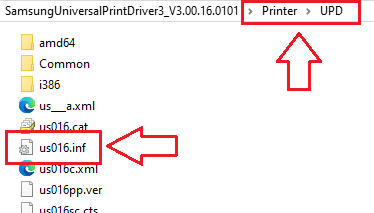
Si les extensions de fichiers ne sont pas affichées et que vous ne trouvez pas le fichier us016.inf, cherchez un fichier nommé us016. C’est le même fichier. Simplement, l’affichage des extensions peut être désactivé dans Windows.
Étape 3. Ajoutez l’imprimante manuellement via « Disque fourni… »
Windows 11
- Cliquez sur Démarrer.
- Ouvrez Paramètres.
- Ouvrez Bluetooth et appareils.
- Ouvrez Imprimantes et scanners.
- Cliquez sur Ajouter un appareil.
- Patientez quelques secondes.
- Si l’imprimante voulue n’est pas trouvée, cliquez sur Ajouter manuellement.
- Sélectionnez Ajouter une imprimante locale ou une imprimante réseau avec des paramètres manuels.
- Cliquez sur Suivant.
- Choisissez l’une des options suivantes :
- pour une imprimante USB, choisissez Utiliser un port existant puis indiquez USB001 ;
- pour une imprimante réseau, choisissez Créer un nouveau port, puis Port TCP/IP standard et indiquez l’adresse IP de l’imprimante.
- Cliquez sur Suivant.
- Cliquez sur Disque fourni….
- Cliquez sur Parcourir.
- Indiquez le chemin vers le fichier
us016.inf. - Cliquez sur Ouvrir, puis sur OK.
- Sélectionnez le pilote Samsung dans la liste.
- Cliquez sur Suivant.
- Si nécessaire, définissez un nom pour l’imprimante.
- Terminez l’installation.
Windows 10
- Cliquez sur Démarrer.
- Ouvrez Paramètres.
- Ouvrez Périphériques.
- Ouvrez Imprimantes et scanners.
- Cliquez sur Ajouter une imprimante ou un scanner.
- Attendez la recherche des périphériques.
- Cliquez sur L’imprimante souhaitée n’est pas répertoriée.
- Sélectionnez Ajouter une imprimante locale ou une imprimante réseau avec des paramètres manuels.
- Cliquez sur Suivant.
- Choisissez l’une des options suivantes :
- pour une imprimante USB, choisissez Utiliser un port existant puis indiquez USB001 ;
- pour une imprimante réseau, choisissez Créer un nouveau port, puis Port TCP/IP standard et indiquez l’adresse IP de l’imprimante.
- Cliquez sur Suivant.
- Cliquez sur Disque fourni….
- Cliquez sur Parcourir.
- Indiquez le fichier
us016.inf. - Cliquez sur Ouvrir, puis sur OK.
- Sélectionnez le pilote Samsung dans la liste.
- Cliquez sur Suivant.
- Terminez l’installation.
Si le port USB001 n’apparaît pas, fermez l’assistant, vérifiez que l’imprimante USB est connectée et allumée, attendez 20 à 30 secondes puis recommencez l’ajout de l’imprimante. Si USB001 n’apparaît toujours pas après cela, choisissez un autre port USB disponible dans la liste.
Si vous ne connaissez pas l’adresse IP de l’imprimante réseau, il vaut mieux commencer par Méthode 1. Pour l’installation manuelle via INF d’une imprimante réseau, il est plus pratique de disposer déjà de l’adresse IP du périphérique.
Étape 4. Vérifiez l’impression
- Ouvrez Propriétés de l’imprimante.
- Cliquez sur Imprimer la page de test.
Si la page de test s’est imprimée, le pilote est installé correctement.
Vous trouverez ci-dessous une courte vidéo montrant un exemple d’installation manuelle du pilote via Disque fourni….
Si le pilote est installé, mais que l’impression fonctionne mal
Parfois, le pilote s’installe, l’imprimante est visible dans le système, mais les travaux d’impression se bloquent, l’impression se fait avec des erreurs ou le document est imprimé de manière incorrecte.
Commencez par trois vérifications simples
- Imprimez une page de test Windows.
- Imprimez 2 à 3 lignes depuis le Bloc-notes.
- Essayez d’imprimer le même fichier depuis un autre programme.
Désactivez les fonctionnalités d’impression avancées
- Ouvrez Imprimantes et scanners.
- Sélectionnez votre imprimante.
- Ouvrez Propriétés de l’imprimante.
- Accédez à l’onglet Avancé.
- Décochez Activer les fonctionnalités d’impression avancées.
- Cliquez sur Appliquer.
- Relancez Imprimer la page de test.
Videz la file d’attente d’impression
- Ouvrez votre imprimante dans la section Imprimantes et scanners.
- Ouvrez la file d’attente d’impression.
- Annulez tous les travaux.
- Si les travaux ne se suppriment pas, redémarrez l’ordinateur puis vérifiez à nouveau.
Si nécessaire, recréez l’imprimante
Si l’imprimante est visible, mais imprime de manière instable, supprimez-la puis ajoutez-la à nouveau avec la méthode qui a fonctionné chez vous : soit l’installation classique d’UPD, soit Disque fourni….
Si ni UPD ni INF n’ont aidé
Essayez alors les pilotes intégrés de Windows.
Important : cet assistant ajoute uniquement le pilote à Windows. Ensuite, l’imprimante elle-même doit quand même être ajoutée manuellement via la section Imprimantes et scanners.
- Ouvrez Propriétés du serveur d’impression.
- Ouvrez l’onglet Pilotes.
- Cliquez sur Ajouter….
- Cliquez sur Suivant.
- Sélectionnez x64.
- Cliquez sur Suivant.
- Sur la page de sélection du pilote, cliquez sur Windows Update.
- Attendez que Windows mette à jour la liste.
- Si la liste contient un pilote Samsung adapté, sélectionnez-le.
- Terminez l’ajout du pilote.
- Ajoutez ensuite l’imprimante elle-même manuellement.
Si l’imprimante a cessé de fonctionner après une mise à jour de Windows
La procédure reste la même :
- supprimez l’imprimante ;
- supprimez l’ancien pilote Samsung ;
- redémarrez l’ordinateur ;
- pour une imprimante USB, ne branchez pas le câble à l’avance ;
- réinstallez Samsung Universal Print Driver 3 ;
- si cela ne change rien, installez le pilote via
us016.inf; - si cela ne change toujours rien, essayez le pilote intégré de Windows.
Résumé rapide
Si vous n’arrivez pas à installer correctement Samsung Universal Print Driver 3 ou à l’utiliser normalement avec une imprimante Samsung, l’ordre le plus logique est le suivant :
- supprimer l’ancienne imprimante et l’ancien pilote ;
- redémarrer l’ordinateur ;
- pour une imprimante USB, installer Samsung Universal Print Driver 3 uniquement avec le câble USB débranché ;
- connecter l’imprimante USB uniquement lorsque le programme d’installation le demande ;
- si l’installation classique n’a pas aidé, utiliser Disque fourni… et le fichier
us016.inf; - si le pilote est installé, mais que l’impression fonctionne mal, désactiver les fonctionnalités d’impression avancées et vérifier l’impression depuis le Bloc-notes.
Dernière mise à jour le avril 14, 2026 par PiloteX5


Laisser un commentaire