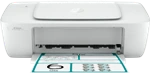
 Pilote pour imprimante HP DeskJet 1111. Plusieurs fichiers peuvent être téléchargés sur le site officiel de HP pour ce modèle, et il n’est pas toujours clair lequel il faut choisir. Cet article contient des liens vers des fichiers d’installation vérifiés provenant du site officiel de HP, qui comprennent les pilotes et les logiciels nécessaires au bon fonctionnement de l’appareil et qui, en général, ne posent pas de problèmes lors de l’installation. L’article contient également des instructions pour installer correctement le logiciel de l’imprimante HP DeskJet 1111. Si vous rencontrez des difficultés lors de l’installation des pilotes, ou si l’imprimante ne fonctionne pas correctement après l’installation, lisez ici comment résoudre ces problèmes.
Il s’agit des pilotes et logiciels inclus sur le CD fourni avec l’imprimante.
Comment installer correctement le pilote d’imprimante HP DeskJet 1111 : Ne connectez pas l’imprimante à l’ordinateur. Commencez par installer le logiciel. Pendant le processus d’installation, un message apparaîtra sur le moniteur vous informant quand connecter l’imprimante à votre ordinateur.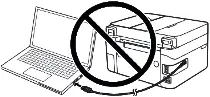 Si vous voyez le message « Nouveau matériel détecté » à l’écran, cliquez sur Annuler et débranchez le câble USB. Procédez ensuite à l’installation du logiciel. Une erreur courante lors de l’installation d’un pilote est de connecter d’abord le périphérique à votre ordinateur à l’aide d’un câble USB, puis d’installer le pilote. Dans ce cas, le système d’exploitation détecte le périphérique connecté et installe son propre pilote, qui peut ne pas fonctionner correctement ou ne pas fonctionner du tout. Cependant, certains autres appareils peuvent fonctionner correctement avec le pilote installé par le système d’exploitation. Par conséquent, s’il existe un pilote spécialement créé pour votre appareil, commencez par installer ce pilote, puis connectez ensuite l’appareil à l’ordinateur.

Logiciel pour systèmes d’exploitation Windows
Télécharger les pilotes et logiciels pour Windows Systèmes d’exploitation : Windows 11, Windows 10 (64 bits), Windows 10 (32 bits), Windows 8.1 (64 bits), Windows 8.1 (32 bits), Windows 8 (64 bits), Windows 8 (32 bits), Windows 7 (64 bits), Windows 7 (32 bits), Windows Vista (64 bits), Windows Vista (32 bits), Windows XP (32-bit) Téléchargez et installez le logiciel pour HP DeskJet 1111 : pilotes d’imprimante et logiciels. |

Logiciel pour systèmes d’exploitation MAC
Télécharger les pilotes et logiciels pour MAC Systèmes d’exploitation : macOS 15, macOS 14, macOS 13, macOS 12, macOS 11, macOS 10.15, macOS 10.14, macOS 10.13, Mac OS X 10.9, Mac OS X 10.12, Mac OS X 10.11, Mac OS X 10.10 Téléchargez et installez le logiciel pour HP DeskJet 1111 : pilotes d’imprimante et logiciels. |

Installation des pilotes et logiciels pour l’imprimante : HP DeskJet 1111. Double-cliquez sur le fichier .exe téléchargé. Il sera décompressé et l’écran de configuration s’affichera. Suivez les instructions pour installer le logiciel et effectuer les réglages nécessaires.

Information importante pour les propriétaires d’ordinateurs portables ARM modernes !
Si vous installez une imprimante ou une imprimante multifonction HP sur un ordinateur portable avec Windows 11 ARM, par exemple sur un appareil équipé d’un processeur Qualcomm Snapdragon, Snapdragon X ou Microsoft SQ, le pilote ordinaire pour Windows x64 peut ne pas convenir. Le programme d’installation HP peut se lancer, mais le pilote d’impression ou de numérisation peut ne pas s’installer. Par conséquent, Windows peut afficher le message « Pilote indisponible », l’imprimante peut ne pas fonctionner en USB, et sur une imprimante multifonction, l’impression peut fonctionner alors que la numérisation ne fonctionne pas.
Pour ce type d’appareils, il est souvent préférable d’utiliser une connexion réseau en Wi-Fi ou Ethernet, l’ajout de l’imprimante par adresse IP, le pilote standard Microsoft IPP Class Driver, Mopria ou l’application HP app si elle prend en charge votre modèle. Pour en savoir plus sur les particularités de l’installation des imprimantes et imprimantes multifonctions HP sous Windows 11 ARM, consultez l’instruction séparée : Pourquoi une imprimante ou une imprimante multifonction HP ne fonctionne pas sur un ordinateur portable avec Windows 11 ARM et comment corriger le problème.
Après avoir installé ce logiciel, vous pourrez imprimer et utiliser toutes les fonctionnalités de votre imprimante HP DeskJet 1111. Vous n’avez besoin d’aucun autre logiciel.
Il s’agit du logiciel original de l’imprimante : HP DeskJet 1111. L’installation du logiciel est simple et rapide. Commencez à installer le logiciel. Pendant le processus d’installation, un message apparaîtra sur votre moniteur vous informant quand connecter l’imprimante à votre ordinateur. Par conséquent, préparez à l’avance l’imprimante pour la connexion à votre ordinateur.
Dernière mise à jour le janvier 7, 2025 par PiloteX5



Laisser un commentaire