 Pilotes et logiciels pour les systèmes d’exploitation Windows 11, Windows 10 (64 bits / 32 bits), Windows 8 (64 bits / 32 bits), Windows 8.1 (64 bits / 32 bits), Windows 7 (64 bits / 32 bits)
Modèle d’imprimante : HP Officejet 4500 All-in-One Printer G510a-f
L’installation de votre imprimante HP sur un ordinateur Windows est facile grâce aux pilotes intégrés fournis par le système d’exploitation. Ces pilotes fournissent les fonctions d’impression et de numérisation nécessaires sans qu’il soit nécessaire d’installer un logiciel supplémentaire. Vous trouverez ci-dessous un guide simple pour vous aider à installer votre imprimante HP via les connexions USB et Wi-Fi.
Installation de l’imprimante HP via le port USB
1. Préparez l’imprimante et l’ordinateur. Assurez-vous que l’imprimante est sous tension et que l’ordinateur est connecté à Internet.
2. Connectez l’imprimante directement à l’ordinateur à l’aide d’un câble USB.
3. Installer automatiquement le pilote. Windows tentera de détecter le nouveau matériel et d’installer automatiquement les pilotes nécessaires.
HP Officejet 4500 All-in-One Printer G510a-f
Pour numériser, vous pouvez utiliser les outils gratuits de Windows ou le programme NAPS2.
Analyse Windows est une application gratuite pour Windows 11, Windows 10 et Windows 8.1, que vous pouvez télécharger depuis le Microsoft Store et utiliser pour numériser des documents et des images.
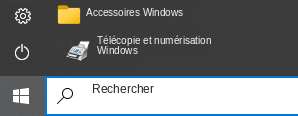
Télécopie et numérisation Windows est un programme intégré à Windows 10, 8.1, 8 et 7. Pour l’ouvrir, cliquez sur Démarrer ou utilisez la fonction Rechercher de Windows. Dans la zone de recherche, tapez : Télécopie et numérisation Windows.
NAPS2 est un programme gratuit de numérisation qui permet d’enregistrer les fichiers au format PDF, TIFF, JPEG ou PNG, et qui offre des paramètres plus souples.
Pour en savoir plus sur ces programmes, sur celui à choisir et sur leur utilisation, lisez cet article.
Important : Ces programmes nécessitent un pilote de scanner. Si un pilote du fabricant est disponible pour votre modèle, il est préférable de l’installer d’abord. Si Windows a déjà installé un pilote automatiquement et que la numérisation fonctionne correctement, il n’est généralement pas nécessaire de le réinstaller.
Si vous avez des problèmes pour installer les pilotes ou si votre imprimante et votre scanner ne fonctionnent pas correctement. Vous pouvez lire ici comment résoudre ces problèmes.
Dernière mise à jour le juin 12, 2025 par PiloteX5



Laisser un commentaire