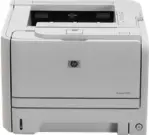
 Ce guide explique comment installer le pilote de l’imprimante HP LaserJet P2035n dans Windows 11, Windows 10, Windows 8.1, Windows 8 et Windows 7. Ce modèle se distingue de la HP LaserJet P2035 par la présence d’une connexion réseau. C’est pourquoi l’article présente séparément l’installation via USB et l’installation en réseau.
Où télécharger le pilote
Télécharger le pilote sur le site officiel de HP
- Télécharger le fichier (ljP2035-gdi-pnp-win64-en.exe) pour Windows 11, 10, 8.1, 8, 7, Vista et XP (64 bits)
- Télécharger le fichier (ljP2035-gdi-pnp-win32-en.exe) pour Windows 10, 8.1, 8, 7, Vista et XP (32 bits)
Important : sur la page officielle de HP, Windows 11 n’est pas indiqué comme système pris en charge séparément pour ce modèle. Toutefois, ce package peut être utilisé comme dernier pilote HP disponible si l’installation automatique de Windows n’a pas fonctionné.
Quel fichier choisir
Si vous utilisez une version 64 bits de Windows, téléchargez le fichier ljP2035-gdi-pnp-win64-en.exe. Si vous utilisez une version 32 bits de Windows, téléchargez le fichier ljP2035-gdi-pnp-win32-en.exe.
Avant l’installation
- Téléchargez le fichier de pilote approprié.
- Décidez à l’avance comment vous allez connecter l’imprimante : via USB ou par le réseau.
- Si vous installez le pilote à l’aide du fichier EXE, ne branchez pas le câble USB à l’avance.
- Si l’imprimante a déjà été installée auparavant, supprimez l’ancienne instance de l’appareil dans Windows.
Installation de la HP LaserJet P2035n via USB
Si l’imprimante est connectée en USB, utilisez la procédure d’installation standard.
- Téléchargez le fichier de pilote approprié.
- Exécutez-le en tant qu’administrateur.
- Branchez le câble USB uniquement lorsque le programme vous le demande.
- Attendez la fin de l’installation.
- Vérifiez que l’imprimante apparaît dans la liste des appareils Windows.
Installation de la HP LaserJet P2035n en réseau
Pour la version réseau de cette imprimante, cette étape est particulièrement importante. L’ancien package HP est le plus souvent prévu pour une installation locale classique. Pour une connexion réseau, les outils intégrés de Windows sont donc souvent plus pratiques et plus fiables.
- Connectez l’imprimante au réseau et vérifiez qu’elle est allumée.
- Relevez l’adresse IP de l’imprimante sur votre réseau local.
- Ouvrez Paramètres > Imprimantes et scanners ou Périphériques et imprimantes, selon votre version de Windows.
- Cliquez sur Ajouter une imprimante.
- Si Windows ne détecte pas automatiquement l’appareil, choisissez l’option d’ajout manuel de l’imprimante.
- Ajoutez l’imprimante à l’aide de son adresse IP ou en tant qu’imprimante réseau.
- Si Windows demande un pilote, utilisez le pilote HP du package téléchargé ou mettez à jour la liste des pilotes via Windows Update.
Conseil : si vous lancez d’abord le fichier EXE de HP, puis souhaitez installer précisément l’imprimante en tant qu’imprimante réseau, il est généralement plus pratique de préparer d’abord le pilote, puis d’ajouter l’imprimante manuellement via Windows.
Installation dans Windows 11
Dans Windows 11, l’imprimante réseau HP LaserJet P2035n peut ne pas s’installer du premier coup. En pratique, ce sont le plus souvent les outils standard de Windows qui aident le plus : ajout de l’appareil, installation des mises à jour de pilotes et ajout manuel de l’imprimante par adresse IP.
- Commencez par essayer d’installer le pilote via le fichier EXE de HP.
- Ensuite, ouvrez Paramètres > Bluetooth et appareils > Imprimantes et scanners.
- Cliquez sur Ajouter un appareil.
- Si l’imprimante n’est pas détectée, choisissez l’ajout manuel.
- Pour une connexion réseau, indiquez l’adresse IP de l’imprimante.
- Après l’installation, vérifiez Windows Update et les Mises à jour facultatives.
Si l’imprimante est installée mais n’imprime pas, supprimez-la, redémarrez l’ordinateur et ajoutez-la de nouveau. Si nécessaire, utilisez l’installation manuelle du pilote à partir du package HP extrait.
L’installation manuelle est utile dans les cas suivants :
- Windows ne trouve pas automatiquement le pilote ;
- l’imprimante n’est pas détectée ;
- l’appareil apparaît comme appareil inconnu ;
Setup.exene démarre pas ou ne termine pas l’installation ;- après une installation classique, l’imprimante n’imprime pas.
Extraire le pilote dans un dossier séparé
Comment obtenir le fichier INF à partir du fichier EXE.
- Installez 7-Zip ou WinRAR si ce n’est pas déjà fait.
- Cliquez avec le bouton droit sur le fichier EXE, puis choisissez 7-Zip/WinRAR > Extraire.
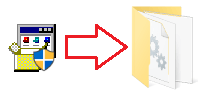
Vous devez obtenir un dossier contenant les fichiers du pilote. À l’intérieur, recherchez le fichier HP2030.INF.
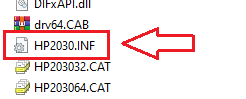
C’est ce fichier qui est utilisé pour l’installation manuelle.
Si les extensions de fichiers ne s’affichent pas dans le dossier et que vous ne trouvez pas le fichier HP2030.INF, recherchez un fichier nommé HP2030. Il s’agit du même fichier. Dans Windows, l’affichage des extensions de fichiers est peut-être simplement désactivé.
Cette vidéo montre comment installer manuellement un pilote via « Disquette fournie… »
Installation dans Windows 10
Dans Windows 10, cette imprimante s’installe généralement plus facilement que dans Windows 11. Pour une connexion USB, le fichier EXE standard suffit souvent. Pour une connexion réseau, il est plus pratique d’utiliser l’ajout de l’imprimante via Windows.
- Téléchargez le fichier de pilote approprié.
- Pour une installation USB, exécutez le fichier EXE et branchez le câble uniquement lorsque le programme le demande.
- Pour une installation réseau, ouvrez l’Assistant Ajout d’imprimante et ajoutez l’appareil via le réseau ou par adresse IP.
- Si Windows ne trouve pas automatiquement le pilote, mettez à jour la liste des pilotes via Windows Update.
Installation dans Windows 8.1
Dans Windows 8.1, le pilote intégré de Windows fonctionne souvent mieux pour cette série d’imprimantes. Cela est particulièrement pratique pour le modèle réseau P2035n.
- Connectez l’imprimante au réseau ou à l’ordinateur.
- Ouvrez Périphériques et imprimantes.
- Cliquez sur Ajouter une imprimante.
- Si nécessaire, lancez Windows Update dans l’assistant d’installation.
- Sélectionnez HP LaserJet P2035n dans la liste et terminez l’installation.
Si le fichier EXE de HP n’a pas aidé, il vaut mieux, dans Windows 8.1, ne pas répéter plusieurs fois le même scénario, mais passer directement au pilote intégré de Windows.
Installation dans Windows 8
Dans Windows 8, l’ancien package HP convient généralement à ce modèle. Pour une connexion USB, vous pouvez utiliser le programme d’installation classique. Pour une connexion réseau, utilisez si nécessaire l’ajout manuel d’imprimante.
- Téléchargez la version appropriée du pilote.
- Pour une connexion USB, ne branchez pas le câble à l’avance.
- Exécutez le fichier EXE.
- Branchez le câble USB uniquement lorsque le programme le demande.
- Pour le réseau, utilisez l’Assistant Ajout d’imprimante de Windows.
Installation dans Windows 7
Dans Windows 7, l’installation de la HP LaserJet P2035n se déroule généralement sans problème majeur, surtout via USB. Pour le réseau, vous pouvez également utiliser l’assistant de Windows et ajouter l’imprimante manuellement.
- Téléchargez la version appropriée du pilote.
- Pour l’USB, exécutez le programme d’installation et branchez le câble uniquement lorsque cela vous est demandé.
- Pour le réseau, ouvrez Périphériques et imprimantes et ajoutez l’imprimante manuellement.
- Vérifiez que l’appareil apparaît dans la liste et qu’il imprime une page de test.
Que faire si la HP LaserJet P2035n ne s’installe pas
- Vérifiez que vous avez téléchargé la bonne version : 32 bits ou 64 bits.
- Si vous installez l’imprimante via USB, ne branchez pas le câble à l’avance.
- Si vous installez l’imprimante en réseau, vérifiez l’adresse IP et l’accessibilité de l’appareil sur le réseau.
- Supprimez l’ancienne instance de l’imprimante avant de réinstaller.
- Essayez l’ajout standard de l’imprimante via Windows.
- Si nécessaire, utilisez l’installation manuelle du pilote à partir du package HP extrait.
Conclusion rapide
Pour la HP LaserJet P2035n, le pilote et les étapes de base de l’installation sont les mêmes que pour la HP LaserJet P2035. Mais pour la version P2035n, il faut impérativement tenir compte du mode de connexion. Si l’imprimante est connectée via USB, une installation classique à partir du fichier EXE suffit le plus souvent. Si l’imprimante est connectée par le réseau, il est plus pratique et plus fiable de l’ajouter avec les outils standard de Windows, en particulier dans Windows 11 et Windows 8.1.
Dernière mise à jour le mars 25, 2026 par PiloteX5


MERCI C’EST BON