 Pilotes et logiciels pour les systèmes d’exploitation Windows 11, Windows 10 (64 bits / 32 bits), Windows 8 (64 bits / 32 bits), Windows 8.1 (64 bits / 32 bits), Windows 7 (64 bits / 32 bits)
Modèle d’imprimante : Brother MFC-L9577CDW
Ce logiciel est conçu pour installer les pilotes d’imprimante et de scanner et d’autres logiciels afin de fournir toutes les fonctionnalités de l’imprimante et du scanner.
Installation correcte du pilote d’imprimante : Ne connectez pas l’imprimante à l’ordinateur. Commencez par installer le logiciel. Pendant le processus d’installation, un message apparaîtra sur le moniteur vous informant quand connecter l’imprimante à votre ordinateur.
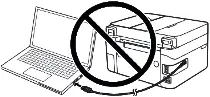
Si vous voyez le message « Nouveau matériel détecté » à l’écran, cliquez sur Annuler et débranchez le câble USB. Procédez ensuite à l’installation du logiciel. Une erreur courante lors de l’installation d’un pilote est de connecter d’abord le périphérique à votre ordinateur à l’aide d’un câble USB, puis d’installer le pilote. Dans ce cas, le système d’exploitation détecte le périphérique connecté et installe son propre pilote, qui peut ne pas fonctionner correctement ou ne pas fonctionner du tout. Cependant, certains autres appareils peuvent fonctionner correctement avec le pilote installé par le système d’exploitation. Par conséquent, s’il existe un pilote spécialement créé pour votre appareil, commencez par installer ce pilote, puis connectez ensuite l’appareil à l’ordinateur.

Logiciels pour les systèmes d’exploitation Windows

Télécharger le pilote d’imprimante et le logiciel pour Windows
Brother MFC-L9577CDW
Systèmes d’exploitation : Windows 11, Windows 10 (32 bits), Windows 10 (64 bits), Windows 8.1 (32 bits), Windows 8.1 (64 bits), Windows 8 (32 bits), Windows 8 (64 bits), Windows 7 (32 bits), Windows 7 (64-bit)
Brother MFC-L9577CDW
Double-cliquez sur le fichier .exe téléchargé. Il sera décompressé et l’écran de configuration s’affichera. Suivez les instructions pour installer le logiciel et effectuez les réglages nécessaires. Sélectionnez une langue et procédez à l’installation du logiciel.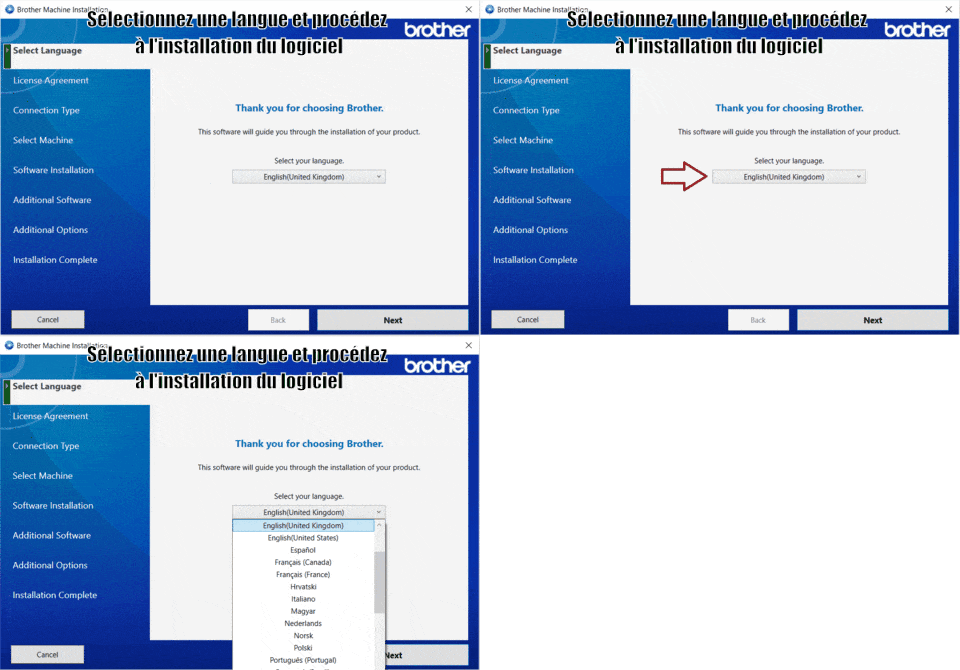
Acceptez les termes du contrat de licence et procédez à l’installation du logiciel.
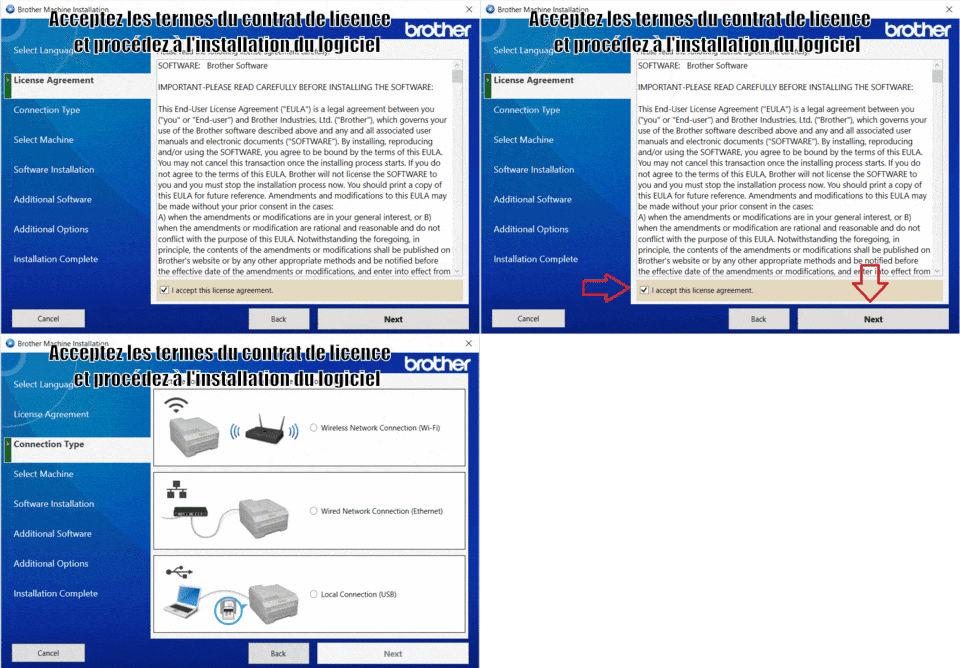
Choisissez comment vous souhaitez vous connecter à votre ordinateur et commencez à installer le logiciel.
Après avoir installé ce logiciel, vous pourrez imprimer, numériser et utiliser toutes les fonctionnalités de l’imprimante. Vous n’avez besoin d’aucun autre logiciel.
Brother MFC-L9577CDW
Si vous rencontrez des problèmes lors de l’utilisation de ce logiciel, vous pouvez utiliser le moyen le plus simple de numériser des documents et des photos.
Pour numériser, vous pouvez utiliser les outils gratuits de Windows ou le programme NAPS2.
Analyse Windows est une application gratuite pour Windows 11, Windows 10 et Windows 8.1, que vous pouvez télécharger depuis le Microsoft Store et utiliser pour numériser des documents et des images.
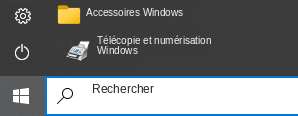
Télécopie et numérisation Windows est un programme intégré à Windows 10, 8.1, 8 et 7. Pour l’ouvrir, cliquez sur Démarrer ou utilisez la fonction Rechercher de Windows. Dans la zone de recherche, tapez : Télécopie et numérisation Windows.
NAPS2 est un programme gratuit de numérisation qui permet d’enregistrer les fichiers au format PDF, TIFF, JPEG ou PNG, et qui offre des paramètres plus souples.
Pour en savoir plus sur ces programmes, sur celui à choisir et sur leur utilisation, lisez cet article.
Important : Ces programmes nécessitent un pilote de scanner. Si un pilote du fabricant est disponible pour votre modèle, il est préférable de l’installer d’abord. Si Windows a déjà installé un pilote automatiquement et que la numérisation fonctionne correctement, il n’est généralement pas nécessaire de le réinstaller.
Si vous avez des problèmes pour installer les pilotes ou si votre imprimante et votre scanner ne fonctionnent pas correctement. Vous pouvez lire ici comment résoudre ces problèmes.
Dernière mise à jour le avril 18, 2020 par PiloteX5



Laisser un commentaire