Logiciel pour l’appareil: 2 Channel 4 Ports PCI Express USB 3.0 Expansion Card
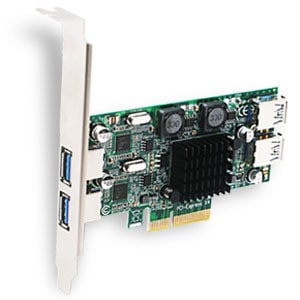 Modèle d’appareil: FS-2C-U4-Pro
Bande passante totale: 10 Gbit / s
Vitesse de données USB: 5 Gbps
Interface USB 3.0: 2 canaux 4 ports
Alimentation: technologie Feb Smart Self-Power
Interface enfichable: PCI Express
Protocole d’exécution des données: USB 3.0
Reqiurements du système:
1. Plug and Play sur Windows 11, Windows 10, Windows 8.1, Windows 8 (64 bits / 32 bits) et Windows Server 2012, 2012R2, 2016, 2019.
2. Besoin d’installer le pilote sur Windows XP, Windows Vista, Windows 7 (64 bits / 32 bits), Windows Server 2003, 2003R2, 2008, 2008R2 (64 bits / 32 bits), PAS pour MAC OS.
Télécharger le pilote pour Windows
Télécharger le pilote Tools (Windows)
Télécharger le manuel d’utilisation
Comment télécharger des fichiers situés sur Google Drive:
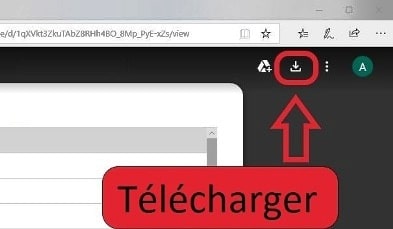
 Il s’agit d’un pilote qui vous permettra d’utiliser toutes les fonctions de votre appareil. La version de ce pilote se trouve sur le CD-ROM fourni avec le périphérique.
Description du produit:
Adaptateur de carte FebSmart 4 ports PCI Express (PCIe) Superspeed USB 3.0, 2 canaux dédiés de 5 Gbit / s 10 Gbit / s de bande passante totale, technologie d’auto-alimentation intégrée, pas besoin d’alimentation supplémentaire (FS-2C-U4-Pro)
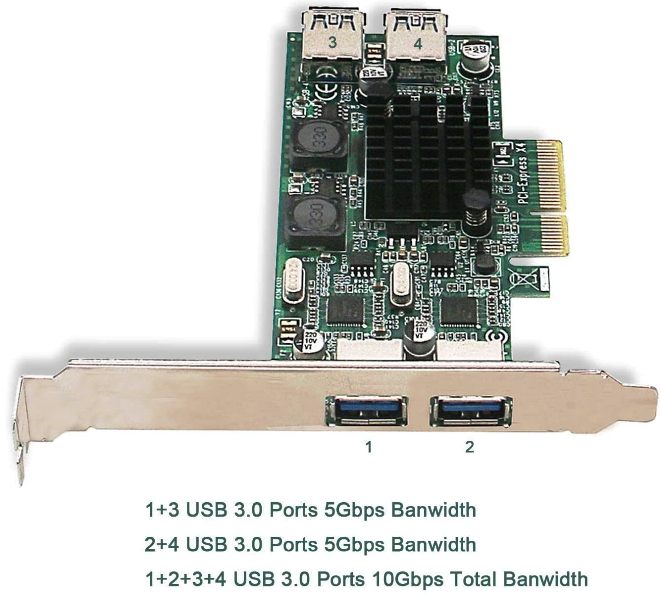
La carte d’extension USB 3.0 FS-2C-U4-Pro permettra aux utilisateurs d’ajouter 2 canaux USB 3.0 dédiés 10 Gbps de bande passante totale USB 3.0 4 ports sur un ordinateur de bureau ou des serveurs.C’est une carte USB haute performance de niveau industriel pour tous les périphériques d’interface USB, y compris le SSD / Boîtiers de disque dur, lecteurs flash, appareil photo industriel, boîtier de lecture VR, dispositif de diffusion en direct, etc.
Bande passante double canal 10 Gbit / s: PCIE Gen 2 deux canaux USB 3.0 indépendants 10 Gbit / s de bande passante totale. Les deux ports USB 3.0 (1X interne et 1X externe) partagent une bande passante de 5 Gbit / s. Les chipsets hautes performances RENESAS NEC (contrôleur USB PCIE) et ASMedia (contrôleur pont PCIE) garantissent aux utilisateurs une connexion USB ultra-rapide, sûre et stable.
Carte PCIE X4 Professional USB 3.0: les conceptions PCIE X4 seront conformes aux emplacements PCI Express X4, X8, X16. PAS pour l’emplacement PCIE X1, PAS pour l’emplacement PCI. Le module d’alimentation 2X supplémentaire fournit un courant de 3×2 ampères et assure une alimentation adéquate pour le périphérique USB. Le protecteur de circuit électrique 4X et la capacité stable en tension protègent plus que jamais les données, les périphériques USB et la carte mère.
Dernière mise à jour le juin 14, 2020 par PiloteX5


Laisser un commentaire