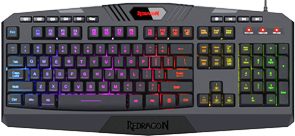
 Le clavier filaire Redragon K503 ne nécessite pas de pilote distinct pour une utilisation normale sous Windows. Après la connexion à un port USB, le système détecte automatiquement le clavier comme un périphérique HID standard. Les principaux modes de rétroéclairage RGB, la luminosité, la vitesse des effets et le verrouillage de la touche Windows se règlent directement depuis le clavier à l’aide de combinaisons avec la touche FN.
Important : cette procédure est destinée au Redragon K503 Harpe filaire. Redragon propose d’autres claviers portant des désignations proches, notamment le K503A Harpe Pro et les versions sans fil de la famille Harpe Wireless / K503-KS. Il s’agit de variantes distinctes qui peuvent différer par leurs fonctions, leurs combinaisons de touches, leur mode de connexion et leur prise en charge logicielle. Avant d’utiliser cette procédure, vérifiez la désignation exacte du modèle sur l’étiquette située sous le clavier, sur l’emballage ou dans le manuel d’utilisation.
Les combinaisons de touches et les recommandations concernant le logiciel indiquées ci-dessous concernent précisément le Redragon K503 Harpe filaire. Pour les K503A, K503-KS, Harpe Wireless et autres variantes, utilisez le manuel correspondant au modèle concerné.
Faut-il installer un logiciel pour le Redragon K503
Aucun logiciel distinct n’est nécessaire pour saisir du texte, jouer, utiliser les fonctions multimédias et les modes de rétroéclairage prévus pour le K503. Le clavier fonctionne selon le principe Plug & Play et utilise les pilotes Windows standard.
La page officielle de téléchargement de Redragon comporte une entrée distincte intitulée Redragon K503 Gaming Keyboard. Toutefois, le fichier suivant a été téléchargé depuis cette page :
Redragon_K503_GAMING_KEYBOARD_setup_1.0.4.1.exe
La vérification de ce programme d’installation a montré que ses informations internes ne correspondent pas à la désignation K503. Le fichier contient les informations suivantes :
- ProductName: Redragon S101P-KS GAMING KEYBOARD;
- FileDescription: Redragon S101P-KS GAMING KEYBOARD Setup.
Il n’est donc pas recommandé d’installer la version 1.0.4.1 vérifiée pour le Redragon K503 filaire. Si le clavier n’est pas détecté après le lancement de ce logiciel et que le programme indique que le périphérique n’est pas connecté, il n’est pas nécessaire de rechercher des pilotes S101P-KS supplémentaires ni d’installer des logiciels destinés à d’autres modèles Redragon.
Cet avertissement concerne précisément le programme d’installation vérifié en version 1.0.4.1. Si le fabricant remplace ultérieurement le fichier sur la page du K503, il faudra vérifier séparément le nom et la version du nouveau programme d’installation.
Connexion du Redragon K503 sous Windows 11
- Branchez le câble USB du Redragon K503 directement sur un port USB disponible de l’ordinateur.
- Attendez quelques secondes pendant que Windows détecte le nouveau périphérique.
- Vérifiez le fonctionnement des touches alphabétiques, du pavé numérique et du rétroéclairage.
Il n’est pas nécessaire de télécharger et d’installer séparément un pilote de clavier. Si le K503 fonctionne normalement, ne mettez pas manuellement à jour son pilote via le Gestionnaire de périphériques et n’installez pas de logiciels Redragon universels destinés à d’autres modèles.
Connexion du Redragon K503 sous Windows 10
- Branchez le clavier sur un port USB disponible de l’ordinateur.
- Attendez que Windows détecte automatiquement le périphérique.
- Vérifiez la saisie de texte et le fonctionnement du rétroéclairage.
Aucun pilote supplémentaire n’est nécessaire pour une utilisation normale du Redragon K503.
Si le logiciel S101P-KS est déjà installé
Si vous avez téléchargé le fichier destiné au K503 depuis le site Redragon, mais qu’après l’installation vous avez obtenu le logiciel Redragon S101P-KS GAMING KEYBOARD et que votre clavier n’y est pas détecté, vous pouvez désinstaller ce logiciel.
Si le clavier lui-même saisit normalement du texte et réagit aux combinaisons avec FN, il n’est pas nécessaire de supprimer le périphérique dans le Gestionnaire de périphériques. Commencez par désinstaller uniquement le logiciel inadapté.
Désinstallation du logiciel sous Windows 11
- Ouvrez Paramètres → Applications → Applications installées.
- Recherchez le logiciel Redragon dont le nom contient S101P-KS.
- Ouvrez le menu du logiciel et sélectionnez Désinstaller.
- Terminez la désinstallation.
- Redémarrez Windows.
Désinstallation du logiciel sous Windows 10
- Ouvrez Paramètres → Applications → Applications et fonctionnalités.
- Recherchez le logiciel Redragon dont le nom contient S101P-KS.
- Sélectionnez-le et cliquez sur Désinstaller.
- Terminez la désinstallation.
- Redémarrez Windows.
Si le clavier fonctionne mal après la désinstallation du logiciel
Si, après le redémarrage, le K503 ne réagit pas aux frappes, se déconnecte ou est détecté de manière incorrecte, commencez par effectuer une vérification simple :
- Déconnectez le clavier de l’ordinateur.
- Attendez quelques secondes.
- Branchez-le sur un autre port USB.
- Si vous utilisez un concentrateur USB, une station d’accueil ou une rallonge, branchez temporairement le clavier directement sur un port USB de l’ordinateur.
Si cela ne résout pas le problème, vous pouvez forcer Windows à détecter de nouveau le clavier.
Nouvelle détection du clavier dans le Gestionnaire de périphériques
- Cliquez avec le bouton droit sur le bouton Démarrer et sélectionnez Gestionnaire de périphériques.
- Développez la section Claviers.
- Le Redragon K503 peut apparaître comme un Périphérique clavier HID standard ou sous un nom système similaire.
- Si plusieurs claviers HID identiques apparaissent dans cette section, ne les supprimez pas tous. Débranchez le K503 du port USB et regardez quelle entrée disparaît. Rebranchez ensuite le clavier et vérifiez que cette entrée réapparaît.
- Cliquez avec le bouton droit sur le périphérique identifié et sélectionnez Désinstaller l’appareil.
- Après la suppression, débranchez le K503 du port USB pendant quelques secondes.
- Rebranchez le clavier.
Windows détectera de nouveau le périphérique et chargera les pilotes système standard du clavier.
Contrôle du rétroéclairage RGB du Redragon K503
Les principaux réglages du rétroéclairage RGB s’effectuent directement depuis le clavier. Maintenez FN enfoncée et appuyez sur la touche indiquée.
| Combinaison de touches | Fonction |
|---|---|
| FN + DEL | Mode néon dynamique avec les couleurs rouge, bleu et vert. |
| FN + INS | Mode Spectrum avec changement successif de sept couleurs. |
| FN + END | Activation ou désactivation du mode « Respiration ». |
| FN + HOME | Rétroéclairage statique dans l’une des sept couleurs. Répétez la combinaison pour sélectionner une autre couleur. |
| FN + PGUP | Mode statique avec l’une des trois séquences de couleurs : rouge-bleu-vert, vert-rouge-bleu ou bleu-vert-rouge. |
| FN + PGDN | Activation ou désactivation du rétroéclairage. |
| FN + ↑ | Augmentation de la luminosité du rétroéclairage. |
| FN + ↓ | Diminution de la luminosité du rétroéclairage. |
| FN + → | Augmentation de la vitesse de l’effet dynamique. |
| FN + ← | Diminution de la vitesse de l’effet dynamique. |
Le réglage de la vitesse s’applique aux modes dynamiques. En mode statique, l’effet de FN + ← ou FN + → peut ne pas être perceptible.
Comment désactiver ou activer le rétroéclairage
Appuyez sur FN + PGDN. Cette combinaison désactive le rétroéclairage. Appuyez de nouveau dessus pour le réactiver.
Si le rétroéclairage est activé mais semble trop faible, appuyez plusieurs fois sur FN + ↑.
Comment modifier la couleur du rétroéclairage
Pour obtenir un éclairage fixe d’une seule couleur, appuyez plusieurs fois sur FN + HOME. Les couleurs disponibles défilent successivement.
Pour faire défiler automatiquement sept couleurs, utilisez FN + INS. Pour une autre variante statique multicolore, utilisez FN + PGUP.
Comment modifier la vitesse des effets
En mode dynamique, utilisez :
- FN + → — augmenter la vitesse ;
- FN + ← — diminuer la vitesse.
Verrouillage de la touche Windows
Pendant une partie, la touche Windows peut être verrouillée afin qu’une pression accidentelle n’ouvre pas le menu Démarrer.
Appuyez sur FN + WIN. Appuyez de nouveau sur cette combinaison pour déverrouiller la touche.
Si la touche Windows cesse soudainement de fonctionner, commencez par appuyer sur FN + WIN. Il est possible que le mode jeu ait été activé par inadvertance.
Touches multimédias du Redragon K503
Les fonctions supplémentaires des touches F1–F12 sont accessibles à l’aide de FN.
| Combinaison de touches | Fonction |
|---|---|
| FN + F1 | Ouvrir le lecteur multimédia. |
| FN + F2 | Diminuer le volume. |
| FN + F3 | Augmenter le volume. |
| FN + F4 | Couper ou rétablir le son. |
| FN + F5 | Arrêter la lecture. |
| FN + F6 | Piste précédente. |
| FN + F7 | Lecture ou pause. |
| FN + F8 | Piste suivante. |
| FN + F9 | Ouvrir l’application de messagerie électronique. |
| FN + F10 | Ouvrir la page d’accueil dans le navigateur. |
| FN + F11 | Ouvrir « Ce PC » ou l’Explorateur de fichiers. |
| FN + F12 | Ouvrir la recherche. |
Le fonctionnement de certaines commandes multimédias dépend des applications définies par défaut dans Windows. Par exemple, la commande de messagerie électronique peut ne pas ouvrir de programme si aucune application de messagerie n’est définie dans le système.
Peut-on configurer des macros et réaffecter les touches
Le manuel du Redragon K503 filaire ne prévoit aucune procédure permettant d’enregistrer des macros matérielles ou de programmer les touches standard à l’aide d’un logiciel propriétaire.
Si vous souhaitez réaffecter des touches dans Windows, vous pouvez le faire au niveau du système d’exploitation. Une solution consiste à utiliser Microsoft PowerToys Keyboard Manager. Il permet de modifier l’affectation de touches individuelles et de combinaisons de touches.
Pour une automatisation plus avancée, vous pouvez utiliser AutoHotkey. Ces macros sont exécutées par Windows et ne sont pas enregistrées dans la mémoire du clavier.
La touche FN est gérée par le clavier lui-même. Par conséquent, les programmes Windows ordinaires de réaffectation des touches ne peuvent généralement pas l’utiliser comme une touche programmable indépendante.
Lors de l’utilisation de macros dans les jeux, il faut tenir compte des règles du jeu concerné et du système de protection utilisé.
Si le rétroéclairage du Redragon K503 ne fonctionne pas
- Appuyez sur FN + PGDN pour vérifier si le rétroéclairage n’a pas été désactivé.
- Appuyez plusieurs fois sur FN + ↑ pour augmenter la luminosité.
- Changez de mode, par exemple avec FN + HOME ou FN + INS.
- Débranchez le clavier du port USB, puis rebranchez-le.
- Essayez un autre port USB de l’ordinateur.
- Si vous utilisez un concentrateur USB ou une rallonge, branchez le K503 directement sur l’ordinateur.
Il n’est pas nécessaire d’installer le logiciel S101P-KS ni un logiciel destiné à un autre modèle Redragon pour activer le rétroéclairage standard du K503.
Si Windows ne détecte pas le clavier
Si le Redragon K503 ne réagit à aucune frappe :
- Essayez un autre port USB.
- Redémarrez l’ordinateur.
- Testez le clavier sur un autre ordinateur, si possible.
- Si le clavier fonctionne sur un autre ordinateur, faites redétecter le périphérique via le Gestionnaire de périphériques sous Windows.
- Si le clavier ne fonctionne pas non plus sur un autre ordinateur, le problème peut être lié au câble USB ou au clavier lui-même.
Si la touche Windows ne fonctionne pas
Commencez par appuyer sur FN + WIN. Le K503 dispose d’un verrouillage de la touche Windows pour les jeux ; elle peut donc avoir été désactivée accidentellement.
Points importants concernant le logiciel du K503
- Aucun pilote distinct n’est nécessaire pour une utilisation normale du Redragon K503 filaire.
- Le rétroéclairage et ses principaux réglages sont contrôlés à l’aide de combinaisons avec la touche FN.
- Le fichier vérifié
Redragon_K503_GAMING_KEYBOARD_setup_1.0.4.1.execontient la désignation interne Redragon S101P-KS GAMING KEYBOARD. - Si ce logiciel ne reconnaît pas le K503, il doit être désinstallé plutôt que d’installer des pilotes supplémentaires destinés à d’autres modèles.
- Si le clavier fonctionne normalement après la désinstallation du logiciel, il n’est pas nécessaire de supprimer le périphérique HID via le Gestionnaire de périphériques.
- Cette procédure concerne le K503 Harpe filaire. Pour le K503A Harpe Pro, le Harpe Wireless / K503-KS et les autres variantes, consultez le manuel correspondant précisément à votre modèle.
Dernière mise à jour le septembre 9, 2026 par PiloteX5


Laisser un commentaire