AOC AG493UCX Pilote, logiciel et manuel d’utilisation Télécharger

AOC AG493UCXNuméro du modèle: AOC AG493UCX Monitor

Pilote, logiciel et manuel d’utilisationWindows

Logiciels pour les systèmes d’exploitation Windows

Télécharger le pilote


AOC AG493UCX Télécharger Pilote


Ce moniteur est livré avec le logiciel e-saver, Screen + et iMenu d’AOC pour une configuration et une navigation conviviales.

Description du logiciel: e-Saver, Screen + and i-Menu.

i-Menu Télécharger

e-Saver Télécharger

Screen + Télécharger

G-Menu Télécharger

Documents

AOC AG493UCX Télécharger Manuel de l’Utilisateur


Le manuel de l’utilisateur contient des instructions pour l’installation du pilote et du logiciel. Ce logiciel fournira toutes les fonctionnalités de votre produit: AOC AG493UCX Monitor

Comment installer manuellement un pilote à l’aide d’un . Fichier INF
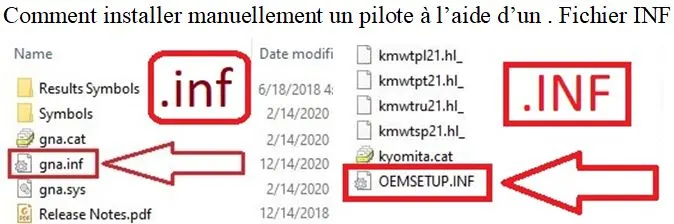
Comment installer manuellement un pilote à l’aide d’un . Fichier INF

Comment installer le pilote.

  1. Cliquez avec le bouton droit Lla .inf fichier et sélectionnez Installer
  2. Sélectionnez Oui dans l’avertissement du Contrôle de compte utilisateur.
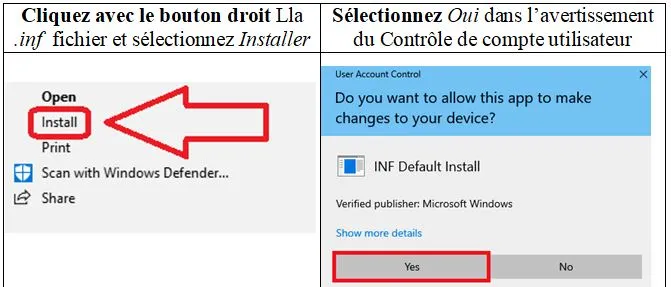
Comment installer le pilote. Cliquez avec le bouton droit Lla .inf fichier et sélectionnezInstaller

Une fenêtre s’pliant, dicton : L’opération a été effectuée avec succès.

Si vous ne voyez pas l’extension de fichier (.inf) :

  1. Dans Explorateur de fichiers, sélectionnez Afficher dans la barre de menu.
  2. Cliquez sur pour activer Extensions de nom de fichier.

Comment afficher les extensions de fichier

Dernière mise à jour le juillet 29, 2021 par PiloteX5

Informations complémentaires

Si vous avez des problèmes pour installer des pilotes ou d'autres logiciels pour votre appareil (imprimante, scanner, moniteur, clavier, etc.), veuillez nous indiquer le modèle de votre appareil et la version de votre système d'exploitation (par exemple : Windows 11, Windows 10 64-bit, Windows 8 64-bit, etc.) et nous essaierons de vous aider. Envoyez-nous un courriel.

Comment installer le piloteComment installer le pilote s’il n’y a pas de fichier setup.exe et comment installer le pilote à l’aide du fichier .INF ? Dans ce cas, ouvrez le fichier téléchargé qui devrait contenir le pilote et utilisez le fichier .INF pour l’installer. Dans cet article, nous allons vous expliquer et vous montrer comment installer un pilote à l’aide d’un fichier .INF.
Windows Update et ajout manuel d'une imprimanteComment installer un pilote pour une ancienne imprimante sous Windows 10 et Windows 11. Guide étape par étape pour rechercher un pilote via Windows Update et ajouter manuellement une imprimante. Cette méthode peut être utile si le pilote officiel ne s'installe pas, s'il n'est pas disponible sur le site du fabricant ou si l'imprimante a cessé de fonctionner après une mise à jour de Windows.
scannerSi vous ne trouvez pas de logiciel de numérisation ou si vous ne savez pas comment utiliser votre scanner pour numériser des documents et des photos. Ce problème est dû au fait que certains scanners et appareils multifonctions ne disposent que de pilotes, mais pas de logiciels dédiés pour contrôler le scanner.
Résoudre les problèmes avec les imprimantes et MFP Xerox sur les ordinateurs portables avec Windows 11 ARMComment résoudre les problèmes avec les imprimantes et les appareils multifonctions Xerox sur les ordinateurs portables équipés de Windows 11 ARM. L'article explique pourquoi les pilotes Windows x64 classiques peuvent ne pas fonctionner et comment installer Xerox Global Print Driver ARM64 pour une connexion USB ou réseau. D'autres méthodes d'impression et de numérisation sont également présentées.
Problèmes qui empêchent votre imprimante ou votre scanner de fonctionnerComment résoudre les problèmes qui empêchent une imprimante ou un scanner de fonctionner. L'article présente les erreurs courantes d'installation des pilotes et les problèmes de connexion des périphériques via USB. Il explique comment installer ou réinstaller correctement les pilotes, ainsi que la procédure d'installation à l'aide d'un fichier INF.

Laisser un commentaire

Votre adresse e-mail ne sera pas publiée. Les champs obligatoires sont indiqués avec *