Système d’exploitation: Windows 11, Windows 10 (64 bits / 32 bits), Windows 8 (64 bits / 32 bits), Windows 8.1 (64 bits / 32 bits), Windows 7 (64 bits / 32 bits)
Modèle: Xerox Xerox Phaser 3020
Phaser 3020 Pilote d’imprimante pour Windows Installer Package
Taille du fichier: 153.41 MB
Installation correcte du pilote d’imprimante : Ne connectez pas l’imprimante à l’ordinateur. Commencez par installer le logiciel. Pendant le processus d’installation, un message apparaîtra sur le moniteur vous informant quand connecter l’imprimante à votre ordinateur.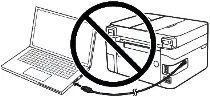 Si vous voyez le message « Nouveau matériel détecté » à l’écran, cliquez sur Annuler et débranchez le câble USB. Procédez ensuite à l’installation du logiciel. Une erreur courante lors de l’installation d’un pilote est de connecter d’abord le périphérique à votre ordinateur à l’aide d’un câble USB, puis d’installer le pilote. Dans ce cas, le système d’exploitation détecte le périphérique connecté et installe son propre pilote, qui peut ne pas fonctionner correctement ou ne pas fonctionner du tout. Cependant, certains autres appareils peuvent fonctionner correctement avec le pilote installé par le système d’exploitation. Par conséquent, s’il existe un pilote spécialement créé pour votre appareil, commencez par installer ce pilote, puis connectez ensuite l’appareil à l’ordinateur.

Logiciels pour les systèmes d’exploitation Windows

Pilote d’imprimante pour Windows Télécharger
(Téléchargement du site Web du fabricant)
Description: Phaser 3020 Pilote d’imprimante pour Windows Installer Package. Contient les pilotes d’imprimante, le gestionnaire d’imprimante facile et l’utilitaire de configuration sans fil facile.
Information importante pour les propriétaires d’ordinateurs portables ARM modernes !
Si vous utilisez un ordinateur portable avec Windows 11 sur un processeur ARM, le pilote Xerox ordinaire pour Windows 11 x64 peut ne pas s’installer ou fonctionner incorrectement. Ce problème apparaît particulièrement souvent lors de la connexion d’une imprimante ou d’une imprimante multifonction Xerox avec un câble USB. Dans ce cas, la cause ne vient généralement pas de l’imprimante ni du câble USB, mais du fait qu’un pilote ARM64 spécial est nécessaire pour Windows 11 ARM64.
Pour de nombreux appareils Xerox, le problème peut être résolu avec le pilote officiel Xerox Global Print Driver ARM64. Ce pilote ne s’installe pas avec un fichier setup.exe ordinaire, mais manuellement avec un fichier INF : pour PCL6, le fichier x3UNIVX.inf est utilisé ; pour PostScript, il s’agit de x3UNIVP.inf. Pour consulter les instructions détaillées d’installation d’un appareil Xerox sur un ordinateur portable ARM via USB, réseau, IPP/Mopria et Xerox Print and Scan Experience, lisez l’article séparé : pourquoi une imprimante ou une imprimante multifonction Xerox ne fonctionne pas sur un ordinateur portable ARM avec Windows 11 et comment corriger le problème.
Dernière mise à jour le juillet 13, 2026 par PiloteX5


Laisser un commentaire