 Pilote pour Windows 11, Windows 10 (64 bits / 32 bits), Windows 8 (64 bits / 32 bits), Windows 8.1 (64 bits / 32 bits), Windows 7 (64 bits / 32 bits), Windows Vista (64 bits / 32 bits), Windows XP (64 bits / 32 bits)
Modèle d’imprimante : OKI MC560dn Printer
Dans cet article, vous trouverez des instructions complètes pour télécharger un pilote d’imprimante, l’installer correctement sur votre ordinateur et résoudre les problèmes pouvant survenir pendant l’installation ou lors de l’utilisation de l’imprimante.
Téléchargement du pilote d’imprimante
Il existe plusieurs versions du pilote pour chaque système d’exploitation, et de nombreux utilisateurs ne savent pas laquelle choisir. Pour simplifier la tâche, vous trouverez ci-dessous des liens vers les versions de pilote les plus adaptées à chaque système d’exploitation. Ces pilotes fonctionnent correctement et vous permettent d’utiliser toutes les fonctionnalités de l’imprimante.
Logiciel pour systèmes d’exploitation Windows

Télécharger pilote imprimante pour Windows (64 bits)
Télécharger pilote imprimante pour Windows (32 bits)
Pilote d’imprimante pour OKI MC560dn. Il s’agit d’un pilote qui fournira toutes les fonctionnalités pour votre modèle sélectionné.
Installer le pilote d’imprimante sous Windows
Extraire le pilote
Ouvrez le dossier extrait et vérifiez que le fichier suivant est présent : …*****.inf (.INF). Laissez cette fenêtre ouverte — vous indiquerez à Windows ce fichier. Exemple d’un fichier .INF :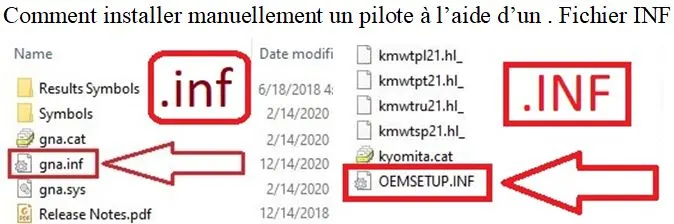
Connecter et mettre l’imprimante sous tension
Branchez l’imprimante à votre PC en USB. Allumez l’imprimante et attendez environ 10 à 20 secondes. Si Windows affiche « Pilote indisponible », continuez — les étapes ci-dessous corrigeront le problème.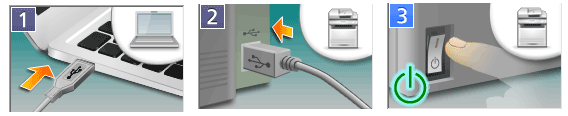
Ouvrir l’assistant classique d’ajout d’imprimante
Appuyez sur Win + R, tapez control, puis appuyez sur Entrée pour ouvrir le Panneau de configuration. Allez dans Matériel et audio → Périphériques et imprimantes. Cliquez sur Ajouter une imprimante. Si votre imprimante n’apparaît pas, cliquez sur L’imprimante que je souhaite n’est pas répertoriée.
Choisir la configuration manuelle
Sélectionnez Ajouter une imprimante locale ou une imprimante réseau avec des paramètres manuels → Suivant. Dans Choisir un port d’imprimante, sélectionnez Utiliser un port existant → choisissez USB001 (Port d’imprimante virtuel pour USB) → Suivant. (Si l’impression ne fonctionne pas ensuite, vous pourrez passer à USB002 dans Propriétés de l’imprimante → Ports.)
Installer le pilote Canon avec « Disque fourni »
Dans Installer le pilote de l’imprimante, cliquez sur Disque fourni… → Parcourir…. Accédez au dossier extrait et sélectionnez : …*****.inf (.INF) → Ouvrir → OK. Sélectionnez l’entrée qui apparaît → Suivant. Si l’on vous demande de remplacer un pilote existant, choisissez Remplacer le pilote actuel → Suivant. Donnez un nom à l’imprimante (au choix) → Suivant → Terminer. Faites un clic droit sur votre nouvelle imprimante → Propriétés de l’imprimante → Imprimer une page de test.
Cette vidéo vous montre comment installer un pilote d’imprimante sur un système d’exploitation Windows.
Si vous ne voyez pas les extensions de noms de fichiers (.INF) dans l’Explorateur de fichiers
Pour Windows 10 : Si vous ne voyez pas l’extension (.inf) : 1) dans Explorateur de fichiers, sélectionnez Affichage dans la barre de menus ; 2) activez Extensions de noms de fichiers. Pour Windows 11 : Si vous ne voyez pas les extensions de noms de fichiers (.INF) dans Explorateur de fichiers : dans la zone de recherche de la barre des tâches, tapez « explorateur de fichiers », puis sélectionnez Explorateur de fichiers dans les résultats. Dans Explorateur de fichiers, allez à Affichage → Afficher → Extensions de noms de fichiers.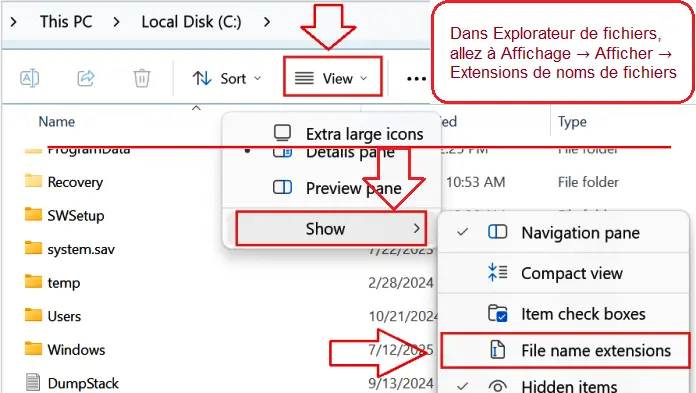
Solutions rapides (uniquement si l’impression ne fonctionne pas du premier coup)
Pas d’impression / « Hors connexion » :
Clic droit sur l’imprimante → Propriétés de l’imprimante → Ports → basculez entre USB001 et USB002 → Appliquer → testez à nouveau.
Incident du spouleur d’impression :
Appuyez sur Win + R → tapez services.msc → Entrée → double-cliquez sur Spouleur d’impression → Redémarrer → essayez d’imprimer une page de test.
Pourquoi nous recommandons uniquement cette méthode
Un clic droit sur un fichier .INF puis Installer peut bien copier des fichiers dans Windows, mais n’associe pas toujours le pilote CAPT au bon port USB virtuel sous Windows. La méthode Disque fourni ci-dessus configure correctement l’ensemble en une seule fois et demeure l’approche la plus fiable pour cette imprimante.
Package logiciel pour Mac OS (recommandé)
Système d’exploitation : macOS 12; macOS 11; macOS 10.15; macOS 10.14; macOS 10.13; macOS 10.12; OS X 10.11; OS X 10.10; OS X 10.9; OS X 10.8; OS X 10.7; Mac OS X 10.6; Mac OS X 10.5
Il s’agit d’un pilote d’imprimante PS. Pour macOS 10.15 ou version ultérieure, veillez à appliquer le programme de mise à jour disponible sous macOS 10.15 ou version ultérieure après l’installation.
Catégorie : Pilote d’impression recommandé. Version du programme : 4.0.1
Pilote d’imprimante PS
Télécharger pilote imprimante pour Mac OS (recommandé)
INSTALLATION : Double-cliquez sur le fichier téléchargé pour le monter sur votre bureau. Double-cliquez sur l’icône dans l’image disque pour lancer. Remarque : les utilisateurs de Mac OS X.9 ou version ultérieure auront besoin d’une mise à jour après cette installation. Langues : anglais ; Français; Allemand; Italien; Espagnol
Programme de mise à jour du pilote d’imprimante (PS) pour Mac OS
Cette mise à jour concerne macOS 10.15 ou version ultérieure. La structure est la suivante. (1) Contient un module de mise à jour qui active le pilote d’imprimante sur macOS 10.15 ou version ultérieure. Veuillez mettre à jour après avoir installé le pilote d’imprimante. Veuillez rajouter l’imprimante après la mise à jour du pilote d’imprimante. Après avoir cliqué sur le bouton ‘Ajouter’, veuillez ne pas appuyer sur le bouton ‘Configurer’ sur l’écran ‘Configuration de l’appareil’ et attendre que l’opération soit terminée. (2) Contient le programme de désinstallation pour macOS 10.15 ou version ultérieure.
Système d’exploitation : macOS 12; macOS 11; macOS 10.15
Télécharger le programme de mise à jour du pilote d’imprimante (PS)
Le module de mise à jour inclus met à jour le pilote d’imprimante. Veuillez appliquer après l’installation du pilote d’imprimante. Pour installer ce module de mise à jour, vous avez besoin des droits d’administrateur de l’ordinateur. Veuillez rajouter l’imprimante après la mise à jour du pilote d’imprimante. Veuillez patienter et ne pas appuyer sur le bouton [Configurer] sur l’écran pendant le réglage de l’appareil après avoir appuyé sur le bouton [Ajouter]. Pour désinstaller le pilote d’imprimante sur macOS 10.15 ou version ultérieure, utilisez le programme de désinstallation inclus dans ce programme de mise à jour. Langues : portugais brésilien ; Anglais; Français; Allemand; Italien; Japonais; Coréen; Portugais; Chinois simplifié; Espagnol; Chinois traditionnel.
Dernière mise à jour le octobre 29, 2025 par PiloteX5



Laisser un commentaire