 Pilote pour Windows 11, Windows 10 (64 bits / 32 bits), Windows 8 (64 bits / 32 bits), Windows 8.1 (64 bits / 32 bits), Windows 7 (64 bits / 32 bits), Windows Vista (64 bits / 32 bits)
Modèle d’imprimante : OKI MC342w Imprimante multifonction
Plusieurs fichiers sont disponibles au téléchargement sur le site officiel de OKI pour ce modèle, et il n’est pas toujours évident de savoir lequel choisir. Dans cet article, vous trouverez des liens vers des fichiers d’installation vérifiés provenant du site officiel de OKI, qui contiennent les pilotes et les logiciels nécessaires au bon fonctionnement de l’appareil et qui, en règle générale, ne posent pas de problèmes lors de l’installation. L’article contient également des instructions pour installer correctement le logiciel.
Installation correcte du pilote d’imprimante : Ne connectez pas l’imprimante à l’ordinateur. Commencez par installer le logiciel. Pendant le processus d’installation, un message apparaîtra sur le moniteur vous informant quand connecter l’imprimante à votre ordinateur.
Vidéo montrant comment installer le pilote d’imprimante.
Logiciel pour les systèmes d’exploitation Windows

Télécharger pilote imprimante pour Windows
Télécharger pilote scanner pour Windows
Driver for OKI MC342w Imprimante multifonction. Il s’agit d’un pilote qui fournira toutes les fonctionnalités pour votre modèle sélectionné.
Langues : Anglais Français Italien Allemand Espagnol Catalan Portugais Japonais Néerlandais Danois Grec Polonais Tchèque Hongrois Russe Turc Arabe Hébreu
Utilitaire de bureau ‘ActKey’
Système d’exploitation : Windows 11, Windows 10 (64 bits / 32 bits), Windows 8 (64 bits / 32 bits), Windows 8.1 (64 bits / 32 bits), Windows 7 (64 bits / 32 bits), Windows Vista (64 bits / 32 bits)
Catégorie : Utilitaire de bureau. Version du programme : 1.12.0
Télécharger l’utilitaire de bureau ‘ActKey’
Cet utilitaire vous permet d’effectuer diverses opérations de numérisation via le MFP lorsqu’il est connecté par USB ou réseau, en cliquant simplement sur un bouton.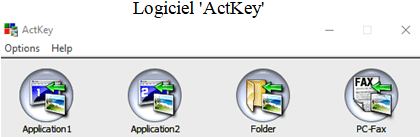
INSTALLATION : Double-cliquez sur l’icône du fichier téléchargé pour l’installation. Suivez les instructions sur l’écran d’installation. Langues : portugais brésilien ; Anglais; Français; Allemand; Italien; Japonais; Coréen; Espagnol; Chinois traditionnel
Package logiciel pour Mac OS (recommandé)
Pilote Imprimante
Système d’exploitation : macOS 12; macOS 11; macOS 10.15; macOS 10.14; macOS 10.13; macOS 10.12; OS X 10.11; OS X 10.10; OS X 10.9; OS X 10.8; OS X 10.7; Mac OS X 10.6; Mac OS X 10.5; Mac OS X 10.4; Mac OS X 10.3
Catégorie : Pilote d’impression recommandé. Version du programme : 2.1.3
Il s’agit d’un pilote d’imprimante PS.
Télécharger pilote imprimante pour Mac OS (recommandé)
Pour macOS 10.15 ou version ultérieure, veillez à appliquer le programme de mise à jour disponible sous macOS 10.15 ou version ultérieure après l’installation. Un programme de désinstallation qui s’exécute sur macOS 10.14 et versions antérieures est inclus.
INSTALLATION : Double-cliquez sur le fichier téléchargé pour le monter sur votre bureau. Double-cliquez sur l’icône dans l’image disque pour lancer.. Langues : portugais brésilien ; Anglais; Français; Allemand; Italien; Japonais; Coréen; Portugais; Chinois simplifié; Espagnol; Chinois traditionnel.
Programme de mise à jour du pilote d’imprimante (PS) pour Mac OS
Cette mise à jour concerne macOS 10.15 ou version ultérieure. La structure est la suivante. (1) Contient un module de mise à jour qui active le pilote d’imprimante sur macOS 10.15 ou version ultérieure. Veuillez mettre à jour après avoir installé le pilote d’imprimante. L’installation nécessite des privilèges d’administrateur d’ordinateur. Veuillez rajouter l’imprimante après la mise à jour du pilote d’imprimante. Après avoir cliqué sur le bouton « Ajouter », veuillez ne pas appuyer sur le bouton « Configurer » sur l’écran « Configuration de l’appareil » et attendez que l’opération soit terminée. (2) Contient le programme de désinstallation pour macOS 10.15 ou version ultérieure.
Système d’exploitation : macOS 12; macOS 11; macOS 10.15
Télécharger le programme de mise à jour du pilote d’imprimante (PS)
INSTALLATION : Cliquez sur le fichier téléchargé. Suivez les instructions sur l’écran de votre ordinateur pour enregistrer le fichier sur votre disque dur. (Notez l’emplacement où vous avez enregistré le fichier.). Double-cliquez sur le fichier téléchargé sur votre système. Cela mappera un lecteur sur le bureau contenant le programme d’installation. Double-cliquez sur le programme d’installation (Printer Driver Updater.pkg) et suivez les instructions. Ajoutez à nouveau l’imprimante après la mise à jour du pilote d’imprimante. Utilisation du programme de désinstallation. Cliquez sur le fichier téléchargé. Suivez les instructions sur l’écran de votre ordinateur pour enregistrer le fichier sur votre disque dur. (Notez l’emplacement où vous avez enregistré le fichier.). Double-cliquez sur le fichier téléchargé sur votre système. Cela mappera un lecteur sur le bureau contenant le programme d’installation. Double-cliquez sur le programme d’installation (Uninstaller). Suivez les instructions à l’écran pour désinstaller. Langues : portugais brésilien ; Anglais; Français; Allemand; Italien; Japonais; Coréen; Portugais; Chinois simplifié; Espagnol; Chinois traditionnel
Pilote Scanner
Système d’exploitation : macOS 12; macOS 11; macOS 10.15; macOS 10.14; macOS 10.13; macOS 10.12
Catégorie : Pilote de scanner. Version du programme : 2.0.0
Il s’agit d’un pilote de scanner (Image Capture).
Télécharger pilote scanner pour Mac OS (recommandé)
INSTALLATION : Double-cliquez sur l’icône du fichier téléchargé pour l’installation. L’image disque sera montée sur un bureau. Lancez le programme en double-cliquant sur l’icône dans l’image disque. Langues : anglais ; Japonais.
Dernière mise à jour le mai 16, 2022 par PiloteX5


Laisser un commentaire