 Systèmes d’exploitation : Windows 11, Windows 10 (64 bits / 32 bits), Windows 8 (64 bits / 32 bits), Windows 8.1 (64 bits / 32 bits), Windows 7 (64 bits / 32 bits), Windows Vista (64 bits / 32 bits), Windows XP (64 bits / 32 bits)
Modèle d’imprimante : Kyocera FS-3040MFP+
Pilote d’imprimante Kyocera
Pour les imprimantes Kyocera sous Windows 11, 10, 8, 8.1 et 7, la meilleure option consiste généralement à installer le KX Universal Printer Driver. Il s’agit du pilote universel principal de Kyocera, indiqué sur le site officiel comme pilote d’impression recommandé avec des fonctionnalités avancées. Il est pratique de l’utiliser à la place d’autres pilotes universels Kyocera, par exemple KX v4 et Classic Universal Printer Driver, car il offre une bonne compatibilité, une installation simple et l’accès aux principales fonctions de l’appareil. Si l’objectif est de configurer rapidement l’impression sans complications inutiles, il faut d’abord télécharger et installer le KX Universal Printer Driver.
Vous pouvez télécharger la dernière version de ce pilote depuis le site officiel ou en utilisant le lien direct suivant :

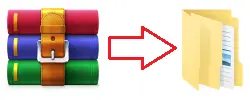
L’installation est standard : téléchargez l’archive ZIP, extrayez-la dans un dossier séparé, exécutez le fichier Setup.exe en tant qu’administrateur, puis suivez les instructions de l’assistant d’installation. Si les extensions de noms de fichiers sont masquées dans le dossier et que vous ne trouvez pas le fichier Setup.exe, recherchez un fichier nommé Setup. C’est le même fichier ; l’affichage des extensions peut simplement être désactivé dans Windows.
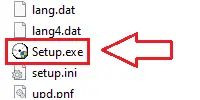
Si, pendant l’installation rapide, le programme vous propose de choisir des fonctions supplémentaires, pour la plupart des utilisateurs il suffit d’activer l’impression d’une page de test afin de vérifier immédiatement que le pilote est correctement installé et que l’imprimante fonctionne. Les autres fonctions supplémentaires ne sont pas obligatoires et pourront être configurées plus tard dans les Propriétés de l’imprimante si nécessaire. Si l’appareil est connecté au réseau, il est généralement plus pratique de l’ajouter par adresse IP, car cela permet souvent d’éviter les erreurs de détection automatique. Une fois l’installation terminée, il est recommandé d’ouvrir les Propriétés de l’imprimante dans Windows, de vérifier le format de papier et la qualité d’impression, et de définir l’appareil comme imprimante par défaut si nécessaire.
L’un des problèmes les plus fréquents est que Windows ne détecte pas automatiquement l’appareil ou l’installe incorrectement. Dans ce cas, il vaut mieux ne pas utiliser la détection automatique. À la place, exécutez Setup.exe en tant qu’administrateur et, en cas de connexion réseau, ajoutez l’appareil par adresse IP. Si l’imprimante est installée mais que l’impression ne fonctionne pas correctement, que certains paramètres ne sont pas disponibles, que les tâches restent bloquées dans la file d’attente, que l’appareil apparaît hors connexion ou que des erreurs de pilote apparaissent après une mise à jour de Windows, supprimez l’ancien pilote, redémarrez l’ordinateur, puis réinstallez le KX Universal Printer Driver. Si cela ne résout pas le problème, utilisez ce guide : Comment corriger les problèmes empêchant l’imprimante ou le scanner de fonctionner.
Pilote de scanner Kyocera
Si vous devez numériser depuis l’ordinateur, vous devez également installer le pilote TWAIN de Kyocera. Le pilote d’impression et le pilote du scanner sont deux composants différents ; le seul pilote d’imprimante ne suffit donc pas. Vous pouvez télécharger ce pilote depuis le site officiel ou en utilisant le lien direct suivant :
Le pilote TWAIN s’installe de la même manière que le pilote d’imprimante : téléchargez l’archive ZIP, extrayez-la dans un dossier séparé, exécutez le fichier Setup.exe en tant qu’administrateur, puis suivez les instructions de l’assistant d’installation.
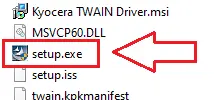
Le pilote TWAIN est nécessaire pour que Windows et les logiciels de numérisation puissent fonctionner correctement avec le scanner de l’appareil multifonction. Après l’installation du pilote TWAIN, vous pourrez numériser dans des applications compatibles et choisir la source, la résolution, le mode couleur ou noir et blanc, le format de fichier et d’autres paramètres.
Correction des problèmes empêchant le scanner de fonctionner.
Si le scanner ne fonctionne pas après l’installation du pilote TWAIN, ouvrez le programme TWAIN Driver Setting et vérifiez si votre appareil y a bien été ajouté. Si nécessaire, ajoutez-le manuellement : dans le champ Name, saisissez le nom de votre choix ; dans le champ Model, sélectionnez le modèle de l’appareil ; et si l’appareil est connecté au réseau, vérifiez que l’adresse IP est correcte. Ensuite, rouvrez votre programme de numérisation et vérifiez si le scanner apparaît dans la liste des appareils disponibles. Si le problème persiste après cela, ouvrez le guide de configuration du pilote TWAIN.
Cette vidéo montre comment configurer le pilote TWAIN Kyocera et corriger les problèmes empêchant le scanner de fonctionner.
Pour numériser, vous pouvez utiliser les outils gratuits de Windows ou le programme NAPS2.
Analyse Windows est une application gratuite pour Windows 11, Windows 10 et Windows 8.1, que vous pouvez télécharger depuis le Microsoft Store et utiliser pour numériser des documents et des images.
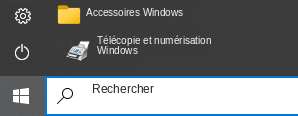
Télécopie et numérisation Windows est un programme intégré à Windows 10, 8.1, 8 et 7. Pour l’ouvrir, cliquez sur Démarrer ou utilisez la fonction Rechercher de Windows. Dans la zone de recherche, tapez : Télécopie et numérisation Windows.
NAPS2 est un programme gratuit de numérisation qui permet d’enregistrer les fichiers au format PDF, TIFF, JPEG ou PNG, et qui offre des paramètres plus souples.
Pour en savoir plus sur ces programmes, sur celui à choisir et sur leur utilisation, lisez cet article.
Important : Ces programmes nécessitent un pilote de scanner. Si un pilote du fabricant est disponible pour votre modèle, il est préférable de l’installer d’abord. Si Windows a déjà installé un pilote automatiquement et que la numérisation fonctionne correctement, il n’est généralement pas nécessaire de le réinstaller.
Téléchargez et installez le pilote Kyocera FS-3040MFP+. Il s’agit d’un pilote qui fournira toutes les fonctionnalités pour votre modèle sélectionné.
Dernière mise à jour le décembre 16, 2016 par PiloteX5



Laisser un commentaire