 Pilote de moniteur pour les systèmes d’exploitation : Windows 11, Windows 10 (64 bits / 32 bits), Windows 8 (64 bits / 32 bits), Windows 8.1 (64 bits / 32 bits), Windows 7 (64 bits / 32 bits), Windows Vista (64 bits / 32 bits), Windows XP (64 bits / 32 bits)
Modèle de moniteur : iiyama ProLite E2483HSU, E2483HSU-B5
Logiciel pour le système d’exploitation Windows
Description du logiciel : Le pilote contient le profil de couleur de votre moniteur et peut être installé dans les systèmes d’exploitation Windows pour améliorer la qualité des couleurs de votre moniteur iiyama. L’installation de ce pilote n’est pas obligatoire, car le moniteur peut fonctionner sans installation de pilote (en utilisant la technologie « Plug and Play »). Le fichier du pilote se trouve dans l’archive. Extrayez les fichiers de l’archive avant de commencer l’installation.
Télécharger le pilote du moniteur pour Windows
Nom du fichier : E(B)2483HSU
Installation du logiciel : Comment installer manuellement un pilote à l’aide d’un fichier .INF
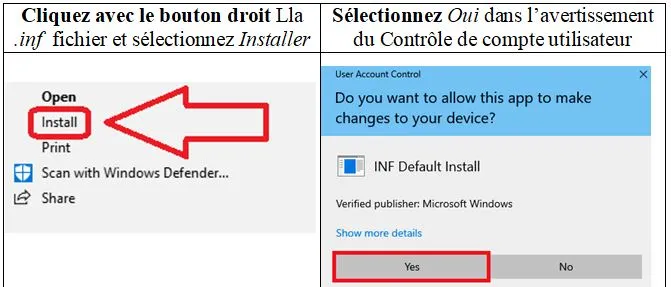
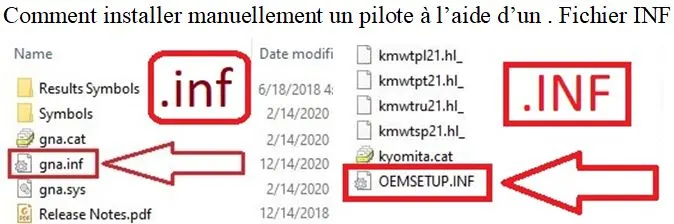 Comment installer le pilote. Cliquez avec le bouton droit de la souris sur le fichier .inf et sélectionnez Installer. Sélectionnez Oui dans l’avertissement relatif au contrôle de compte d’utilisateur. Une fenêtre s’affiche : L’opération s’est déroulée avec succès.
 Si vous ne voyez pas l’extension de fichier (.inf) : Dans l’Explorateur de fichiers, sélectionnez Affichage dans la barre de menus. Cliquez sur pour activer les extensions de nom de fichier.
 Téléchargez et installez le pilote du moniteur : iiyama ProLite E2483HSU, E2483HSU-B5. C’est le pilote qui fournira toutes les fonctionnalités du moniteur.
Manuel de l’utilisateur pour le système d’exploitation MAC
Utilisation du moniteur avec le système d’exploitation MAC : Les systèmes MAC avaient auparavant des cartes graphiques/connexions différentes, et n’étaient donc pas toujours compatibles avec tous les moniteurs. Pour les anciens modèles de Mac, avant l’arrivée de Power Mac sur le marché, vous pouvez commander un adaptateur auprès de iiyama. Les systèmes Mac plus récents (PowerMac et plus récents) peuvent toujours être utilisés en combinaison avec des moniteurs. Cependant, certains MAC utilisent des sorties propres à Apple pour se connecter aux moniteurs. Dans ce cas, un adaptateur supplémentaire est nécessaire. Veuillez contacter votre revendeur iiyama et lui fournir des informations sur le système MAC que vous utilisez afin que iiyama puisse vous conseiller correctement sur l’adaptateur dont vous avez besoin. Aucun logiciel supplémentaire n’est nécessaire.
Résolution bloquée à 1024×768 sur un écran iiyama ProLite E2483HSU sous Windows 11
Lorsqu’un écran est limité à une basse résolution, la cause principale est rarement l’écran lui-même. Le plus souvent, le problème provient du pilote graphique non installé ou mal reconnu par Windows. L’écran utilise alors un pilote générique qui ne permet pas les résolutions plus élevées.
Vérification du pilote de la carte graphique
La première étape consiste à vérifier que le pilote de votre carte graphique est bien installé.
Pour ce faire, ouvrez le Gestionnaire de périphériques de Windows. Cliquez avec le bouton droit sur le menu Démarrer, puis sélectionnez “Gestionnaire de périphériques”. Dans la section “Cartes graphiques”, vous devriez voir le nom réel de votre carte graphique. Si Windows affiche “Adaptateur d’affichage de base Microsoft”, cela signifie que le pilote n’est pas installé.
Dans ce cas, identifiez le modèle exact de votre carte graphique à l’aide de l’outil dxdiag. Appuyez sur les touches Windows + R, tapez “dxdiag” et validez. Dans l’onglet “Affichage”, vous verrez le nom de votre carte. Une fois identifié, téléchargez le pilote correspondant depuis le site officiel du fabricant (Intel, AMD ou NVIDIA), puis installez-le.
Vérifier le type de connexion utilisé
La qualité de la connexion entre l’ordinateur et l’écran peut aussi influencer la résolution. Assurez-vous que vous utilisez un câble numérique tel qu’un câble HDMI ou DVI. Évitez si possible les câbles VGA, qui sont plus anciens et parfois limités en résolution.
Si vous utilisez un adaptateur, comme HDMI vers VGA, essayez de vous en passer pour faire un test, car certains adaptateurs peuvent causer des limitations.
Réglages dans les paramètres d’affichage
Après avoir mis à jour le pilote graphique, ouvrez les paramètres d’affichage de Windows. Cliquez avec le bouton droit sur le bureau et sélectionnez “Paramètres d’affichage”. Descendez et cliquez sur “Paramètres d’affichage avancés”, puis sur “Afficher les propriétés de la carte”. Cliquez ensuite sur “Lister tous les modes” et essayez de sélectionner manuellement une résolution de 1920×1080 à 60 Hz.
Si cette résolution apparaît, appliquez-la. Si elle n’est toujours pas disponible, cela indique probablement que le pilote graphique n’est pas encore bien reconnu ou que le système utilise un pilote générique.
Tester avec un autre écran ou un autre ordinateur
Si vous avez un deuxième écran ou un autre ordinateur à disposition, testez-les. Cela permet de savoir si le problème vient de l’écran ou du nouveau PC. Si l’écran fonctionne correctement ailleurs, la source du problème est bien le nouveau système.
Utiliser un outil de résolution avancée (optionnel)
Si malgré tout cela, la résolution ne peut toujours pas être modifiée, il existe des utilitaires spécialisés tels que Custom Resolution Utility (CRU) qui permettent d’ajouter manuellement une résolution. Cette méthode s’adresse toutefois aux utilisateurs avertis et doit être utilisée avec prudence.
Un écran bloqué à une faible résolution sous Windows 11 est un problème courant lors de l’installation d’un nouveau PC. Dans la majorité des cas, il suffit d’installer le bon pilote graphique et de vérifier la connexion utilisée. En suivant ces étapes simples, vous retrouverez rapidement une résolution adaptée à votre écran iiyama ProLite E2483HSU.
Dernière mise à jour le juillet 24, 2025 par PiloteX5



Laisser un commentaire