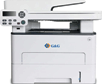
 Pilote et logiciel pour les systèmes d’exploitation : Windows 11, Windows 10, Windows 8, Windows 8.1, Windows 7 Vista XP / Mac OS / Linux
Modèle d’imprimante : G&G M4100DW
Téléchargez et installez le pilote : G&G M4100DW. Ce logiciel est destiné à utiliser toutes les fonctions de l’appareil. Un logiciel supplémentaire pour l’appareil n’est pas nécessaire.
| Pilote (Version) | Système opérateur | Télécharger le pilote |
| m4100 win.zip | Windows 11, Windows 10 (64 bits / 32 bits), Windows 8 (64 bits / 32 bits), Windows 8.1 (64 bits / 32 bits), Windows 7 (64 bits / 32 bits), Windows Vista (64 bits / 32 bits), Windows XP (64 bits / 32 bits) |  Télécharger le pilote pour Windows Télécharger le pilote pour Windows |
| GG IMAGE M4100 Series Mac Driver V1.0.3.pkg | Mac OS X 10.9 / 10.10 / 10.11 / 10.12 / 10.13 / 10.14 / 10.15 / 11 / 12 / 13 | Télécharger le pilote pour Mac |
| p4100 m4100 linus.zip | Linux Ubuntu 12.04 / 14.04 / 16.04 / 18.04 / 20.04 | Télécharger le pilote pour Linux |
| M4100DN/DW Firmware Upgrade Tool | Windows 11, Windows 10 (64 bits / 32 bits), Windows 8 (64 bits / 32 bits), Windows 8.1 (64 bits / 32 bits), Windows 7 (64 bits / 32 bits), Windows Vista (64 bits / 32 bits), Windows XP (64 bits / 32 bits), Mac OS | Télécharger l’outil de mise à niveau du micrologiciel |
Instructions d’utilisation recommandées : Lancez l’installation du logiciel et suivez les instructions à l’écran.
Télécharger le manuel d’utilisation
G&G M4100DW
Le Guide de l’utilisateur contient des informations sur la configuration et l’utilisation de l’appareil.
 Le logiciel d’installation du pilote Windows propose deux méthodes d’installation : l’installation en un clic et l’installation manuelle. Nous recommandons l’installation en un clic, ce qui peut aider à installer automatiquement le pilote de manière plus rapide et plus pratique. L’installation de ce logiciel est simple, pratique et sans tracas. Ce logiciel est inclus avec l’appareil et est conçu pour vous permettre d’utiliser toutes les fonctions de l’appareil.
Connectez l’imprimante à votre ordinateur et lancez l’installation du logiciel.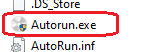
Installation du pilote d’imprimante : Avant de commencer l’installation, extrayez les fichiers de l’archive et connectez l’imprimante à l’ordinateur. Utilisez le fichier nommé « Autorun.exe » pour installer le pilote d’imprimante. Suivez les instructions sur l’écran du moniteur.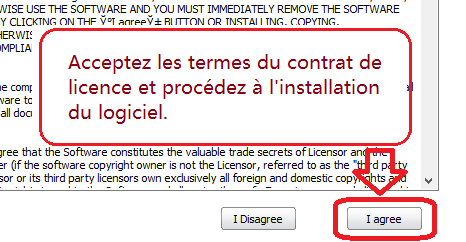 Acceptez les termes du contrat de licence et procédez à l’installation du logiciel.
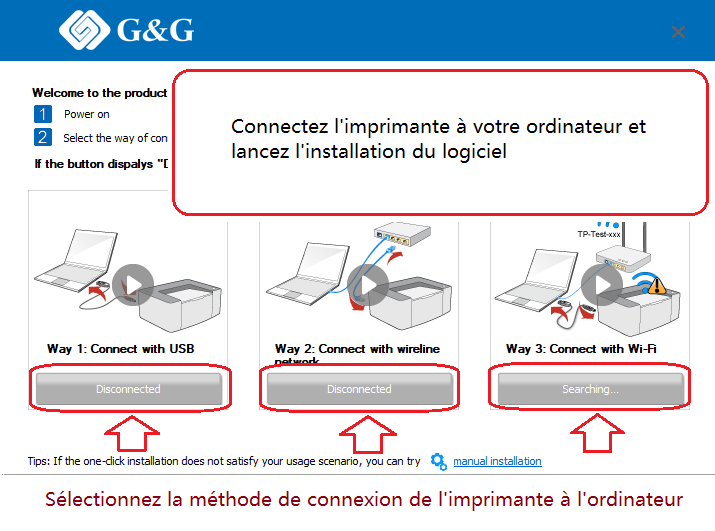 Choisissez comment vous souhaitez connecter l’imprimante à votre ordinateur. Suivez les instructions sur l’écran de l’ordinateur pendant le processus d’installation du logiciel.
 Si l’imprimante est multifonctionnelle et peut servir de scanner, après l’installation du logiciel, un raccourci vers ce logiciel sera créé sur le bureau de l’ordinateur. Cliquez sur ce raccourci logiciel pour configurer votre scanner et numériser des documents.
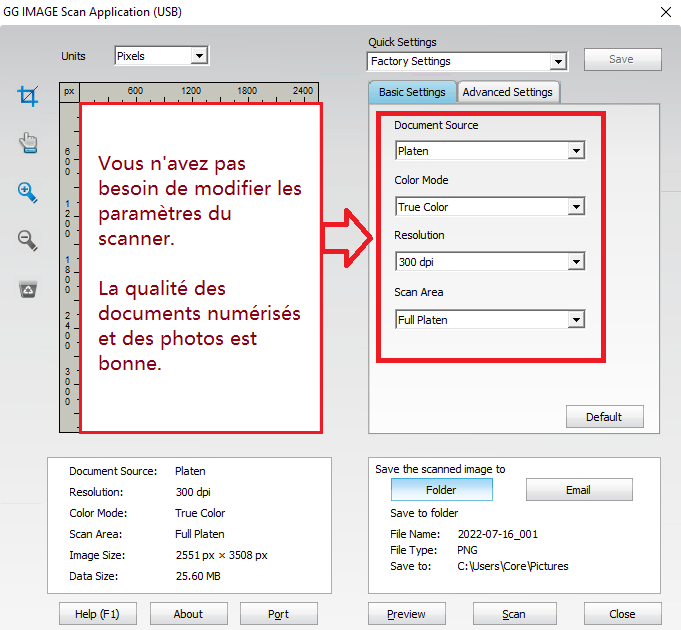 Vous n’avez pas besoin de modifier les paramètres du scanner. La qualité des documents numérisés et des photos est bonne.
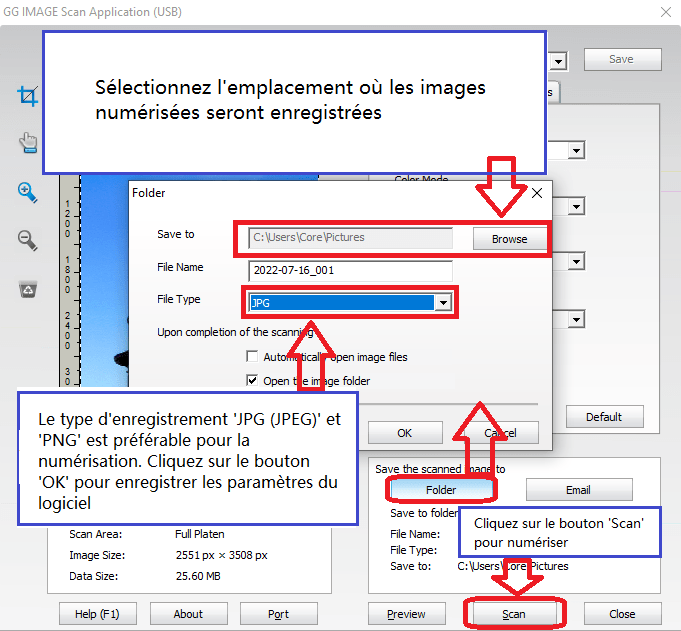 Sélectionnez l’emplacement où les images numérisées seront enregistrées. Le type d’enregistrement ‘JPG (JPEG)’ et ‘PNG’ est préférable pour la numérisation. Cliquez sur le bouton ‘OK’ pour enregistrer les paramètres du logiciel. Aucun autre réglage n’est requis. Cliquez sur le bouton ‘Scan’ pour numériser. Le logiciel vous permet de numériser rapidement et facilement.
Dernière mise à jour le juillet 16, 2022 par PiloteX5


Laisser un commentaire