 Dans cet article, vous trouverez toutes les informations nécessaires pour télécharger le pilote Canon imagePRESS C600i, l’installer correctement sur votre ordinateur et résoudre les problèmes qui peuvent apparaître pendant l’installation ou lors de l’utilisation de l’imprimante.
Informations importantes avant l’installation
Avant d’installer le pilote Canon imagePRESS C600i, il est essentiel de respecter une règle importante : ne connectez pas l’imprimante à l’ordinateur avant de lancer l’installation. La connexion doit être effectuée uniquement lorsque le programme d’installation vous le demande. À ce moment-là, un message apparaîtra à l’écran vous invitant à connecter l’imprimante Canon imagePRESS C600i à l’ordinateur avec un câble USB et à l’allumer. Ce n’est qu’alors que l’installation se poursuivra.
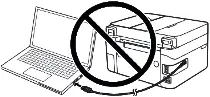
Si vous connectez l’imprimante trop tôt, le pilote risque de ne pas s’installer correctement et l’imprimante Canon imagePRESS C600i ne fonctionnera pas. Préparez donc à l’avance l’imprimante et le câble USB afin qu’ils soient proches de l’ordinateur. Pendant l’installation, le temps pour connecter l’imprimante est limité. Si vous ne la connectez pas à temps, l’installation sera interrompue et le pilote ne sera pas installé.
Téléchargement du pilote Canon imagePRESS C600i
Les pilotes officiels de l’imprimante Canon imagePRESS C600i sont disponibles sur le site de Canon. Pour chaque version de Windows, plusieurs pilotes sont proposés, ce qui peut prêter à confusion. Pour simplifier, voici les versions les plus adaptées, qui garantissent le bon fonctionnement de l’imprimante Canon imagePRESS C600i.

Logiciels pour les systèmes d’exploitation Windows
Télécharger le pilote d’imprimante pour Windows (64 bits / 32 bits) Pilote d’imprimante UFR II Systèmes d’exploitation : Windows 11, Windows 10 (64 bits), Windows 10 (32 bits), Windows 8.1 (64 bits), Windows 8.1 (32 bits), Windows 7 (64 bits), Windows 7 (32 bits), Windows Vista (64 bits), Windows Vista (32 bits) |

Logiciels pour les systèmes d’exploitation MAC
Télécharger le pilote d’imprimante pour MAC Pilote d’imprimante UFR II Systèmes d’exploitation : macOS Tahoe 26, macOS 15 (Sequoia), macOS 14 (Sonoma), macOS 13 (Ventura), macOS 12 (Monterey), macOS 11 (Big Sur), macOS 10.15 (Catalina) |
Installation pas à pas du pilote Canon imagePRESS C600i
Une fois le pilote Canon imagePRESS C600i téléchargé, vous pouvez lancer l’installation.
Comme le fichier est compressé, double-cliquez dessus pour l’extraire. Un nouveau dossier portant le même nom apparaîtra dans le même répertoire. Ouvrez ce dossier, puis double-cliquez sur [Setup.exe]. L’assistant d’installation du pilote Canon imagePRESS C600i s’ouvrira alors.

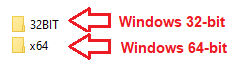
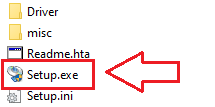
Acceptez les termes du contrat de licence et procédez à l’installation du logiciel.
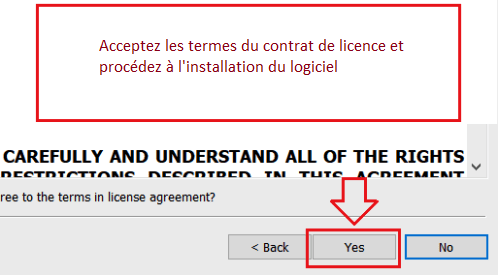
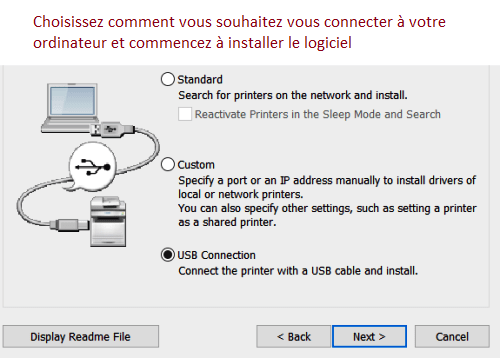
Un écran s’affichera vous demandant de choisir la méthode de connexion. Dans la plupart des cas, la connexion USB est utilisée, mais la configuration en réseau est également possible.
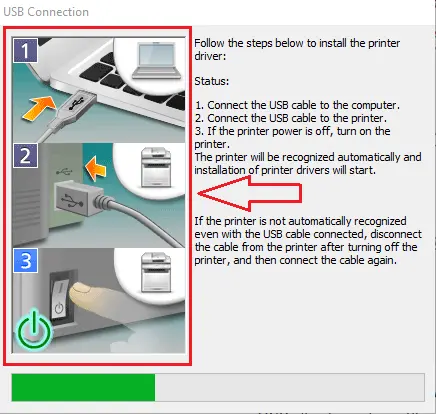
Pendant l’installation via USB, un message apparaîtra vous demandant de connecter l’imprimante Canon imagePRESS C600i à l’ordinateur à l’aide du câble USB et de l’allumer. Une fois cette étape effectuée, l’installation se poursuivra automatiquement jusqu’à son achèvement.
Color Network ScanGear 2
Pilote de scanner pour les systèmes d’exploitation Windows 11, Windows 10 (64 bits / 32 bits), Windows 8 (64 bits / 32 bits), Windows 8.1 (64 bits / 32 bits), Windows 7 (64 bits / 32 bits)
Télécharger le pilote du scanner pour Windows
Version du fichier : V2.31. Taille du fichier : 14 MB
Double-cliquez sur les fichiers pour les décompresser. Un nouveau dossier sera créé dans le même dossier. Le nouveau dossier portera le même nom que le fichier compressé. Double-cliquez sur le fichier Setup.exe décompressé pour lancer l’installation.
Pour numériser, vous pouvez utiliser les outils gratuits de Windows ou le programme NAPS2.
Analyse Windows est une application gratuite pour Windows 11, Windows 10 et Windows 8.1, que vous pouvez télécharger depuis le Microsoft Store et utiliser pour numériser des documents et des images.
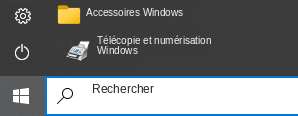
Télécopie et numérisation Windows est un programme intégré à Windows 10, 8.1, 8 et 7. Pour l’ouvrir, cliquez sur Démarrer ou utilisez la fonction Rechercher de Windows. Dans la zone de recherche, tapez : Télécopie et numérisation Windows.
NAPS2 est un programme gratuit de numérisation qui permet d’enregistrer les fichiers au format PDF, TIFF, JPEG ou PNG, et qui offre des paramètres plus souples.
Pour en savoir plus sur ces programmes, sur celui à choisir et sur leur utilisation, lisez cet article.
Important : Ces programmes nécessitent un pilote de scanner. Si un pilote du fabricant est disponible pour votre modèle, il est préférable de l’installer d’abord. Si Windows a déjà installé un pilote automatiquement et que la numérisation fonctionne correctement, il n’est généralement pas nécessaire de le réinstaller.
Problèmes courants et solutions
Lors de l’installation du pilote Canon imagePRESS C600i, certains problèmes peuvent apparaître. Le plus fréquent survient lorsque l’imprimante est connectée à l’ordinateur avant l’installation. Dans ce cas, Windows peut installer un pilote incorrect, et l’imprimante ne fonctionnera pas. Si cela se produit, cliquez sur « Annuler » dans la fenêtre « Nouveau matériel détecté », déconnectez le câble et recommencez l’installation.
Un autre problème fréquent est lorsque le pilote est bien installé, mais que l’imprimante Canon imagePRESS C600i ne lance pas d’impression. Dans ce cas, vérifiez la connexion : utilisez uniquement une connexion USB directe, sans adaptateurs ni rallonges. Essayez un autre port USB ou changez le câble si nécessaire.
Des erreurs peuvent aussi apparaître si le pilote a été mal installé. Pour corriger ce problème, désinstallez complètement le pilote, téléchargez la dernière version depuis le site de Canon, réinstallez-le et redémarrez l’ordinateur.
Enfin, après une mise à jour de Windows, il arrive que l’imprimante Canon imagePRESS C600i cesse de fonctionner. La solution est la même : désinstallez l’ancien pilote, installez la version la plus récente et redémarrez l’ordinateur.
Cette vidéo vous montre comment retirer le pilote d’imprimante : Canon imagePRESS C600i.
Plus de détails sur ces problèmes et d’autres qui peuvent survenir lors de l’installation du pilote et de l’utilisation de l’imprimante, ainsi que de la façon de résoudre ces problèmes dans cet article.
Dernière mise à jour le octobre 16, 2025 par PiloteX5


Laisser un commentaire