 Pilote et logiciel pour les systèmes d’exploitation : Windows 11, Windows 10, Windows 8, Windows 8.1, Windows 7 Vista XP / Mac OS / Linux / Android
Modèle d’imprimante : Pantum P1000
Téléchargez et installez le pilote : Pantum P1050. Ce logiciel est destiné à utiliser toutes les fonctions de l’appareil. Un logiciel supplémentaire pour l’appareil n’est pas nécessaire.
| Pilote (Version) | Système opérateur | Télécharger le pilote |
| C area Pantum P1000-P2000 Series Windows Driver V2.00 | Windows 11, Windows 10 (64 bits / 32 bits), Windows 8 (64 bits / 32 bits), Windows 8.1 (64 bits / 32 bits), Windows 7 (64 bits / 32 bits), Windows Vista (64 bits / 32 bits), Windows XP (64 bits / 32 bits) |  Télécharger le pilote pour Windows Télécharger le pilote pour Windows |
| Pantum P1000-P2000 Series Mac 10.9 Driver | Mac OS X 10.9 / 10.10 / 10.11 / 10.12 / 10.13 / 10.14 / 10.15 / 11 / 12 / 13 | Télécharger le pilote pour Mac |
| Pantum P2000 Series Linux Driver (Ubutun12.04) V1.00 | Linux Ubuntu 12.04 / 14.04 / 16.04 / 18.04 / 20.04 | Télécharger le pilote pour Linux |
Pantum P1000
Préparez l’imprimante à être connectée à votre ordinateur. Retirez l’emballage de l’imprimante et installez la cartouche et le papier.
De nombreux utilisateurs se posent la question suivante : à quel moment faut-il connecter l’imprimante à l’ordinateur – avant d’installer les pilotes ou après ? Réponse : Le fabricant de l’imprimante Pantum recommande de connecter d’abord l’imprimante à l’ordinateur et de procéder ensuite à l’installation des pilotes. D’autres fabricants d’imprimantes recommandent d’installer d’abord le pilote et de connecter ensuite l’imprimante à l’ordinateur, afin que le système d’exploitation n’installe pas son propre pilote lorsqu’il détecte une imprimante connectée. Les imprimantes Pantum ne rencontrent pas ce problème. L’imprimante Pantum peut donc être connectée à l’ordinateur avant l’installation des pilotes.
Pantum P1000
 Le logiciel d’installation du pilote Windows propose deux méthodes d’installation : l’installation en un clic et l’installation manuelle. Nous recommandons l’installation en un clic, qui peut aider à installer automatiquement le pilote de manière plus rapide et plus pratique.
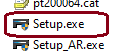 Installation du pilote d’imprimante : Avant de commencer l’installation, extrayez les fichiers de l’archive et connectez l’imprimante à l’ordinateur. Utilisez le fichier nommé « Setup.exe » pour installer le pilote d’imprimante. Suivez les instructions sur l’écran du moniteur.
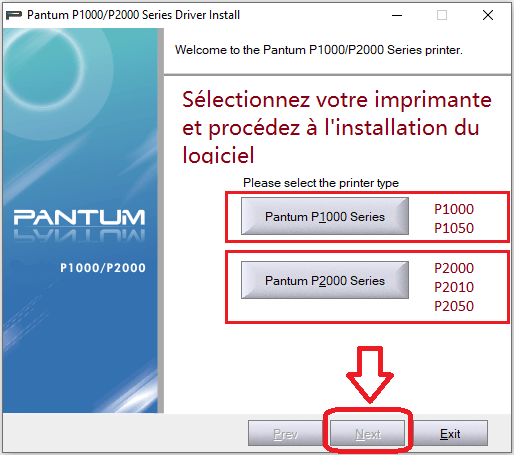 Sélectionnez votre imprimante et procédez à l’installation du logiciel.
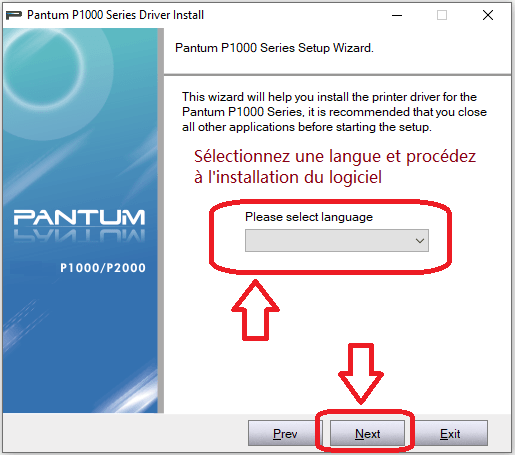 Sélectionnez une langue et procédez à l’installation du logiciel.
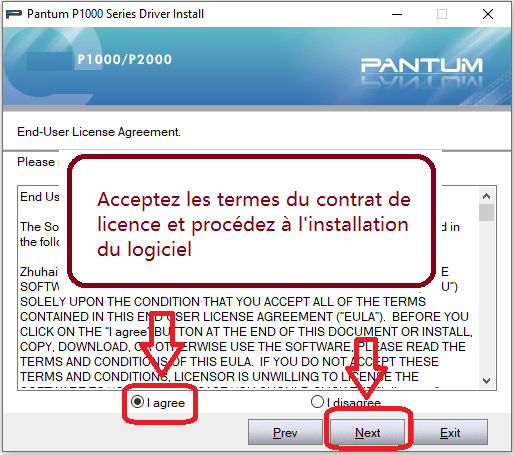 Acceptez les termes du contrat de licence et procédez à l’installation du logiciel.
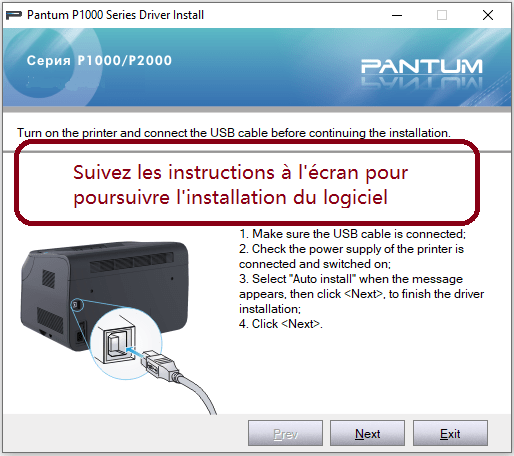 Suivez les instructions à l’écran pour poursuivre l’installation du logiciel.
Dernière mise à jour le avril 26, 2024 par PiloteX5


Laisser un commentaire