 Pilotes et logiciels pour les systèmes d’exploitation Windows 11, Windows 10 (64 bits / 32 bits), Windows 8 (64 bits / 32 bits), Windows 8.1 (64 bits / 32 bits), Windows 7 (64 bits / 32 bits), Windows Vista (64 bits / 32 bits), Windows XP (64 bits / 32 bits)
Modèle d’imprimante : Canon imageCLASS LBP6200d
Installation correcte du pilote d’imprimante : Ne connectez pas l’imprimante à l’ordinateur. Commencez par installer le logiciel. Pendant le processus d’installation, un message apparaîtra sur le moniteur vous informant quand connecter l’imprimante à votre ordinateur.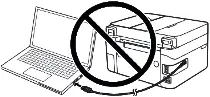 Si vous voyez le message « Nouveau matériel détecté » à l’écran, cliquez sur Annuler et débranchez le câble USB. Procédez ensuite à l’installation du logiciel. Une erreur courante lors de l’installation d’un pilote est de connecter d’abord le périphérique à votre ordinateur à l’aide d’un câble USB, puis d’installer le pilote. Dans ce cas, le système d’exploitation détecte le périphérique connecté et installe son propre pilote, qui peut ne pas fonctionner correctement ou ne pas fonctionner du tout. Cependant, certains autres appareils peuvent fonctionner correctement avec le pilote installé par le système d’exploitation. Par conséquent, s’il existe un pilote spécialement créé pour votre appareil, commencez par installer ce pilote, puis connectez ensuite l’appareil à l’ordinateur. Si vous avez mal installé le pilote, désinstallez-le, redémarrez votre ordinateur et réinstallez le logiciel.

Télécharger le pilote d’imprimante pour Windows (64 bits)
Télécharger le pilote d’imprimante pour Windows (32 bits)
Version du fichier : R1.00V1.10. Taille du fichier : 13.31 MB
Canon imageCLASS LBP6200d
Précaution lors de l’utilisation d’une connexion USB. Débranchez le câble USB qui relie l’appareil et l’ordinateur avant d’installer le pilote. Connectez le câble USB après avoir installé le pilote.
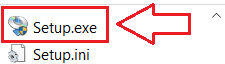
Double-cliquez sur les fichiers pour les décompresser. Un nouveau dossier sera créé dans le même dossier. Le nouveau dossier portera le même nom que le fichier compressé. Double-cliquez sur le fichier Setup.exe décompressé pour lancer l’installation.

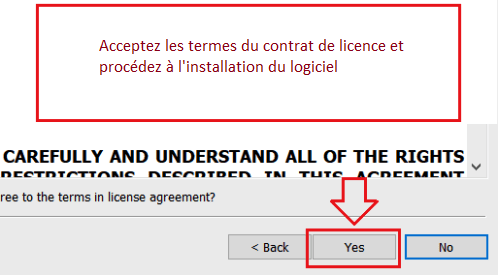
Acceptez les termes du contrat de licence et procédez à l’installation du logiciel.
Choisissez comment vous souhaitez vous connecter à votre ordinateur et commencez à installer le logiciel.
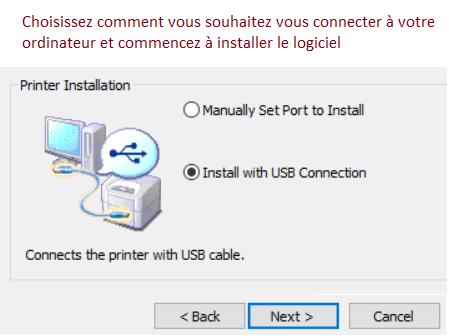
Pendant l’installation via USB, un message apparaîtra vous demandant de connecter l’imprimante Canon LBP6200d à l’ordinateur à l’aide du câble USB et de l’allumer. Une fois cette étape effectuée, l’installation se poursuivra automatiquement jusqu’à son achèvement.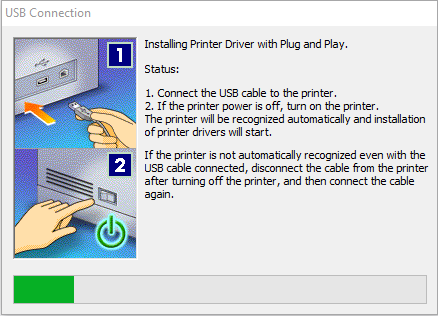
 Informations importantes pour les propriétaires d’ordinateurs portables basés sur des processeurs ARM
Si votre ordinateur portable fonctionne avec un processeur à architecture ARM (par exemple, Qualcomm Snapdragon ou des modèles similaires), les méthodes habituelles d’installation de logiciels pour les imprimantes laser Canon de la série LBP seront inutiles.
Le système d’exploitation Windows sur les processeurs ARM ne prend pas en charge l’émulation des anciens pilotes en mode noyau pour les technologies CAPT et UFR II. Pour cette raison, il est techniquement impossible de connecter l’imprimante directement via un câble USB.
Pour résoudre ce problème, il est nécessaire d’utiliser des solutions de contournement via le réseau local. Consultez la liste détaillée des modèles d’imprimantes et les instructions de configuration étape par étape dans notre article dédié : Installation d’une imprimante laser Canon LBP sur un ordinateur portable ARM.
Canon imageCLASS LBP6200d

Logiciels pour les systèmes d’exploitation MAC
Pilote d’imprimante pour les systèmes d’exploitation : macOS 14 (Sonoma), macOS 13 (Ventura), macOS 12 (Monterey), macOS 11 (Big Sur), macOS 10.15 (Catalina), macOS 10.14 (Mojave), macOS 10.13 (High Sierra)
CAPT Pilote d’imprimante & Utilities for Mac V10.0.5 [macOS 10.13.6 – macOS 14.3.1]
Télécharger le pilote d’imprimante pour les systèmes d’exploitation MAC
Version du fichier : V10.0.7. Taille du fichier : 27.06 MB
Nom du fichier : mac-capt-v1007-usen.dmg
Les instructions suivantes vous montrent comment télécharger les fichiers compressés et les décompresser. Cliquer sur le lien. Le téléchargement commencera automatiquement. Les fichiers sont enregistrés sur le bureau de votre ordinateur. Double-cliquez sur le fichier pour monter l’image disque. Double-cliquez sur l’image disque montée. Double-cliquez sur le fichier Installer dans le dossier. L’installation démarre automatiquement.
Dernière mise à jour le juin 3, 2026 par PiloteX5


Laisser un commentaire