 Il existe plusieurs pilotes différents pour l’imprimante Canon imageCLASS MF3010 et de nombreux utilisateurs ne savent pas quels pilotes choisir d’installer. Nous vous recommandons de télécharger un fichier de pilote appelé « MFDriver ».
Ce fichier contient tous les pilotes nécessaires pour l’imprimante et le scanner Canon imageCLASS MF3010. Vous n’avez pas besoin d’autres pilotes. Si vous ne souhaitez pas rechercher vous-même ces pilotes et logiciels, vous pouvez les télécharger à partir des liens présents sur cette page du site Web. Les téléchargements de pilotes se feront à partir des mêmes liens que ceux trouvés sur le site Web de Canon.
Installation correcte du pilote d’imprimante Canon imageCLASS MF3010 : Ne connectez pas l’imprimante à l’ordinateur. Commencez par installer le logiciel. Pendant le processus d’installation, un message apparaîtra sur le moniteur vous informant quand connecter l’imprimante à votre ordinateur.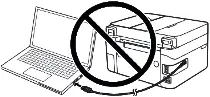 Si vous voyez le message « Nouveau matériel détecté » à l’écran, cliquez sur Annuler et débranchez le câble USB. Procédez ensuite à l’installation du logiciel. Une erreur courante lors de l’installation d’un pilote est de connecter d’abord le périphérique à votre ordinateur à l’aide d’un câble USB, puis d’installer le pilote. Dans ce cas, le système d’exploitation détecte le périphérique connecté et installe son propre pilote, qui peut ne pas fonctionner correctement ou ne pas fonctionner du tout. Cependant, certains autres appareils peuvent fonctionner correctement avec le pilote installé par le système d’exploitation. Par conséquent, s’il existe un pilote spécialement créé pour votre appareil, commencez par installer ce pilote, puis connectez ensuite l’appareil à l’ordinateur.
Information importante ! Veillez à redémarrer votre ordinateur après avoir installé les pilotes de l’imprimante et du scanner (ces pilotes se trouvent dans le même fichier) et n’installez qu’ensuite le logiciel « ToolBox » nécessaire à l’utilisation du scanner. Si vous rencontrez des difficultés lors de l’installation des pilotes, ou si l’imprimante ne fonctionne pas correctement après l’installation, lisez ici comment résoudre ces problèmes.

Télécharger les pilotes d’imprimante et de scanner pour Windows (64 bits)
Télécharger les pilotes d’imprimante et de scanner pour Windows (32 bits)
Canon imageCLASS MF3010 pilotes d’imprimante et de scanner
Version du pilote : UFR II Pilote imprimante – V20.95, ScanGear – V11.3
Pilotes et logiciels pour les systèmes d’exploitation Windows 11, Windows 10 (64 bits / 32 bits), Windows 8 (64 bits / 32 bits), Windows 8.1 (64 bits / 32 bits), Windows 7 (64 bits / 32 bits), Windows Vista (64 bits / 32 bits), Windows XP (64 bits / 32 bits)
 Informations importantes pour les propriétaires d’ordinateurs portables basés sur des processeurs ARM
Si vous utilisez un ordinateur portable moderne équipé d’un processeur à architecture ARM (comme les séries Qualcomm Snapdragon X Elite, Snapdragon X Plus ou Microsoft SQ), les instructions standard pour installer les pilotes via un câble USB pour les appareils multifonctions laser (MFP) Canon ne fonctionneront pas.
En raison des spécificités techniques du système d’exploitation Windows sur ARM, les pilotes de bas niveau pour les langages d’impression propriétaires UFR II LT et CARPS sont bloqués pour une installation directe. Le fabricant n’a pas publié de versions officielles de pilotes pour l’architecture ARM64.
Pour consulter la liste complète des modèles incompatibles et configurer l’impression ainsi que la numérisation à l’aide de méthodes alternatives, veuillez étudier notre guide spécial : Comment connecter un MFP Canon à un ordinateur portable ARM sous Windows 11.
Après avoir installé les pilotes, redémarrez votre ordinateur et installez le logiciel de numérisation.
Tool Box Ver.4.9.1.1.mf18
Logiciel de numérisation – Tool Box
Télécharger le logiciel du scanner
Taille du fichier : 9.47 MB. Version du fichier : 4911mf18
Nom de fichier : ToolBox4911mf18WinEN.exe
Paramétrage du logiciel ‘ToolBox’ pour le scanner Canon.
Instructions sur la façon de numériser à l’aide du logiciel ‘ToolBox’ (ver. 4.9.1.1.mf18) et réglages simples pour le scanner Canon. Installez d’abord le pilote du scanner, puis installez le logiciel « ToolBox ». Après avoir installé le logiciel « ToolBox », un raccourci vers ce logiciel sera créé sur le bureau de l’ordinateur.
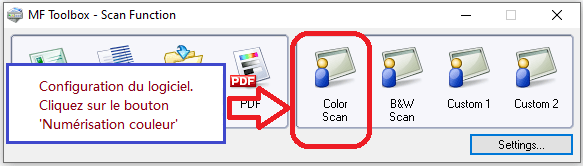 Pour configurer le logiciel, connectez l’appareil à un ordinateur et cliquez sur le bouton ‘Color Scan’.
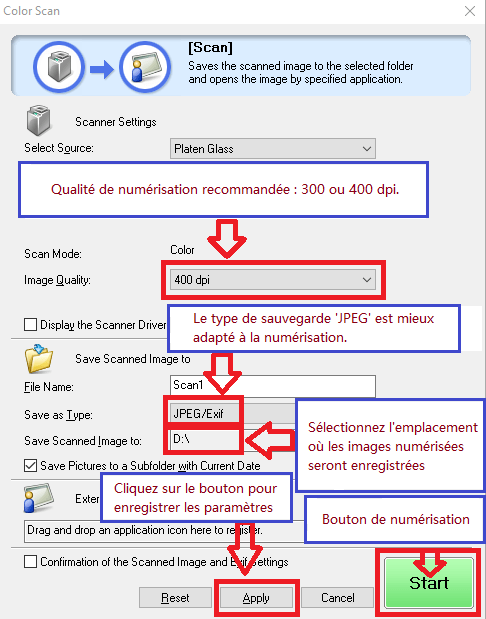 Il est recommandé de définir la qualité de numérisation : 300 ou 400 dpi (convient à la numérisation de tous les documents et photos). Plus la qualité est élevée, plus la numérisation prend de temps et plus la taille du fichier est importante. Le type de sauvegarde ‘JPEG’ est mieux adapté à la numérisation. Sélectionnez l’emplacement où les images numérisées seront enregistrées. Cliquez sur le bouton ‘Appliquer’ pour enregistrer les paramètres du logiciel. Aucun autre réglage n’est requis. Pour numériser, appuyez sur le bouton ‘Démarrer’. Le logiciel vous permet de numériser rapidement et facilement.
Canon imageCLASS MF3010 pilotes d’imprimante et de scanner

Logiciels pour les systèmes d’exploitation MAC
Pilote d’imprimante pour les systèmes d’exploitation : macOS 10.12.6 – macOS 13.0.1
MF Pilote d’imprimante et utilitaires pour Mac V10.11.11 [macOS 10.12.6 – macOS 13.0.1]
Télécharger le pilote d’imprimante pour les systèmes d’exploitation MAC
Version du fichier : V10.11.11. Taille du fichier : 36.73 MB
Canon imageCLASS MF3010 pilotes
Nom du fichier : mac-mf-v101111-00.dmg
Les instructions suivantes vous montrent comment télécharger les fichiers compressés et les décompresser. Cliquer sur le lien. Le téléchargement commencera automatiquement. Les fichiers sont enregistrés sur le bureau de votre ordinateur. Double-cliquez sur le fichier pour monter l’image disque. Double-cliquez sur l’image disque montée. Double-cliquez sur le fichier Installer dans le dossier. L’installation démarre automatiquement.
Pilote de scanner et utilitaires pour Mac
L’utilitaire de numérisation MF et la boîte à outils MF nécessaires à l’ajout de scanners sont également installés. Pour savoir quelle application le modèle d’imprimante que vous utilisez prend en charge, reportez-vous au fichier Lisez-moi.
Télécharger le pilote et le logiciel du scanner pour Mac
Version du fichier : V2.15.14. Taille du fichier : 87.38 MB
macOS 10.12.6 – macOS 13.0.1
Les instructions suivantes vous montrent comment télécharger les fichiers compressés et les décompresser. Cliquer sur le lien. Le téléchargement commencera automatiquement. Les fichiers sont enregistrés sur le bureau de votre ordinateur. Double-cliquez sur le fichier pour monter l’image disque. Double-cliquez sur l’image disque montée. Double-cliquez sur le fichier Installer dans le dossier. L’installation démarre automatiquement.
Canon imageCLASS MF3010
Dernière mise à jour le juin 3, 2026 par PiloteX5



J’utilise ce multifonction Canon MF3010 depuis de nombreuses années (j’ai réinstallé les pilotes plusieurs fois sous Windows 7 et Windows 10). L’appareil est bon et fiable, mais il peut y avoir un problème lors de l’installation des pilotes.
La solution au problème d’installation des pilotes est la suivante. Commencez d’abord l’installation des pilotes (ils sont dans un seul fichier) et, lorsque le programme d’installation vous demande de connecter l’imprimante à l’ordinateur, branchez le câble USB et allumez l’imprimante (à ce moment-là, les pilotes de l’imprimante et du scanner s’installent). Après cela, redémarrez impérativement l’imprimante. Ensuite, installez le logiciel du scanner « ToolBox » (fichier séparé). Par précaution, redémarrez encore une fois et l’imprimante fonctionne.
Si, après une installation correcte des pilotes, l’ordinateur ne détecte pas la Canon MF3010, le problème est lié au câble USB. N’utilisez pas d’adaptateurs. Connectez l’imprimante directement à l’ordinateur. Si le câble USB est de mauvaise qualité, il est préférable de le brancher sur les ports USB arrière de l’ordinateur. Ou essayez un câble d’une autre imprimante.
Si vous aviez déjà installé le pilote et que la Canon MF3010 ne fonctionne pas, supprimez impérativement les pilotes de cette imprimante et du scanner (ils gêneront la nouvelle installation).
J’ai rédigé une instruction détaillée spécialement pour la Canon MF3010 afin de résoudre les problèmes d’installation et de suppression des pilotes (il y a une vidéo). Voici le lien — https://pilotex5.com/?p=63062