 Pilotes et logiciels pour les systèmes d’exploitation Windows 11, Windows 10 (64 bits / 32 bits), Windows 8 (64 bits / 32 bits), Windows 8.1 (64 bits / 32 bits), Windows 7 (64 bits / 32 bits)
Modèle d’imprimante : Canon Color imageCLASS LBP633Cdw
Installation correcte du pilote d’imprimante : Ne connectez pas l’imprimante à l’ordinateur. Commencez par installer le logiciel. Pendant le processus d’installation, un message apparaîtra sur le moniteur vous informant quand connecter l’imprimante à votre ordinateur.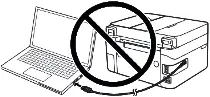 Si vous voyez le message « Nouveau matériel détecté » à l’écran, cliquez sur Annuler et débranchez le câble USB. Procédez ensuite à l’installation du logiciel. Une erreur courante lors de l’installation d’un pilote est de connecter d’abord le périphérique à votre ordinateur à l’aide d’un câble USB, puis d’installer le pilote. Dans ce cas, le système d’exploitation détecte le périphérique connecté et installe son propre pilote, qui peut ne pas fonctionner correctement ou ne pas fonctionner du tout. Cependant, certains autres appareils peuvent fonctionner correctement avec le pilote installé par le système d’exploitation. Par conséquent, s’il existe un pilote spécialement créé pour votre appareil, commencez par installer ce pilote, puis connectez ensuite l’appareil à l’ordinateur. Si vous avez mal installé le pilote, désinstallez-le, redémarrez votre ordinateur et réinstallez le logiciel.
Logiciels pour les systèmes d’exploitation Windows

Télécharger le pilote d’imprimante pour Windows (64 bits)
Télécharger le pilote d’imprimante pour Windows (32 bits)
Generic Plus UFR II Pilote d’imprimante V2.70
Canon Color imageCLASS LBP633Cdw Pilote imprimante
Version du fichier : V2.70. Taille du fichier : 33.68 MB
Précaution lors de l’utilisation d’une connexion USB. Débranchez le câble USB qui relie l’appareil et l’ordinateur avant d’installer le pilote. Connectez le câble USB après avoir installé le pilote.
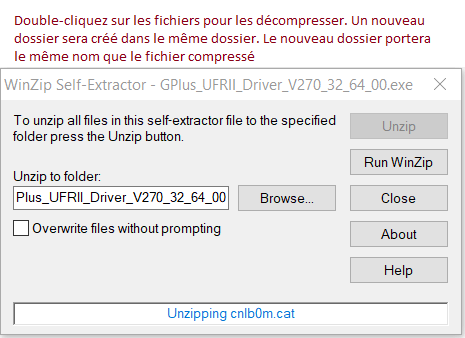
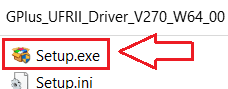
Double-cliquez sur les fichiers pour les décompresser. Un nouveau dossier sera créé dans le même dossier. Le nouveau dossier portera le même nom que le fichier compressé. Double-cliquez sur le fichier Setup.exe décompressé pour lancer l’installation.

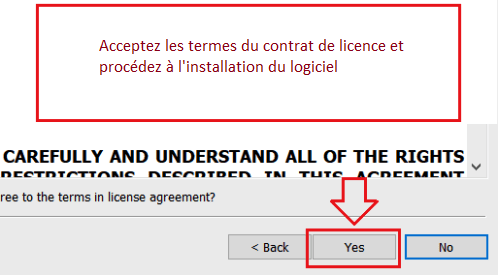
Sélectionnez une langue et procédez à l’installation du logiciel.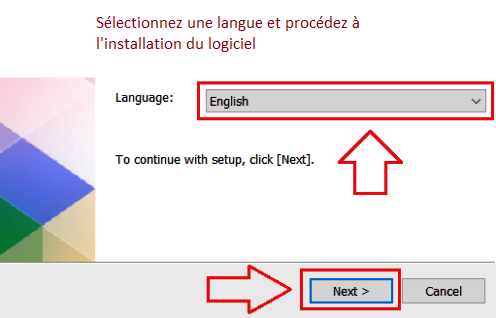 Acceptez les termes du contrat de licence et procédez à l’installation du logiciel.
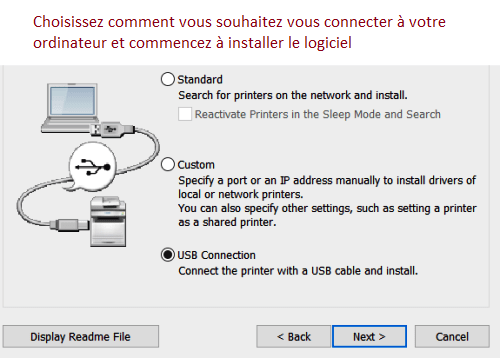
 Choisissez comment vous souhaitez vous connecter à votre ordinateur et commencez à installer le logiciel.
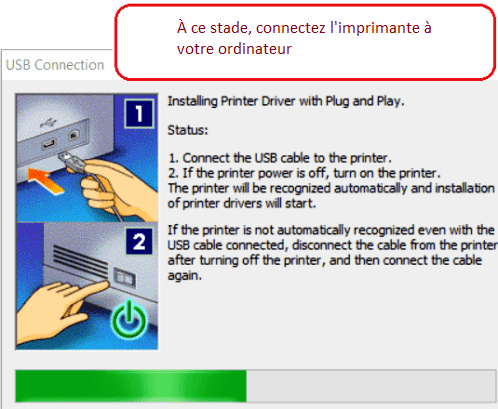
 À ce stade, connectez l’imprimante à votre ordinateur.
 Canon Color imageCLASS LBP633Cdw
Si vous modifiez les privilèges utilisateur de l’ordinateur que vous utilisez et exécutez le programme d’installation, l’installation risque de ne pas s’effectuer correctement. Dans ce cas, connectez-vous en tant qu’administrateur, puis réessayez l’installation. Si vous installez ce pilote à l’aide du programme d’installation avec les paramètres par défaut, tous les pilotes Generic Plus déjà installés seront mis à jour vers leurs versions les plus récentes. Pour ajouter la version la plus récente d’un pilote sans mettre à jour les pilotes déjà installés, procédez selon l’une des procédures suivantes. Dans l’écran de vérification de la [Liste des imprimantes pour l’installation du pilote] affiché lors de l’installation, sélectionnez et supprimez les périphériques que vous ne souhaitez pas mettre à jour à partir de [Sélectionner les imprimantes à mettre à jour], puis poursuivez l’installation. Spécifiez un fichier inf avec la fonction d’ajout d’imprimante de Windows. Si vous imprimez un document comportant un nombre impair de pages en tant que document recto verso à partir d’une application, l’application peut insérer automatiquement une page vierge pour amener le nombre de pages à un nombre pair. Lorsque cela se produit, la page vierge insérée par l’application est comptée de la même manière qu’une page imprimée.
Canon Color imageCLASS LBP633Cdw

Logiciels pour les systèmes d’exploitation MAC
Pilote d’imprimante pour les systèmes d’exploitation : macOS 14 (Sonoma), macOS 13 (Ventura), macOS 12 (Monterey), macOS 11 (Big Sur), macOS 10.15 (Catalina), macOS 10.14 (Mojave), macOS 10.13 (High Sierra), macOS 10.12 (Sierra)
UFR II/UFRII LT Pilote d’imprimante et utilitaires pour Mac V10.19.16 [macOS 10.13.6 – macOS 14.3]
Télécharger le pilote d’imprimante pour les systèmes d’exploitation MAC
Version du fichier : V10.19.16. Taille du fichier : 100 MB
Canon Color imageCLASS LBP633Cdw Pilote imprimante
Nom du fichier : mac-UFRII-LIPSLX-v101916-00.dmg
Les instructions suivantes vous montrent comment télécharger les fichiers compressés et les décompresser. Cliquer sur le lien. Le téléchargement commencera automatiquement. Les fichiers sont enregistrés sur le bureau de votre ordinateur. Double-cliquez sur le fichier pour monter l’image disque. Double-cliquez sur l’image disque montée. Double-cliquez sur le fichier Installer dans le dossier. L’installation démarre automatiquement.
Canon Color imageCLASS LBP633Cdw
Dernière mise à jour le avril 4, 2024 par PiloteX5


Laisser un commentaire