 Systèmes d’exploitation : Windows 11, Windows 10, Windows 7 (64 bits)
Pilotes de carte vidéo : GeForce RTX 2070, GeForce RTX 2070 SUPER
Pilotes d’origine pour un fonctionnement fiable et des performances maximales de la carte vidéo. Ce logiciel convient aux cartes vidéo : NVIDIA, ASUS, Gigabyte, MSI, Palit, Zotac et autres.
Version du pilote : 528.49. Nom du pilote : GeForce Game Ready Driver – WHQL.
WHQL – ‘Laboratoires de qualité du matériel Windows’. Cela signifie que ce pilote a été testé pour la compatibilité avec le système d’exploitation Windows et qu’il est recommandé de l’utiliser.

Télécharger le pilote de la carte vidéo pour Windows 11, Windows 10 (64-bit)
Télécharger le pilote de la carte vidéo pour Windows 7 (64-bit)
GeForce RTX 2070, GeForce RTX 2070 SUPER
Double-cliquez sur le fichier .exe téléchargé. Il sera décompressé et l’écran de configuration s’affichera. Suivez les instructions pour installer le logiciel et effectuez les réglages nécessaires.

Autres options pour télécharger et installer les pilotes de cartes vidéo.
Il est recommandé d’utiliser le système d’exploitation Windows pour télécharger ou mettre à jour les pilotes de carte vidéo. C’est le moyen le plus sûr et le plus fiable de télécharger ou de mettre à jour les pilotes. Le système d’exploitation Windows lui-même télécharge et installe de nouveaux pilotes vérifiés.
Comment mettre à jour le pilote de la carte vidéo dans le système d’exploitation Windows.
Ouvrir Le ‘Gestionnaire De Périphériques’. Pour ce faire, dans Windows barre de recherche, écrire: ‘Gestionnaire de Périphériques’. Cliquez-droit sur le nom de la carte vidéo et dans l’onglet qui s’ouvre, cliquez sur ‘mettre à Jour le Pilote’.
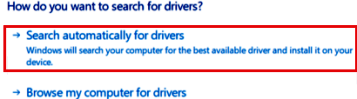
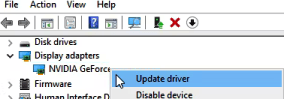 Dans le nouvel onglet qui s’ouvre, cliquez sur ‘ Rechercher automatiquement des Pilotes. Le système d’exploitation Windows de trouver et d’installer le nouveau pilote de la carte graphique.
 Si vous avez besoin du dernier pilote de la carte graphique qui n’a pas encore été entièrement testés pour la compatibilité avec le système d’exploitation Windows, vous pouvez le télécharger à partir du site web de NVIDIA – https://www.nvidia.com/en-gb/geforce/drivers/
En option logiciel GeForce Experience
GeForce Experience est un logiciel mis au point par NVIDIA qui permet aux utilisateurs d’optimiser leur expérience de jeu sur un PC équipé d’une carte graphique NVIDIA. Pour installer GeForce Expérience, vous pouvez télécharger le logiciel à partir du site web de NVIDIA (https://www.nvidia.com/en-us/geforce/geforce-experience/). Une fois le téléchargement terminé, ouvrez le programme d’installation et suivez les invites pour installer le logiciel.
Télécharger Le Logiciel ‘GeForce Experience’
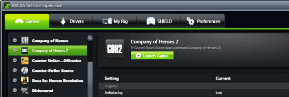 Une fois installé, GeForce Expérience peut optimiser automatiquement les paramètres de jeu pour votre configuration spécifique du système, ainsi que de fournir les mises à jour de pilotes, et d’enregistrer et de partager des extraits de gameplay. En outre, elle offre aussi un jeu de superposition pour un accès à des fonctionnalités telles que l’enregistrement et les captures d’écran, et un système intégré de jeu de la bibliothèque pour un accès facile à tous vos jeux.
Pilotes de carte vidéo : GeForce RTX 2070, GeForce RTX 2070 SUPER
Dernière mise à jour le février 13, 2023 par PiloteX5


Laisser un commentaire