 Pilotes et logiciels pour les systèmes d’exploitation Windows 11, Windows 10 (64 bits / 32 bits), Windows 8 (64 bits / 32 bits), Windows 8.1 (64 bits / 32 bits), Windows 7 (64 bits / 32 bits), Windows Vista (64 bits / 32 bits)
Modèle d’imprimante : Epson WorkForce Pro WF-3820
Il s’agit d’un logiciel permettant d’installer les pilotes d’imprimante et de scanner et d’autres logiciels pour utiliser toutes les fonctions de l’appareil.
Installation correcte du pilote d’imprimante : Ne connectez pas l’imprimante à l’ordinateur. Commencez par installer le logiciel. Pendant le processus d’installation, un message apparaîtra sur le moniteur vous informant quand connecter l’imprimante à votre ordinateur.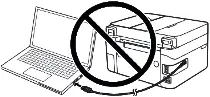 Si vous voyez le message « Nouveau matériel détecté » à l’écran, cliquez sur Annuler et débranchez le câble USB. Procédez ensuite à l’installation du logiciel. Une erreur courante lors de l’installation d’un pilote est de connecter d’abord le périphérique à votre ordinateur à l’aide d’un câble USB, puis d’installer le pilote. Dans ce cas, le système d’exploitation détecte le périphérique connecté et installe son propre pilote, qui peut ne pas fonctionner correctement ou ne pas fonctionner du tout. Cependant, certains autres appareils peuvent fonctionner correctement avec le pilote installé par le système d’exploitation. Par conséquent, s’il existe un pilote spécialement créé pour votre appareil, commencez par installer ce pilote, puis connectez ensuite l’appareil à l’ordinateur. Si vous avez mal installé le pilote, désinstallez-le, redémarrez votre ordinateur et réinstallez le logiciel.
Logiciels pour les systèmes d’exploitation Windows

Télécharger le pilote d’imprimante et le logiciel pour Windows
Taille du fichier : 12.8 MB
Epson WorkForce Pro WF-3820
Double-cliquez sur le fichier .exe téléchargé. Il sera décompressé et l’écran de configuration s’affichera. Suivez les instructions pour installer le logiciel et effectuez les réglages nécessaires. Après avoir installé ce logiciel, vous pourrez imprimer, numériser et utiliser toutes les fonctionnalités de l’imprimante. Vous n’avez besoin d’aucun autre logiciel.
Comment numériser des documents et des photos.
« Epson Scan » est un logiciel permettant de numériser facilement des photographies, des documents, etc. Dans le système d’exploitation Windows, cliquez sur le bouton « Démarrer » pour trouver le raccourci du logiciel « Epson Scan ». Vous pouvez ensuite utiliser la souris de votre ordinateur pour faire glisser ce raccourci sur votre bureau.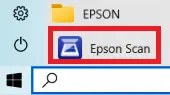
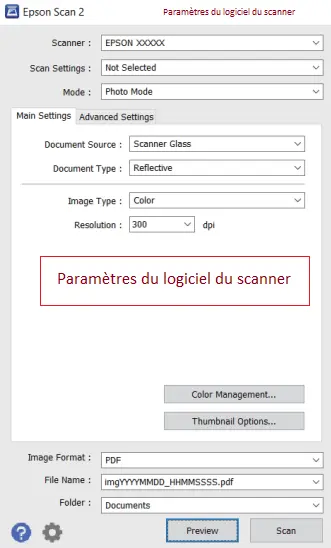 Si vous avez du mal à comprendre les paramètres de ce logiciel, je vous propose le moyen le plus simple de numériser des documents et des photos. Pour ce faire, utilisez le mode « Mode photo » et vous pouvez numériser tous les documents et photos. De nombreux utilisateurs de ce logiciel utilisent le ‘Mode Photo’ pour numériser des documents ou des photos. Si vous avez besoin de changer l’emplacement où l’image numérisée sera enregistrée, utilisez alors ‘Dossier’ pour cela. Qualité de numérisation recommandée : 300 dpi (convient pour numériser tous les documents et photos). Plus la qualité est élevée, plus la numérisation prend de temps et plus la taille du fichier est importante. Le type de sauvegarde ‘JPEG’ ou ‘PNG’ est préférable pour la numérisation. La qualité des documents numérisés est bonne et il n’est pas nécessaire de modifier d’autres paramètres du programme.
Epson WorkForce Pro WF-3820
Si vous rencontrez des problèmes lors de l’utilisation de ce logiciel, vous pouvez utiliser le moyen le plus simple de numériser des documents et des photos.
Pour numériser, vous pouvez utiliser les outils gratuits de Windows ou le programme NAPS2.
Analyse Windows est une application gratuite pour Windows 11, Windows 10 et Windows 8.1, que vous pouvez télécharger depuis le Microsoft Store et utiliser pour numériser des documents et des images.
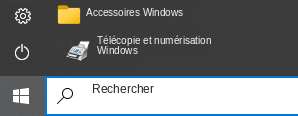
Télécopie et numérisation Windows est un programme intégré à Windows 10, 8.1, 8 et 7. Pour l’ouvrir, cliquez sur Démarrer ou utilisez la fonction Rechercher de Windows. Dans la zone de recherche, tapez : Télécopie et numérisation Windows.
NAPS2 est un programme gratuit de numérisation qui permet d’enregistrer les fichiers au format PDF, TIFF, JPEG ou PNG, et qui offre des paramètres plus souples.
Pour en savoir plus sur ces programmes, sur celui à choisir et sur leur utilisation, lisez cet article.
Important : Ces programmes nécessitent un pilote de scanner. Si un pilote du fabricant est disponible pour votre modèle, il est préférable de l’installer d’abord. Si Windows a déjà installé un pilote automatiquement et que la numérisation fonctionne correctement, il n’est généralement pas nécessaire de le réinstaller.
Si vous avez des problèmes pour installer les pilotes ou si votre imprimante et votre scanner ne fonctionnent pas correctement. Vous pouvez lire ici comment résoudre ces problèmes.
Epson WorkForce Pro WF-3820

Logiciels pour les systèmes d’exploitation MAC
Télécharger le pilote d’imprimante et le logiciel pour MAC
Taille du fichier : 18.9 MB
Ce logiciel permet d’installer les pilotes d’imprimante et de scanner et d’utiliser toutes les fonctionnalités de l’appareil. Instructions d’installation : Téléchargez le fichier. Double-cliquez sur le fichier téléchargé pour créer une image disque sur votre bureau. Ouvrez l’image disque. Double-cliquez sur l’icône du programme d’installation pour commencer l’installation.
Epson WorkForce Pro WF-3820
Comment imprimer et numériser des documents à l’aide d’un téléphone portable ou d’une tablette.
Ce modèle est compatible avec l’application Epson Smart Panel, qui vous permet d’effectuer facilement des opérations d’impression ou de numérisation à partir d’appareils iOS et Android.

 Télécharger l’application iOS Télécharger l’application iOS |
 Télécharger l’application Android Télécharger l’application Android |
Dernière mise à jour le février 26, 2023 par PiloteX5


Laisser un commentaire