 Pilotes et logiciels pour les systèmes d’exploitation Windows 11, Windows 10 (64 bits / 32 bits), Windows 8 (64 bits / 32 bits), Windows 8.1 (64 bits / 32 bits), Windows 7 (64 bits / 32 bits), Windows Vista (64 bits / 32 bits), Windows XP (64 bits / 32 bits)
Modèle d’imprimante : HP LaserJet Pro P1109 (P1100 Series)
Il s’agit des pilotes et logiciels inclus sur le CD fourni avec l’imprimante.
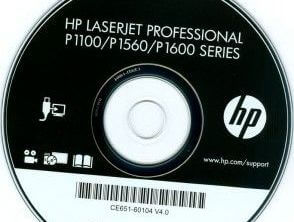 L’imprimante HP LaserJet Pro P1109 fait partie de la série P1100. Gardez cela à l’esprit lors de l’installation du pilote d’imprimante, car ce CD du logiciel est destiné à plusieurs modèles d’imprimante.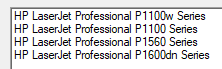
Installation correcte du pilote d’imprimante : Ne connectez pas l’imprimante à l’ordinateur. Commencez par installer le logiciel. Pendant le processus d’installation, un message apparaîtra sur le moniteur vous informant quand connecter l’imprimante à votre ordinateur.

Logiciels pour les systèmes d’exploitation Windows
Télécharger le pilote d’imprimante pour Windows Windows 11, Windows 10 (64 bits / 32 bits), Windows 8 (64 bits / 32 bits), Windows 8.1 (64 bits / 32 bits), Windows 7 (64 bits / 32 bits), Windows Vista (64 bits / 32 bits), Windows XP (64 bits / 32 bits) Logiciel qui inclut le pilote et tout ce dont vous avez besoin pour installer et utiliser votre imprimante HP. |

Logiciels pour les systèmes d’exploitation MAC
Télécharger le pilote d’imprimante pour MAC Mac OS X 10.10, Mac OS X 10.11, Mac OS X 10.12, Mac OS X 10.9, macOS 10.13, macOS 10.14, macOS 10.15, macOS 11, macOS 12 |

HP LaserJet Pro P1109 (P1100 Series) Pilote imprimante
Double-cliquez sur le fichier .exe téléchargé. Il sera décompressé et l’écran de configuration s’affichera. Suivez les instructions pour installer le logiciel et effectuez les réglages nécessaires.
HP LaserJet Pro P1109 : installation du pilote sous Windows 11 (si Setup.exe ne fonctionne pas) — via INF (Have Disk) en USB
Ce guide vous aidera si votre HP LaserJet Pro P1109 (série P1100) fonctionnait auparavant (par exemple sous Windows 10), mais que sous Windows 11 :
- le pilote ne s’installe pas via Setup.exe ;
- l’installateur ne détecte pas l’imprimante en USB ;
- l’imprimante est ajoutée, mais n’imprime pas.
Deux méthodes sont proposées ci-dessous. Commencez par la première : elle est plus rapide. Si cela ne fonctionne pas, utilisez la seconde : elle est plus fiable.
Si vous avez déjà essayé d’installer le pilote et que “rien n’a marché”, il est préférable de supprimer les anciennes entrées d’imprimantes et de redémarrer le PC.
Comment supprimer les anciennes entrées :
Paramètres → Bluetooth et appareils (ou périphériques) → Imprimantes et scanners → supprimez toutes les imprimantes HP LaserJet (si elles existent) → redémarrez le PC.
Méthode 1 (rapide) : installation via Setup.exe en sélectionnant la série P1560
Sous Windows 11, l’installateur HP peut échouer spécifiquement avec la P1109 (série P1100). En revanche, choisir une série proche permet parfois d’installer le pilote et de faire fonctionner l’imprimante.
Étapes d’installation du pilote :
- Débranchez le câble USB de l’imprimante (s’il est connecté).
- Lancez l’installateur du pilote Setup.exe
(recommandé : clic droit → Exécuter en tant qu’administrateur). - À l’étape « Sélection de l’imprimante », choisissez : HP LaserJet Professional P1560 Series.
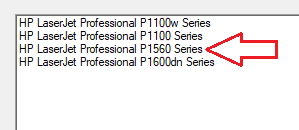
- Terminez l’installation.
- Rebranchez l’imprimante en USB et essayez d’imprimer.
Si l’imprimante imprime, c’est terminé.
Si Setup.exe n’a pas aidé, passez à la méthode 2.
Méthode 2 (fiable) : installation via INF (Have Disk) sous Windows 11 avec une connexion USB
Cette méthode est utile lorsque Setup.exe n’installe pas l’imprimante ou que l’imprimante n’imprime pas après l’installation.
Ce dont vous avez besoin :
- Paquet pilote (archive/fichier) : hp_LJP1100_P1560_P1600_Full_Solution-v20180815-50157037_1
- Fichier INF : HP1100.INF
Décompressez l’archive
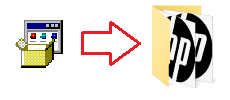
Après décompression, le fichier INF se trouve ici :
…\hp_LJP1100_P1560_P1600_Full_Solution-v20180815-50157037_1\HP1100.INF
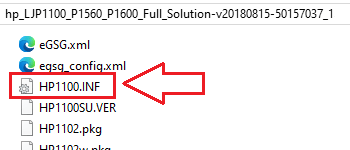 Si les extensions de fichiers ne sont pas affichées dans le dossier (par exemple .INF) et que vous ne trouvez pas le fichier HP1100.INF, recherchez un fichier nommé HP1100. Il s’agit du même fichier. Sous Windows, les extensions peuvent être masquées ; la partie .INF n’est alors pas visible et le fichier apparaît comme HP1100 au lieu de HP1100.INF.
Installation via INF (Have Disk) : option A (via « Imprimantes et scanners »)
- Connectez l’imprimante en USB.
- Ouvrez : Paramètres → Bluetooth et appareils (ou périphériques) → Imprimantes et scanners
- Cliquez sur Ajouter un appareil.
- Si l’imprimante n’apparaît pas, cliquez sur « L’imprimante que je veux n’est pas répertoriée ».
- Sélectionnez : Ajouter une imprimante locale ou une imprimante réseau avec des paramètres manuels.
- Sélectionnez un port :
- Utiliser un port existant
- en général USB001 (port d’imprimante virtuel pour USB)
- Cliquez sur Disque fourni… (Have Disk).
- Cliquez sur Parcourir… et sélectionnez : …\HP1100.INF
- Dans la liste, sélectionnez HP LaserJet Professional P1109.
- Terminez l’assistant et imprimez une page de test.
Cette vidéo explique comment installer manuellement un pilote de périphérique à l’aide de « Disque fourni… » (Have Disk) dans Windows.
Installation via INF (Have Disk) : option B (via « Gestionnaire de périphériques »)
Cette option est utile si Windows affiche l’imprimante comme un périphérique inconnu.
- Connectez l’imprimante en USB.
- Ouvrez le Gestionnaire de périphériques.
- Repérez le périphérique avec un triangle jaune (souvent dans « Autres périphériques » ou « Contrôleurs de bus USB »).
- Clic droit → Mettre à jour le pilote
- Rechercher des pilotes sur mon ordinateur
- Choisir parmi une liste de pilotes disponibles sur mon ordinateur
- Disque fourni… (Have Disk) → sélectionnez HP1100.INF
- Sélectionnez HP LaserJet Professional P1109 → Suivant → Terminer
Si l’imprimante est installée mais n’imprime toujours pas : liste de vérifications rapides
- Rebranchez le câble USB sur un autre port (les ports arrière d’un PC fixe sont souvent meilleurs).
- Vérifiez que le bon port est sélectionné (USB001 / DOT4_001).
- Supprimez l’imprimante et réinstallez-la via le fichier INF (Windows peut parfois créer des files d’attente supplémentaires/incorrectes).
Dernière mise à jour le janvier 30, 2026 par PiloteX5



Laisser un commentaire