 Pilotes et logiciels pour systèmes d’exploitation Windows 11, Windows 10 (64 bits / 32 bits)
Modèle d’imprimante : Xerox VersaLink C7130
Ce logiciel est conçu pour installer des pilotes d’imprimante et de scanner ainsi que d’autres logiciels afin de fournir des fonctionnalités complètes d’imprimante et de scanner.

Logiciel pour systèmes d’exploitation Windows
Télécharger le pilote d’imprimante et le logiciel pour Windows Systèmes d’exploitation : Windows 11, Windows 10 (32 bits), Windows 10 (64 bits) Xerox Smart Start – Ce logiciel est conçu pour installer des pilotes d’imprimante et de scanner ainsi que d’autres logiciels afin de fournir toutes les fonctionnalités de l’imprimante et du scanner. Vous n’avez besoin d’aucun autre logiciel. |

Logiciel pour systèmes d’exploitation MAC
Télécharger le pilote d’imprimante et le logiciel pour MAC Xerox Print and Scan Experience – Mac App Store Systèmes d’exploitation : macOS 14.x, macOS 13.x, macOS 12.x Télécharge et installe les pilotes d’impression et de numérisation Xerox (TWAIN/ICA) pour macOS. |
Xerox VersaLink C7130
Installation du logiciel pour le système d’exploitation Windows
Double-cliquez sur le fichier .exe téléchargé. Il sera décompressé et l’écran de configuration s’affichera. Suivez les instructions pour installer le logiciel et effectuer les réglages nécessaires. Le logiciel « Xerox Smart Start » analyse la configuration de votre système et installe les pilotes appropriés pour l’impression et la numérisation.
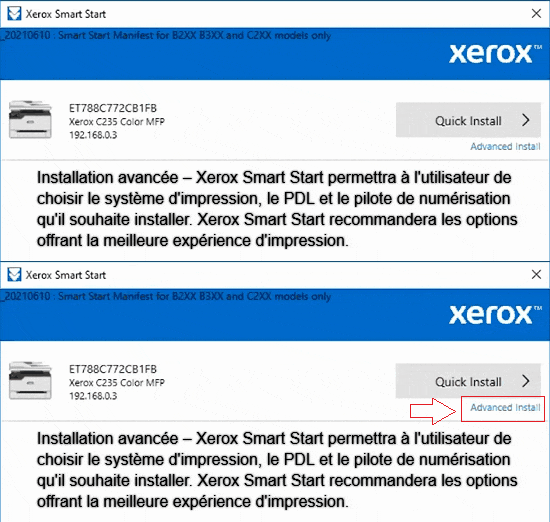 L’utilisateur peut choisir entre deux types d’installations différents dans Xerox Smart Start. Installation rapide – Xerox Smart Start installera automatiquement les pilotes en fonction du système d’exploitation et du modèle d’imprimante de l’utilisateur. L’installation rapide n’installe pas les pilotes de numérisation. Installation avancée – Xerox Smart Start permettra à l’utilisateur de choisir le système d’impression, le PDL et le pilote de numérisation qu’il souhaite installer. Xerox Smart Start recommandera les options offrant la meilleure expérience d’impression.
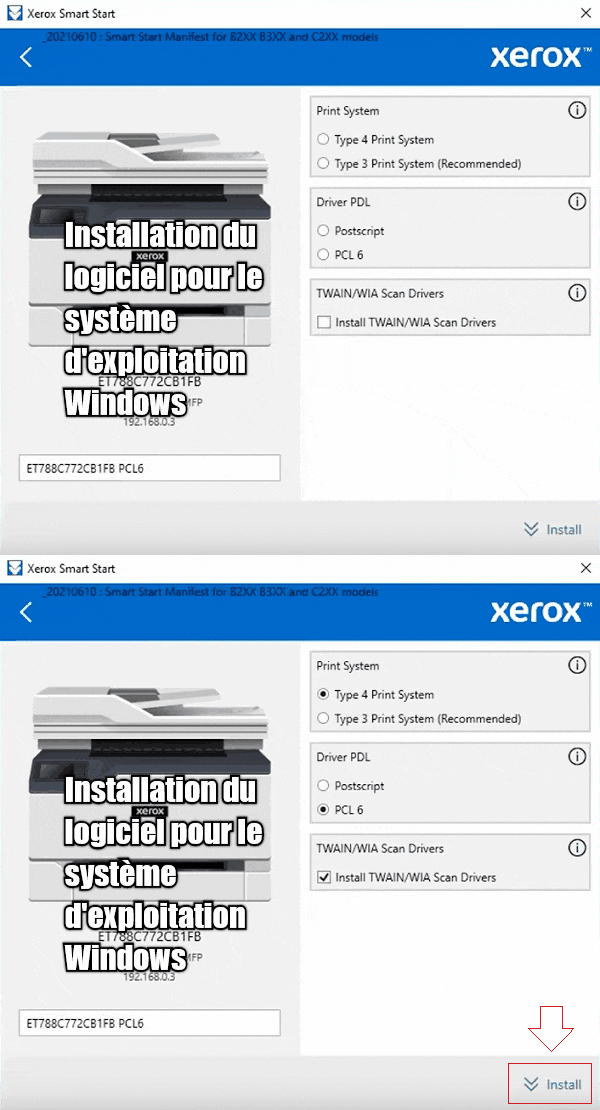 Double-cliquez sur le fichier XeroxSmartStart.exe téléchargé. Acceptez le CLUF. Xerox Smart Start recherchera les imprimantes. Sélectionnez l’imprimante que vous souhaitez installer et choisissez Installation rapide ou Installation avancée (si vous sélectionnez Installation avancée, Xerox Smart Start vous présentera une liste d’options : Système d’impression, PDL du pilote, Options du pilote du scanner et Nom de l’imprimante. Une fois que vous Après avoir sélectionné les options souhaitées, sélectionnez Installer pour démarrer le processus d’installation). Si Xerox Smart Start n’a pas trouvé l’imprimante que vous souhaitez installer, sélectionnez Ne pas voir votre imprimante (entrez le nom d’hôte ou l’adresse IP de l’imprimante et sélectionnez Continuer. Si Xerox Smart Start détecte votre imprimante, il vous amènera à l’écran d’installation avancée). Une fois l’installation terminée, Xerox Smart Start affichera un écran de confirmation. Vous pouvez installer une autre imprimante ou quitter en sélectionnant Terminé. Vous avez également la possibilité d’imprimer une page de test. Après avoir installé ce logiciel, vous pourrez imprimer, numériser et utiliser toutes les fonctionnalités de l’imprimante. Vous n’avez besoin d’aucun autre logiciel.
Xerox VersaLink C7130
Logiciel d’impression et de numérisation de documents et de photos.
« Xerox Print Experience » est un logiciel pour votre imprimante et votre scanner. Sur un système d’exploitation Windows, cliquez sur le bouton Démarrer pour rechercher le raccourci vers le logiciel Xerox Print Experience. Vous pouvez ensuite utiliser la souris de votre ordinateur pour faire glisser ce raccourci sur votre bureau.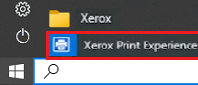
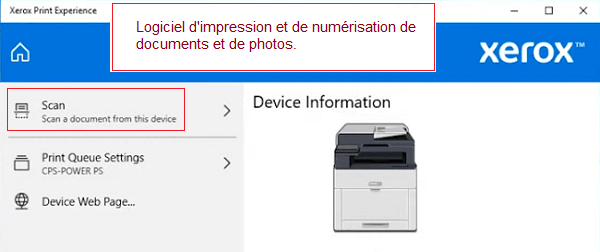
Paramètres du logiciel pour numériser des documents et des photos.
Si vous devez modifier l’emplacement où l’image numérisée sera enregistrée, utilisez « Options » pour cela. Qualité de numérisation recommandée : 300 dpi (convient à la numérisation de tous les documents et photos). Plus la qualité est élevée, plus l’analyse est longue et plus la taille du fichier est grande. Le type de sauvegarde « JPEG » ou « JPG » est mieux adapté à la numérisation. La qualité des documents numérisés est bonne.
Xerox VersaLink C7130
Logiciel supplémentaire pour l’impression et la numérisation de documents et de photos pour le système d’exploitation Windows
Logiciel gratuit « Xerox Print and Scan Experience » que vous pouvez télécharger sur le Microsoft Store.
Logiciel pour systèmes d’exploitation Windows

Téléchargez le logiciel « Xerox Print and Scan Experience »
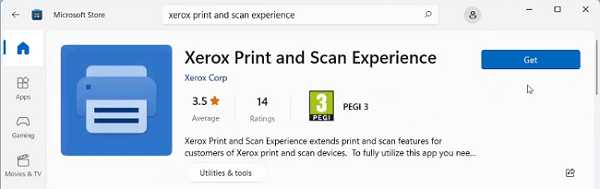
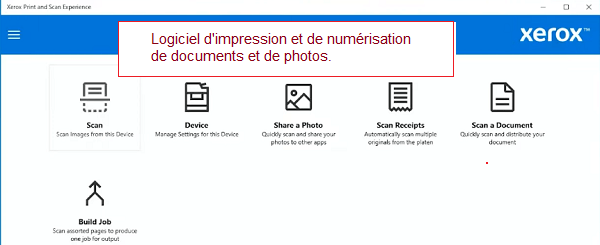 L’application « Xerox Print and Scan Experience » améliore les fonctionnalités d’impression et de numérisation pour les utilisateurs d’imprimantes et de scanners Xerox. Pour utiliser pleinement cette application, vous avez besoin d’un périphérique Xerox et d’un pilote d’imprimante Xerox Type 4 ou d’une connexion IPP ou « Universal Print ».
Xerox VersaLink C7130
Logiciel supplémentaire pour l’impression et la numérisation de documents et de photos pour le système d’exploitation Mac
Logiciel gratuit « Xerox Print and Scan Experience » que vous pouvez télécharger depuis le Mac App Store.
Logiciel pour systèmes d’exploitation MAC
Téléchargez le logiciel « Xerox Print and Scan Experience »
L’application Xerox Print and Scan Experience vous aide à accéder aux fonctionnalités d’impression et de numérisation des imprimantes Xerox et fournit des outils de productivité uniques pour plus d’efficacité. L’application Xerox Print and Scan Experience offre un accès facile à diverses fonctionnalités d’impression et de numérisation des périphériques Xerox pris en charge depuis le confort d’une application Mac.
Xerox VersaLink C7130
Si vous avez des difficultés à utiliser ce logiciel, vous pouvez utiliser la méthode la plus simple pour numériser des documents et des photos.
Pour numériser, vous pouvez utiliser les outils gratuits de Windows ou le programme NAPS2.
Analyse Windows est une application gratuite pour Windows 11, Windows 10 et Windows 8.1, que vous pouvez télécharger depuis le Microsoft Store et utiliser pour numériser des documents et des images.
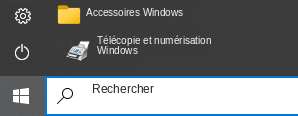
Télécopie et numérisation Windows est un programme intégré à Windows 10, 8.1, 8 et 7. Pour l’ouvrir, cliquez sur Démarrer ou utilisez la fonction Rechercher de Windows. Dans la zone de recherche, tapez : Télécopie et numérisation Windows.
NAPS2 est un programme gratuit de numérisation qui permet d’enregistrer les fichiers au format PDF, TIFF, JPEG ou PNG, et qui offre des paramètres plus souples.
Pour en savoir plus sur ces programmes, sur celui à choisir et sur leur utilisation, lisez cet article.
Important : Ces programmes nécessitent un pilote de scanner. Si un pilote du fabricant est disponible pour votre modèle, il est préférable de l’installer d’abord. Si Windows a déjà installé un pilote automatiquement et que la numérisation fonctionne correctement, il n’est généralement pas nécessaire de le réinstaller.
Si vous avez des problèmes pour installer les pilotes ou si votre imprimante et votre scanner ne fonctionnent pas correctement. Vous pouvez lire ici comment résoudre ces problèmes.
Dernière mise à jour le septembre 29, 2023 par PiloteX5


Laisser un commentaire