 Dans cet article, vous trouverez toutes les informations nécessaires pour télécharger le pilote Canon imageCLASS LBP8780x, l’installer correctement sur votre ordinateur et résoudre les problèmes qui peuvent apparaître pendant l’installation ou lors de l’utilisation de l’imprimante.
Informations importantes avant l’installation
Avant d’installer le pilote Canon imageCLASS LBP8780x, il est essentiel de respecter une règle importante : ne connectez pas l’imprimante à l’ordinateur avant de lancer l’installation. La connexion doit être effectuée uniquement lorsque le programme d’installation vous le demande. À ce moment-là, un message apparaîtra à l’écran vous invitant à connecter l’imprimante Canon imageCLASS LBP8780x à l’ordinateur avec un câble USB et à l’allumer. Ce n’est qu’alors que l’installation se poursuivra.
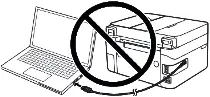
Si vous connectez l’imprimante trop tôt, le pilote risque de ne pas s’installer correctement et l’imprimante Canon imageCLASS LBP8780x ne fonctionnera pas. Préparez donc à l’avance l’imprimante et le câble USB afin qu’ils soient proches de l’ordinateur. Pendant l’installation, le temps pour connecter l’imprimante est limité. Si vous ne la connectez pas à temps, l’installation sera interrompue et le pilote ne sera pas installé.
Téléchargement du pilote Canon imageCLASS LBP8780x
Les pilotes officiels de l’imprimante Canon imageCLASS LBP8780x sont disponibles sur le site de Canon. Pour chaque version de Windows, plusieurs pilotes sont proposés, ce qui peut prêter à confusion. Pour simplifier, voici les versions les plus adaptées, qui garantissent le bon fonctionnement de l’imprimante Canon imageCLASS LBP8780x.

Logiciels pour les systèmes d’exploitation Windows
Télécharger le pilote d’imprimante pour Windows (64 bits / 32 bits) Pilote d’imprimante UFR II Systèmes d’exploitation : Windows 11, Windows 10 (64 bits), Windows 10 (32 bits), Windows 8.1 (64 bits), Windows 8.1 (32 bits), Windows 7 (64 bits), Windows 7 (32 bits), Windows Vista (64 bits), Windows Vista (32 bits) |

Logiciels pour les systèmes d’exploitation MAC
Télécharger le pilote d’imprimante pour MAC Pilote d’imprimante UFR II Systèmes d’exploitation : macOS Tahoe 26, macOS 15 (Sequoia), macOS 14 (Sonoma), macOS 13 (Ventura), macOS 12 (Monterey), macOS 11 (Big Sur), macOS 10.15 (Catalina) |
Installation pas à pas du pilote Canon imageCLASS LBP8780x
Une fois le pilote Canon imageCLASS LBP8780x téléchargé, vous pouvez lancer l’installation.
Comme le fichier est compressé, double-cliquez dessus pour l’extraire. Un nouveau dossier portant le même nom apparaîtra dans le même répertoire. Ouvrez ce dossier, puis double-cliquez sur [Setup.exe]. L’assistant d’installation du pilote Canon imageCLASS LBP8780x s’ouvrira alors.

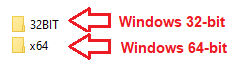
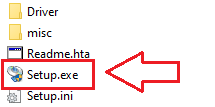
Acceptez les termes du contrat de licence et procédez à l’installation du logiciel.
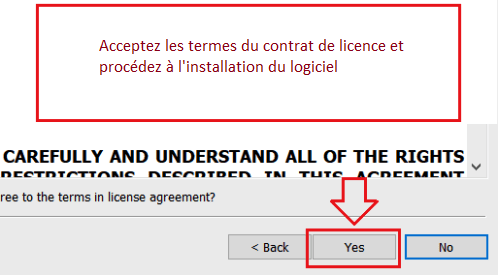
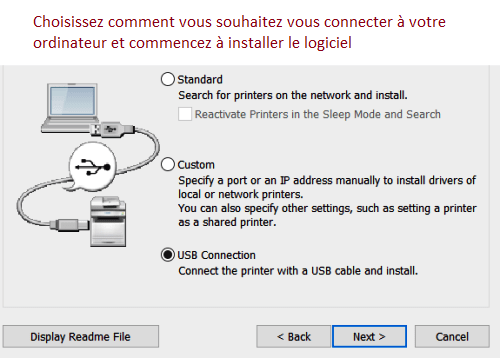
Un écran s’affichera vous demandant de choisir la méthode de connexion. Dans la plupart des cas, la connexion USB est utilisée, mais la configuration en réseau est également possible.
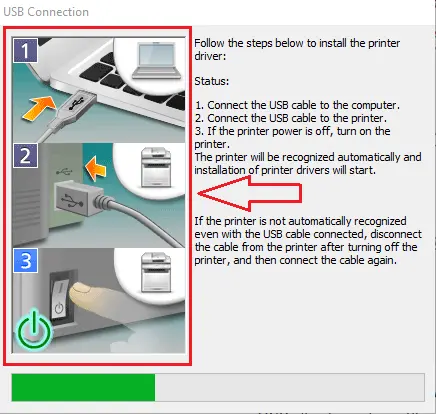
Pendant l’installation via USB, un message apparaîtra vous demandant de connecter l’imprimante Canon imageCLASS LBP8780x à l’ordinateur à l’aide du câble USB et de l’allumer. Une fois cette étape effectuée, l’installation se poursuivra automatiquement jusqu’à son achèvement.
Problèmes courants et solutions
Lors de l’installation du pilote Canon imageCLASS LBP8780x, certains problèmes peuvent apparaître. Le plus fréquent survient lorsque l’imprimante est connectée à l’ordinateur avant l’installation. Dans ce cas, Windows peut installer un pilote incorrect, et l’imprimante ne fonctionnera pas. Si cela se produit, cliquez sur « Annuler » dans la fenêtre « Nouveau matériel détecté », déconnectez le câble et recommencez l’installation.
Un autre problème fréquent est lorsque le pilote est bien installé, mais que l’imprimante Canon imageCLASS LBP8780x ne lance pas d’impression. Dans ce cas, vérifiez la connexion : utilisez uniquement une connexion USB directe, sans adaptateurs ni rallonges. Essayez un autre port USB ou changez le câble si nécessaire.
Des erreurs peuvent aussi apparaître si le pilote a été mal installé. Pour corriger ce problème, désinstallez complètement le pilote, téléchargez la dernière version depuis le site de Canon, réinstallez-le et redémarrez l’ordinateur.
Enfin, après une mise à jour de Windows, il arrive que l’imprimante Canon imageCLASS LBP8780x cesse de fonctionner. La solution est la même : désinstallez l’ancien pilote, installez la version la plus récente et redémarrez l’ordinateur.
Cette vidéo vous montre comment retirer le pilote d’imprimante : Canon imageCLASS LBP8780x.
Plus de détails sur ces problèmes et d’autres qui peuvent survenir lors de l’installation du pilote et de l’utilisation de l’imprimante, ainsi que de la façon de résoudre ces problèmes dans cet article.

Logiciel pour systèmes d’exploitation Linux
Pilote d’imprimante pour systèmes d’exploitation : Linux MIPS, Linux ARM, Linux 64-bit, Linux 32-bit
UFR II/UFRII LT Pilote d’imprimante pour Linux V5.80

Télécharger le pilote d’imprimante pour les systèmes d’exploitation Linux
Version du fichier : V5.80. Taille du fichier : 63 MB
« Canon UFR II/UFRII LT Pilote d’imprimante pour Linux » est un pilote d’imprimante du système d’exploitation Linux qui prend en charge les appareils Canon. Il utilise le système d’impression CUPS (Common Unix Printing System) pour les systèmes d’exploitation Linux. L’installation de ce pilote vous permet d’imprimer avec les fonctions de périphérique intégrées à partir de l’écran de paramètres GUI (Graphical User Interface) et de la ligne de commande.
Canon imageCLASS LBP8780x
Comment imprimer et numériser des documents à l’aide d’un téléphone mobile ou d’une tablette.
Ce modèle est compatible avec l’application Canon PRINT Business, qui vous permet d’effectuer facilement des opérations d’imprimante ou de scanner à partir d’appareils iOS et Android.

| Télécharger l’application iOS |
 Télécharger l’application Android Télécharger l’application Android |
Canon PRINT Business est une application gratuite qui vous permet d’imprimer des photographies et des documents, de lire des données numérisées, de les télécharger vers des services de stockage cloud sur un appareil multifonction laser Canon ou une imprimante laser à partir d’un terminal iOS ou d’un appareil Android. Les terminaux mobiles doivent être connectés via Wi-Fi au même réseau que les imprimantes. Les imprimantes doivent être allumées et connectées via LAN (filaire ou sans fil). Afin d’utiliser l’application Canon PRINT Business pour la numérisation, vous devrez peut-être mettre à jour le micrologiciel de l’appareil Canon.
Canon imageCLASS LBP8780x
Description de l’imprimante Canon imageCLASS LBP8780x : Imprimante monochrome puissante et rapide avec une productivité 100% recto verso, prise en charge des langages PCL5e/6 et PostScript3 et intégration Canon MEAP. Vitesse d’impression (A4) : 40 pages par minute. Vitesse d’impression recto verso (A4) de 40 images par minute (20 pages). Capacité d’alimentation papier maximale de 2 000 feuilles. Volume d’impression mensuel recommandé : 4 000 à 10 000 pages.
Dernière mise à jour le octobre 16, 2025 par PiloteX5



Laisser un commentaire