 Pilotes et logiciels pour systèmes d’exploitation Windows 11, Windows 10 (64 bits / 32 bits)
Mac OS [macOS 10.13.6 – macOS 14], Linux MIPS, Linux ARM, Linux 64-bit, Linux 32-bit
Modèle d’imprimante : Canon imageCLASS MF462dw
Il existe plusieurs pilotes différents pour l’imprimante Canon imageCLASS MF462dw et de nombreux utilisateurs ne savent pas quels pilotes choisir d’installer. Nous vous recommandons de télécharger un fichier de pilote appelé « MFDriver ».
Ce fichier contient tous les pilotes nécessaires pour l’imprimante et le scanner Canon imageCLASS MF462dw. Vous n’avez pas besoin d’autres pilotes. Si vous ne souhaitez pas rechercher vous-même ces pilotes et logiciels, vous pouvez les télécharger à partir des liens présents sur cette page du site Web. Les téléchargements de pilotes se feront à partir des mêmes liens que ceux trouvés sur le site Web de Canon.
Installation correcte du pilote d’imprimante : Ne connectez pas l’imprimante à l’ordinateur. Commencez par installer le logiciel. Pendant le processus d’installation, un message apparaîtra sur le moniteur vous informant quand connecter l’imprimante à votre ordinateur.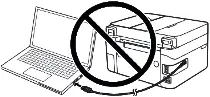 Si vous voyez le message « Nouveau matériel détecté » à l’écran, cliquez sur Annuler et débranchez le câble USB. Procédez ensuite à l’installation du logiciel. Une erreur courante lors de l’installation d’un pilote est de connecter d’abord le périphérique à votre ordinateur à l’aide d’un câble USB, puis d’installer le pilote. Dans ce cas, le système d’exploitation détecte le périphérique connecté et installe son propre pilote, qui peut ne pas fonctionner correctement ou ne pas fonctionner du tout. Cependant, certains autres appareils peuvent fonctionner correctement avec le pilote installé par le système d’exploitation. Par conséquent, s’il existe un pilote spécialement créé pour votre appareil, commencez par installer ce pilote, puis connectez ensuite l’appareil à l’ordinateur.

Logiciel pour systèmes d’exploitation Windows

Télécharger le pilote d’imprimante et le logiciel pour Windows (64 bits)
Télécharger le pilote d’imprimante et le logiciel pour Windows (32 bits)
MFDrivers
(Generic Plus UFR II / Generic Plus PCL6 / Generic Plus PS3 / Generic FAX / ScanGear)
Systèmes d’exploitation : Windows 11, Windows 10
Canon imageCLASS MF462dw pilotes d’imprimante et de scanner.
Installation du logiciel pour le système d’exploitation Windows
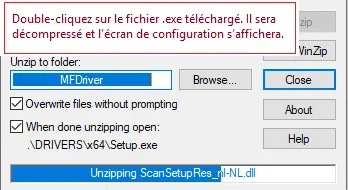
Double-cliquez sur le fichier .exe téléchargé. Il sera décompressé et l’écran de configuration s’affichera. Suivez les instructions pour installer le logiciel et effectuer les réglages nécessaires.
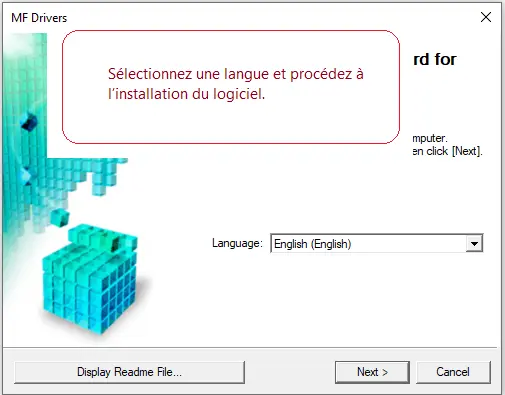
 Sélectionnez une langue et procédez à l’installation du logiciel.
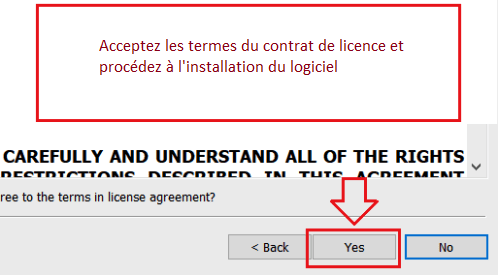
 Acceptez les termes du contrat de licence et procédez à l’installation du logiciel.
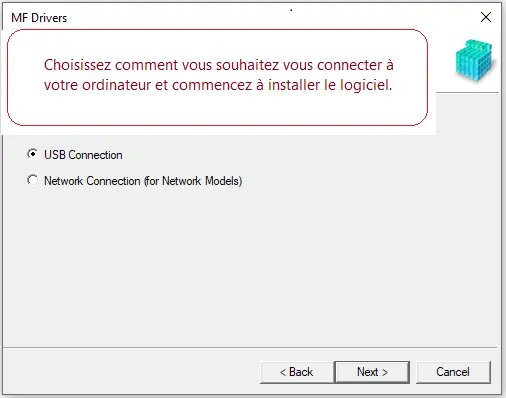
 Choisissez comment vous souhaitez vous connecter à votre ordinateur et commencez à installer le logiciel.
 À ce stade, connectez l’imprimante à votre ordinateur.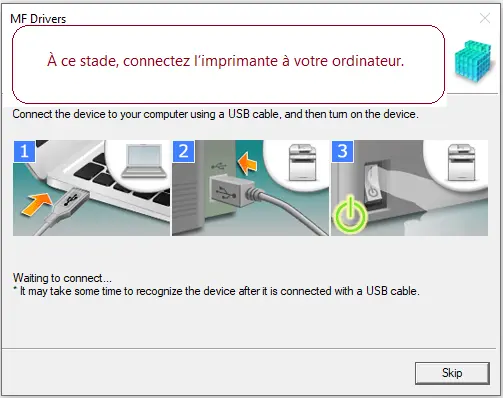
Canon imageCLASS MF462dw
 Information importante pour les utilisateurs d’un ordinateur portable avec processeur ARM
Si votre ordinateur portable utilise un processeur ARM, comme le Qualcomm Snapdragon X Elite, le Snapdragon X Plus ou un processeur Microsoft SQ, la méthode habituelle d’installation du pilote Canon avec un câble USB peut ne pas fonctionner.
En effet, Canon n’a pas publié de pilotes UFR II LT et CARPS compatibles avec Windows 11 pour ARM64. Il n’est donc pas possible d’installer directement ces pilotes sur certains ordinateurs portables ARM.
Cela ne signifie pas toujours que vous ne pouvez pas utiliser votre imprimante. Dans certains cas, il est possible de configurer l’impression et la numérisation d’une autre manière. Pour vérifier si votre modèle Canon est concerné et connaître les solutions disponibles, consultez notre guide : Comment connecter une imprimante multifonction Canon à un ordinateur portable ARM sous Windows 11.
MF Scan Utility
Après avoir installé les pilotes, installez le logiciel de numérisation.
Logiciel de numérisation – MF Scan Utility
|
Systèmes d’exploitation : Windows 11, Windows 10
|
Systèmes d’exploitation : Windows 8.1, Windows 7
|
MF Scan Utility est un logiciel permettant de numériser facilement des photographies, des documents, etc. Installez le logiciel. Dans le système d’exploitation Windows, cliquez sur le bouton « Démarrer » pour trouver le raccourci du logiciel « MF Scan Utility ». Vous pouvez ensuite utiliser la souris de votre ordinateur pour faire glisser ce raccourci sur votre bureau.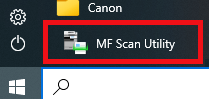 L’apparence des différentes versions du logiciel « MF Scan Utility » peut différer.
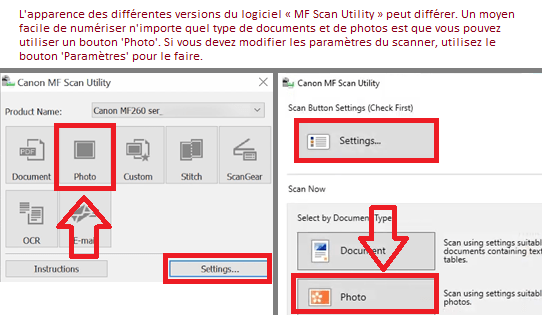 Si vous avez du mal à comprendre les paramètres de ce logiciel, je vous propose le moyen le plus simple de numériser des documents et des photos. Pour ce faire, utilisez un bouton ‘Photo’. En cliquant sur ce bouton, vous pouvez numériser n’importe quel document et photo. Le document numérisé sera enregistré sur votre ordinateur. La qualité des documents numérisés est bonne, vous n’avez donc pas besoin de modifier les paramètres du logiciel. De nombreux utilisateurs de ce logiciel utilisent un seul bouton « Photo » pour numériser des documents ou des photos. Si vous devez modifier l’emplacement où l’image numérisée sera enregistrée ou modifier d’autres paramètres du scanner, utilisez le bouton « Paramètres » pour cela.
Canon imageCLASS MF462dw pilotes d’imprimante et de scanner

Logiciel pour systèmes d’exploitation MAC
Pilote d’imprimante pour systèmes d’exploitation : macOS 10.13.6 – macOS 14
UFR II/UFRII LT Pilote d’imprimante et utilitaires pour Mac V10.19.16 [macOS 10.13.6 – macOS 14]
Télécharger le pilote d’imprimante pour les systèmes d’exploitation MAC
Version du fichier : V10.19.16. Taille du fichier : 102.51 MB
Les instructions suivantes vous montrent comment télécharger les fichiers compressés et les décompresser. Cliquer sur le lien. Le téléchargement commencera automatiquement. Les fichiers sont enregistrés sur le bureau de votre ordinateur. Double-cliquez sur le fichier pour monter l’image disque. Double-cliquez sur l’image disque montée. Double-cliquez sur le fichier d’installation dans le dossier. L’installation démarre automatiquement.
Pilote et utilitaires de scanner pour Mac
Les outils MF Scan Utility et MF Toolbox nécessaires à l’ajout de scanners sont également installés. Pour savoir quelle application prend en charge le modèle d’imprimante que vous utilisez, reportez-vous au fichier Lisezmoi.
Téléchargez le pilote et le logiciel du scanner pour Mac
Version du fichier : V2.15.14. Taille du fichier : 87.6 MB
Systèmes d’exploitation : macOS 10.13.6 – macOS 14
Les instructions suivantes vous montrent comment télécharger les fichiers compressés et les décompresser. Cliquer sur le lien. Le téléchargement commencera automatiquement. Les fichiers sont enregistrés sur le bureau de votre ordinateur. Double-cliquez sur le fichier pour monter l’image disque. Double-cliquez sur l’image disque montée. Double-cliquez sur le fichier d’installation dans le dossier. L’installation démarre automatiquement.
Canon imageCLASS MF462dw pilotes

Logiciel pour systèmes d’exploitation Linux
Pilote d’imprimante pour systèmes d’exploitation : Linux MIPS, Linux ARM, Linux 64-bit, Linux 32-bit
Télécharger le pilote d’imprimante pour les systèmes d’exploitation Linux
Version du fichier : V5.80. Taille du fichier : 63 MB
UFR II/UFRII LT Pilote d’imprimante pour Linux V5.80
« Canon UFR II/UFRII LT Pilote d’imprimante pour Linux » est un pilote d’imprimante du système d’exploitation Linux qui prend en charge les appareils Canon. Il utilise le système d’impression CUPS (Common Unix Printing System) pour les systèmes d’exploitation Linux. L’installation de ce pilote vous permet d’imprimer avec les fonctions de périphérique intégrées à partir de l’écran de paramètres GUI (Graphical User Interface) et de la ligne de commande.
Canon imageCLASS MF462dw
Dernière mise à jour le octobre 13, 2024 par PiloteX5


Laisser un commentaire