 Pilote et logiciel pour système d’exploitation : Windows 11 et Windows 10 (64 bits). Mac OS n’est pas pris en charge.
Modèle de clavier : Razer Cynosa V2 | RZ03-03400
Nom du produit : Cynosa V2
Numéro de modèle : RZ03-0340
Code produit : RZ03-03400100-R3M1; RZ03-03400200-R3U1; RZ03-03400300-R3W1; RZ03-03400400-R3G1; RZ03-03400500-R3F1; RZ03-03400600-R3N1; RZ03-03400700-R3R1; RZ03-03400800-R3H1; RZ03-03400900-R3Q1; RZ03-03401000-R311; RZ03-03401100-R3P1; RZ03-03401200-R361; RZ03-03401300-R3L1; RZ03-03401400-R3T1; RZ03-03401500-R3J1; RZ03-03401600-R3V1
Les pilotes pour les appareils Razer sont installés ou mis à jour à l’aide du logiciel « Razer Synapse ». Ce logiciel détecte automatiquement votre appareil Razer connecté à votre ordinateur et vous permet d’effectuer les réglages nécessaires. Si votre appareil n’est pas compatible avec le logiciel « Razer Synapse », le système d’exploitation Windows installera automatiquement le pilote correct. Il n’est donc pas nécessaire de télécharger les pilotes séparément.
Le logiciel « Razer Synapse » existe en deux versions : la version 2 et la version 3. Les appareils plus anciens sont pris en charge par le logiciel « Razer Synapse 2 ». Certains appareils sont pris en charge par les deux versions de ce logiciel. Tous les nouveaux appareils ne sont pris en charge que par le logiciel « Razer Synapse 4 ». Votre appareil est compatible avec le logiciel « Razer Synapse 4 ».
Pour utiliser le logiciel « Razer Synapse », vous devez créer un compte (compte Razer ID) sur le site officiel https://razerid.razer.com/new. Vous pouvez créer un compte avant ou après l’installation du logiciel (une adresse électronique est requise). Utilisez votre nom d’utilisateur et votre mot de passe pour vous connecter à votre compte et commencer à utiliser le logiciel. Ensuite, toutes les fonctions de l’appareil seront disponibles hors ligne et sans connexion Internet. Si vous ne vous êtes pas encore enregistré avec ce logiciel, vous devrez procéder à un nouvel enregistrement. Si vous vous êtes déjà enregistré dans au moins une version de ce logiciel, vous pouvez et devez utiliser le même login et le même mot de passe dans une autre version du logiciel.
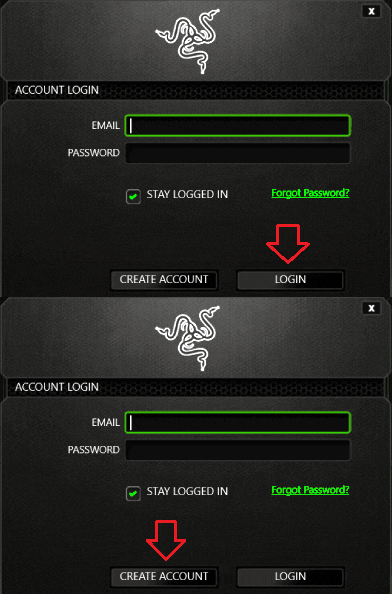 Certains utilisateurs n’aiment pas créer un compte, mais sans cela, vous ne pourrez pas utiliser et mettre à jour le logiciel « Razer Synapse » ni utiliser toutes les fonctionnalités de l’appareil. Votre appareil est compatible avec le logiciel « Razer Synapse 4 ». Téléchargez le logiciel sur le site officiel.
Logiciel pour les systèmes d’exploitation Windows

Télécharger le logiciel « Razer Synapse 4 »
Ce logiciel n’est compatible qu’avec les systèmes d’exploitation : Windows 11 et Windows 10 (64 bits). Le système d’exploitation Mac n’est pas pris en charge.
Modèle de clavier : Razer Cynosa V2 | RZ03-03400
Nom du produit : Cynosa V2
Numéro de modèle : RZ03-0340
Code produit : RZ03-03400100-R3M1; RZ03-03400200-R3U1; RZ03-03400300-R3W1; RZ03-03400400-R3G1; RZ03-03400500-R3F1; RZ03-03400600-R3N1; RZ03-03400700-R3R1; RZ03-03400800-R3H1; RZ03-03400900-R3Q1; RZ03-03401000-R311; RZ03-03401100-R3P1; RZ03-03401200-R361; RZ03-03401300-R3L1; RZ03-03401400-R3T1; RZ03-03401500-R3J1; RZ03-03401600-R3V1
Comment réparer « Razer Synapse 4 » lorsqu’il se bloque ou ne démarre pas.
Suivez les étapes ci-dessous pour réparer Razer Synapse 4 lorsqu’il se bloque ou ne démarre pas. Cliquez avec le bouton droit de la souris sur l’icône Razer Central dans la barre d’état système. Cliquez sur « Log In », et entrez votre RazerID enregistré ou votre compte invité. Exécutez « Razer Synapse 4 » en tant qu’administrateur.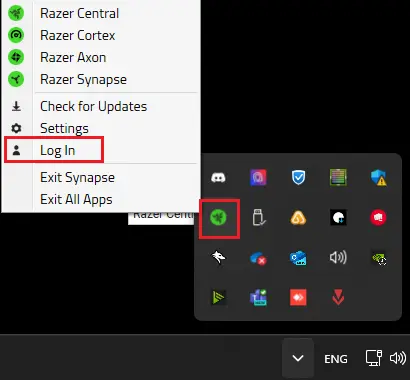 Exécutez le « Gestionnaire des tâches » si le problème persiste. Allez dans « Services ». Vérifiez si les services suivants sont en cours d’exécution : Razer « Central Service », Razer « Synapse Service ».
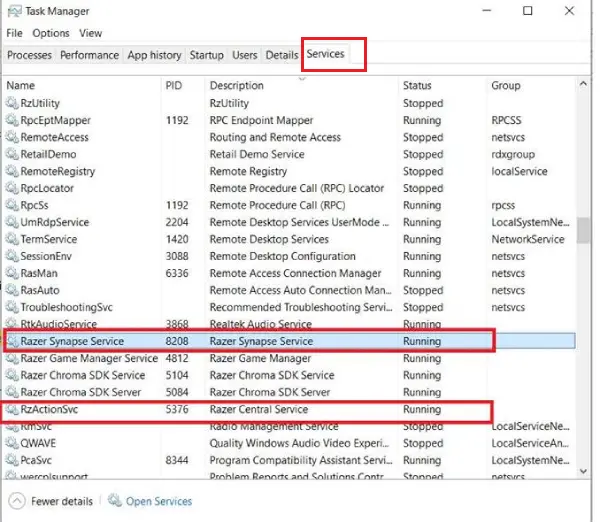 Cliquez avec le bouton droit de la souris sur « Razer Central Service ». Sélectionnez « Démarrer » ou « Redémarrer ». Faites de même pour le « Razer Synapse Service ». Si le problème persiste, réinstallez proprement « Razer Synapse 4 ».
Si « Razer Synapse 4 » ne détecte pas votre appareil Razer.
Assurez-vous que l’appareil est correctement branché et qu’il est connecté directement à l’ordinateur et non à un concentrateur USB. Assurez-vous que votre système d’exploitation Windows et « Razer Synapse 4 » sont mis à jour. Redémarrez votre PC si c’est la première fois que vous installez un appareil Razer ou si vous venez de terminer une mise à jour.
Les claviers Razer ne sont peut-être pas aussi innovants que certains de leurs autres produits, mais la société essaie toujours de nouvelles approches pour fournir aux joueurs les claviers les plus complets possible. Les claviers Razer jouissent d’une excellente réputation en termes de qualité, de performances et de fonctionnalités. Nombre d’entre eux sont dotés d’une plaque supérieure ou d’un cadre en aluminium durable et de commutateurs exclusifs à l’entreprise.
Modèle de clavier : Razer Cynosa V2 | RZ03-03400
Nom du produit : Cynosa V2
Numéro de modèle : RZ03-0340
Code produit : RZ03-03400100-R3M1; RZ03-03400200-R3U1; RZ03-03400300-R3W1; RZ03-03400400-R3G1; RZ03-03400500-R3F1; RZ03-03400600-R3N1; RZ03-03400700-R3R1; RZ03-03400800-R3H1; RZ03-03400900-R3Q1; RZ03-03401000-R311; RZ03-03401100-R3P1; RZ03-03401200-R361; RZ03-03401300-R3L1; RZ03-03401400-R3T1; RZ03-03401500-R3J1; RZ03-03401600-R3V1
Dernière mise à jour le mars 24, 2024 par PiloteX5


Laisser un commentaire