 Pilotes et logiciels pour les systèmes d’exploitation Windows 11, Windows 10 (64 bits / 32 bits), Windows 8 (64 bits / 32 bits), Windows 8.1 (64 bits / 32 bits), Windows 7 (64 bits / 32 bits), Windows Vista (64 bits / 32 bits), Windows XP (64 bits / 32 bits)
Modèle d’imprimante : Canon PIXMA MG3155
Il s’agit des pilotes et logiciels inclus sur le CD fourni avec l’imprimante. Installation correcte du pilote d’imprimante : Ne connectez pas l’imprimante à l’ordinateur. Commencez par installer le logiciel. Pendant le processus d’installation, un message apparaîtra sur le moniteur vous informant quand connecter l’imprimante à votre ordinateur.
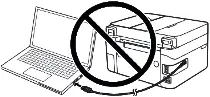 Si vous voyez le message « Nouveau matériel détecté » à l’écran, cliquez sur Annuler et débranchez le câble USB. Procédez ensuite à l’installation du logiciel. Une erreur courante lors de l’installation d’un pilote est de connecter d’abord le périphérique à votre ordinateur à l’aide d’un câble USB, puis d’installer le pilote. Dans ce cas, le système d’exploitation détecte le périphérique connecté et installe son propre pilote, qui peut ne pas fonctionner correctement ou ne pas fonctionner du tout. Cependant, certains autres appareils peuvent fonctionner correctement avec le pilote installé par le système d’exploitation. Par conséquent, s’il existe un pilote spécialement créé pour votre appareil, commencez par installer ce pilote, puis connectez ensuite l’appareil à l’ordinateur.
Logiciels pour les systèmes d’exploitation Windows

Télécharger le pilote d’imprimante et le logiciel pour Windows
Version du fichier : 1.02. Taille du fichier : 28 MB
Canon PIXMA MG3155 Pilotes pour imprimante et scanner
Pilote du scanner : Si le système d’exploitation est mis à niveau avec le pilote du scanner toujours installé, la numérisation en appuyant sur le bouton SCAN de l’imprimante peut ne pas être effectuée après la mise à niveau. dans ce cas, réinstallez le pilote du scanner.
Canon PIXMA MG3155
MP Navigator EX. Ver. 5.0.2
Logiciel de numérisation – MP Navigator EX
Ce logiciel d’application vous permet de numériser, d’enregistrer et d’imprimer des photos et des documents. Vous pouvez également modifier des images ou joindre des images à un courrier électronique à l’aide de ce logiciel d’application.
Télécharger le logiciel du scanner
Version du fichier : 5.0.2. Taille du fichier : 47 MB
Téléchargez le fichier. Pour connaître l’emplacement où le fichier est enregistré, vérifiez les paramètres de l’ordinateur. Double-cliquez sur le fichier EXE téléchargé pour le décompresser, puis l’installation démarrera automatiquement.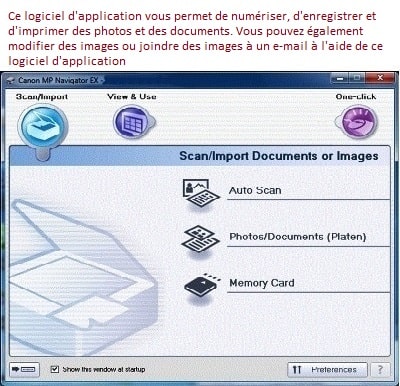 Ce logiciel d’application vous permet de numériser, d’enregistrer et d’imprimer des photos et des documents. Vous pouvez également modifier des images ou joindre des images à un courrier électronique. À l’aide de MP Navigator EX, vous pouvez numériser plusieurs documents à la fois ou numériser des images plus grandes que la vitre d’exposition. Vous pouvez également enregistrer des images numérisées, les joindre à un e-mail ou les modifier/imprimer.
Canon PIXMA MG3155
My Image Garden. Ver. 3.6.4
Logiciel de numérisation et d’impression – ‘My Image Garden’
Ce logiciel d’application vous permet de numériser, d’enregistrer et d’imprimer des photos et des documents. Vous pouvez également modifier des images ou joindre des images à un courrier électronique à l’aide de ce logiciel d’application.
Télécharger le logiciel du scanner
Version du fichier : 3.6.4. Taille du fichier : 294 MB
Double-cliquez sur le fichier .exe téléchargé. Il sera décompressé et l’écran de configuration s’affichera. Suivez les instructions pour installer le logiciel et effectuez les réglages nécessaires.
Numérisation de photos et de documents avec le logiciel : ‘My Image Garden’.
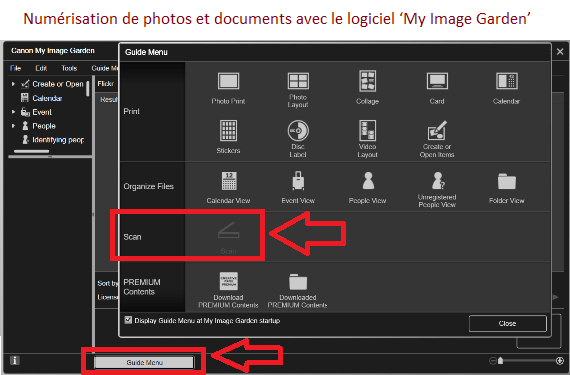
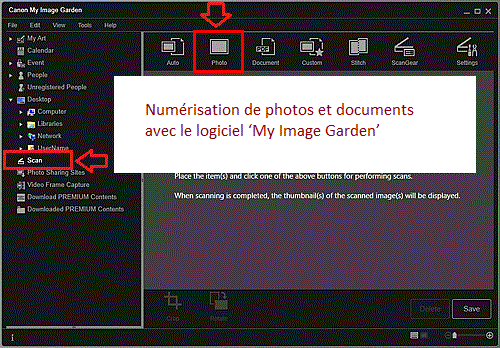 Canon PIXMA MG3155
Dernière mise à jour le avril 4, 2024 par PiloteX5


Laisser un commentaire