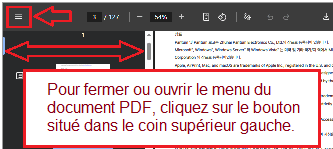
 Guide de l’utilisateur (document PDF) pour les imprimantes Pantum M6200 Series, Pantum M6500 Series, Pantum M6550 Series, Pantum M6600 Series.
Guide d’installation et d’utilisation pour les imprimantes Pantum M6200, M6500, M6550 et M6600
Caractéristiques techniques
Les imprimantes Pantum M6200, M6500, M6550 et M6600 sont des imprimantes laser monochromes multifonctions conçues pour la maison et le bureau. Ces modèles prennent en charge l’impression, la copie, la numérisation et, dans certaines variantes, la télécopie. La vitesse d’impression peut atteindre 22 pages par minute et la résolution d’impression peut atteindre 1200 × 1200 dpi. Les imprimantes sont équipées d’options de connectivité USB, réseau câblé et sans fil (Wi-Fi). Chaque modèle comprend un bac d’entrée de 150 feuilles et un bac de sortie de 100 feuilles, et prend en charge divers types et formats de supports. Le chargeur automatique de documents peut contenir jusqu’à 35 pages et les systèmes d’exploitation pris en charge sont Windows et macOS.
Installation du pilote d’imprimante sous Windows et macOS
Pour installer l’imprimante à l’aide d’une connexion USB, connectez l’imprimante à l’ordinateur à l’aide du câble USB et mettez les deux appareils sous tension. Insérez le CD d’installation ou téléchargez le pilote sur le site officiel de Pantum. Exécutez le programme d’installation et choisissez l’option de connexion « USB ». Suivez les instructions à l’écran pour terminer l’installation et imprimer une page de test.
Pour l’installation Wi-Fi, appuyez sur le bouton Wi-Fi de l’imprimante pour activer le mode sans fil. Utilisez le logiciel d’installation Pantum et sélectionnez l’option d’installation « Wi-Fi ». Saisissez le SSID et le mot de passe du réseau sans fil lorsque vous y êtes invité. Terminez la configuration et confirmez en imprimant une page de test.
Pour l’installation d’un réseau câblé, connectez l’imprimante au réseau à l’aide d’un câble Ethernet. L’imprimante obtiendra automatiquement une adresse IP via DHCP. Utilisez le logiciel d’installation, choisissez l’option « Réseau câblé » et suivez les étapes pour détecter et installer l’imprimante sur votre ordinateur.
Impression à partir de téléphones portables et de tablettes
L’impression mobile est possible grâce à l’application Pantum, AirPrint pour iOS et Mopria pour Android. Pour utiliser l’application Pantum, téléchargez-la à partir du magasin d’applications approprié. Connectez l’appareil mobile au même réseau que l’imprimante ou directement au Wi-Fi de l’imprimante. Ouvrez l’application, sélectionnez l’imprimante, choisissez le document ou l’image et lancez l’impression. Pour AirPrint et Mopria, sélectionnez l’option d’impression dans la visionneuse de documents ou d’images de l’appareil mobile et choisissez l’imprimante Pantum dans la liste des imprimantes disponibles.
Causes de la mauvaise qualité d’impression
Une mauvaise qualité d’impression peut être due à plusieurs facteurs. De faibles niveaux de toner peuvent entraîner des impressions décolorées. Un papier non standard ou inadapté peut affecter la netteté et la clarté. La présence de poussière ou de saleté sur la vitre du scanner ou sur les composants internes peut provoquer des bavures ou des traînées. Des paramètres d’impression incorrects, tels qu’une faible résolution ou un mauvais type de support, peuvent également avoir une incidence sur la qualité de l’impression. Pour améliorer les résultats, remplacez les cartouches de toner faibles, utilisez le papier recommandé, nettoyez les composants internes et vérifiez les paramètres d’impression.
Résolution des problèmes courants
Les problèmes courants de l’imprimante peuvent souvent être résolus en vérifiant les éléments de base. Si l’imprimante ne s’allume pas, vérifiez que le câble d’alimentation est bien branché. Si elle n’imprime pas, assurez-vous que l’imprimante est sélectionnée comme imprimante par défaut et que le pilote est correctement installé. Les bourrages papier doivent être éliminés en retirant soigneusement les feuilles coincées et en remettant le papier dans le bac. Si le scanner ne fonctionne pas, vérifiez que les pilotes de numérisation sont installés et que la connexion est active. Les messages d’erreur tels que « Pas de cartouche » ou « Toner faible » indiquent généralement qu’il faut remettre en place ou remplacer la cartouche. Pour tous les problèmes, reportez-vous au panneau de contrôle et consultez le manuel de l’utilisateur si nécessaire.
Raisons pour lesquelles une cartouche d’imprimante peut ne pas fonctionner
Une cartouche d’imprimante peut ne pas fonctionner correctement si elle n’est pas installée correctement. Assurez-vous que la cartouche s’enclenche correctement et que les éventuels sceaux de protection ont été retirés. Les cartouches qui ne sont pas compatibles avec le modèle d’imprimante spécifique peuvent être rejetées. Si la cartouche est en fin de vie, elle doit être remplacée. L’exposition à la lumière directe peut endommager le tambour photosensible, et les recharges provenant de tiers peuvent entraîner des erreurs de reconnaissance ou des performances médiocres.
Conclusion
Les imprimantes Pantum M6200, M6500, M6550 et M6600 sont des appareils fiables et efficaces pour les besoins d’impression quotidiens. En suivant les procédures d’installation appropriées et en effectuant un entretien de routine, les utilisateurs peuvent maximiser la durée de vie et les performances de leur imprimante. Pour une assistance plus détaillée, les utilisateurs peuvent visiter le site officiel de Pantum.
Dernière mise à jour le juillet 13, 2025 par PiloteX5


Laisser un commentaire