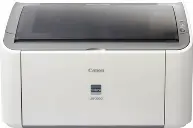
 Dans cet article, vous trouverez toutes les informations nécessaires pour télécharger le pilote Canon LBP3000, l’installer correctement sur votre ordinateur et résoudre les problèmes qui peuvent apparaître pendant l’installation ou lors de l’utilisation de l’imprimante.
Informations importantes avant l’installation
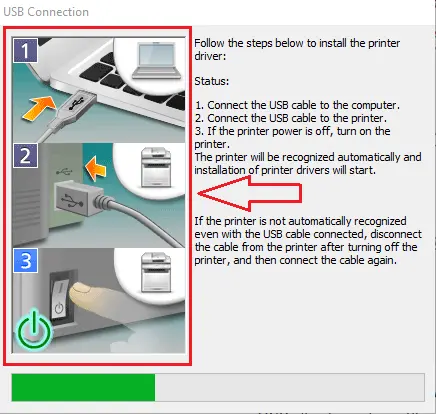
Avant d’installer le pilote Canon LBP3000, il est essentiel de respecter une règle importante : ne connectez pas l’imprimante à l’ordinateur avant de lancer l’installation. La connexion doit être effectuée uniquement lorsque le programme d’installation vous le demande. À ce moment-là, un message apparaîtra à l’écran vous invitant à connecter l’imprimante Canon LBP3000 à l’ordinateur avec un câble USB et à l’allumer. Ce n’est qu’alors que l’installation se poursuivra.
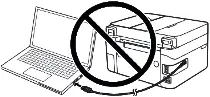
Si vous connectez l’imprimante trop tôt, le pilote risque de ne pas s’installer correctement et l’imprimante Canon LBP3000 ne fonctionnera pas. Préparez donc à l’avance l’imprimante et le câble USB afin qu’ils soient proches de l’ordinateur. Pendant l’installation, le temps pour connecter l’imprimante est limité. Si vous ne la connectez pas à temps, l’installation sera interrompue et le pilote ne sera pas installé.
Téléchargement du pilote Canon LBP3000
Les pilotes officiels de l’imprimante Canon LBP3000 sont disponibles sur le site de Canon. Pour chaque version de Windows, plusieurs pilotes sont proposés, ce qui peut prêter à confusion. Pour simplifier, voici les versions les plus adaptées, qui garantissent le bon fonctionnement de l’imprimante Canon LBP3000.

Logiciels pour les systèmes d’exploitation Windows
Télécharger le pilote d’imprimante pour Windows (64 bits) Télécharger le pilote d’imprimante pour Windows (32 bits) Systèmes d’exploitation : Windows 11, Windows 10 (64 bits), Windows 10 (32 bits), Windows 8.1 (64 bits), Windows 8.1 (32 bits), Windows 7 (64 bits), Windows 7 (32 bits), Windows Vista (64 bits), Windows Vista (32 bits), Windows XP |

Logiciels pour les systèmes d’exploitation MAC
Télécharger le pilote d’imprimante pour MAC Systèmes d’exploitation : macOS Tahoe 26, macOS 15 (Sequoia), macOS 14 (Sonoma), macOS 13 (Ventura), macOS 12 (Monterey), macOS 11 (Big Sur), macOS 10.15 (Catalina), macOS 10.14 (Mojave), macOS 10.13 (High Sierra) |
Installation pas à pas du pilote Canon LBP3000
Une fois le pilote Canon LBP3000 téléchargé, vous pouvez lancer l’installation.
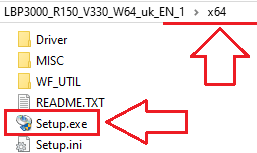
Comme le fichier est compressé, double-cliquez dessus pour l’extraire. Un nouveau dossier portant le même nom apparaîtra dans le même répertoire. Ouvrez ce dossier, puis double-cliquez sur [Setup.exe]. L’assistant d’installation du pilote Canon LBP3000 s’ouvrira alors.

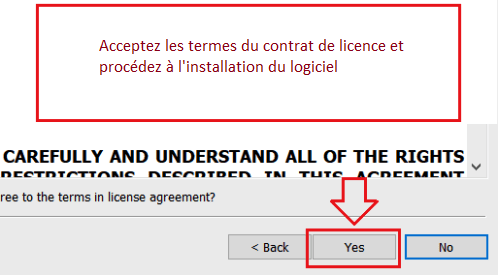
Acceptez les termes du contrat de licence et procédez à l’installation du logiciel.
Un écran s’affichera vous demandant de choisir la méthode de connexion. Dans la plupart des cas, la connexion USB est utilisée, mais la configuration en réseau est également possible.
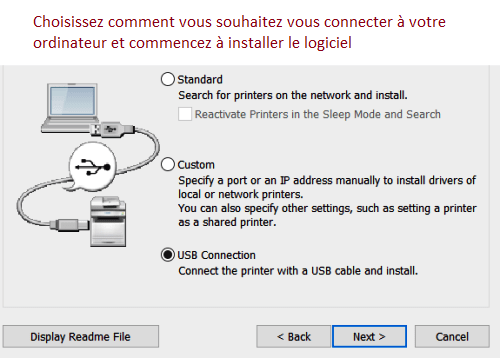
Pendant l’installation via USB, un message apparaîtra vous demandant de connecter l’imprimante Canon LBP3000 à l’ordinateur à l’aide du câble USB et de l’allumer. Une fois cette étape effectuée, l’installation se poursuivra automatiquement jusqu’à son achèvement.
 Informations importantes pour les propriétaires d’ordinateurs portables basés sur des processeurs ARM
Si votre ordinateur portable fonctionne avec un processeur à architecture ARM (par exemple, Qualcomm Snapdragon ou des modèles similaires), les méthodes habituelles d’installation de logiciels pour les imprimantes laser Canon de la série LBP seront inutiles.
Le système d’exploitation Windows sur les processeurs ARM ne prend pas en charge l’émulation des anciens pilotes en mode noyau pour les technologies CAPT et UFR II. Pour cette raison, il est techniquement impossible de connecter l’imprimante directement via un câble USB.
Pour résoudre ce problème, il est nécessaire d’utiliser des solutions de contournement via le réseau local. Consultez la liste détaillée des modèles d’imprimantes et les instructions de configuration étape par étape dans notre article dédié : Installation d’une imprimante laser Canon LBP sur un ordinateur portable ARM.
Installation du pilote d’imprimante Canon LBP3000 sous Windows 11
Canon n’a pas publié de pilote Windows 11 pour les modèles LBP3000. La solution la plus fiable consiste à installer manuellement le pilote officiel CAPT pour Windows 10 (x64) avec l’option « Disque fourni… » (Have Disk) et à indiquer à Windows le fichier INF contenu dans le paquet.
(Cet article contient une vidéo avec des instructions détaillées sur l’installation du pilote d’imprimante).
Ce dont vous avez besoin
Fichier pilote (64 bits) : LBP3000_R150_V330_W64_uk_EN_1.exe
Vous pouvez télécharger le pilote d’imprimante depuis le site officiel de Canon. Lien direct pour télécharger ce pilote :
 https://gdlp01.c-wss.com/gds/0/0100002740/03/LBP3000_R150_V330_W64_uk_EN_1.exe
Après avoir extrait le fichier ci-dessus, allez dans : …\x64\Driver\CNAB3STD.INF
Installation pas à pas (Windows 11)
1) Extraire le pilote
Extrayez le contenu du fichier LBP3000_R150_V330_W64_uk_EN_1.exe. Ouvrez le dossier extrait et vérifiez que vous voyez bien le fichier : …\x64\Driver\CNAB3STD.INF
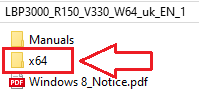
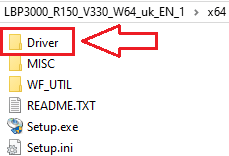
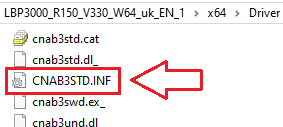
Laissez cette fenêtre de l’Explorateur de fichiers ouverte : vous indiquerez ensuite ce fichier à Windows.
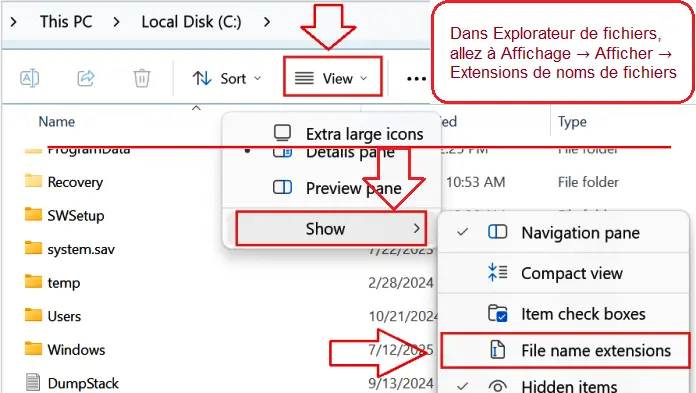
Si vous ne voyez pas les extensions de fichier (par exemple .INF) dans l’Explorateur de fichiers : Dans la barre des tâches, cliquez sur l’icône Rechercher et tapez Explorateur de fichiers. Dans les résultats, cliquez sur Explorateur de fichiers. Dans l’Explorateur de fichiers, cliquez sur Affichage → Afficher → Extensions de noms de fichiers.
2) Connecter et allumer l’imprimante
Branchez votre imprimante Canon LBP3000 à votre PC avec un câble USB. Allumez l’imprimante et attendez environ 10 à 20 secondes.
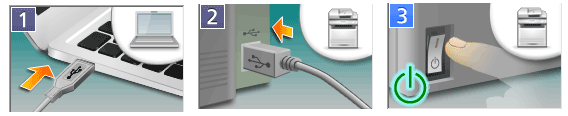
Si Windows affiche un message du type « Pilote indisponible », ne vous inquiétez pas : les étapes ci-dessous vont corriger le problème.
3) Ouvrir l’ancien assistant « Ajouter une imprimante »
Appuyez sur Win + R. Tapez control puis appuyez sur Entrée pour ouvrir le Panneau de configuration.  Dans le Panneau de configuration, allez dans : Matériel et audio → Périphériques et imprimantes. Cliquez sur Ajouter une imprimante. Windows va rechercher des imprimantes. Si votre imprimante n’apparaît pas dans la liste, cliquez sur : L’imprimante que je veux n’est pas répertoriée.
4) Choisir la configuration manuelle
Sélectionnez : Ajouter une imprimante locale ou une imprimante réseau avec des paramètres manuels
puis cliquez sur Suivant.
Dans l’écran Choisir un port d’imprimante : Sélectionnez Utiliser un port existant. Dans la liste, choisissez USB001 (Port d’imprimante virtuel pour USB). Cliquez sur Suivant.
Si l’impression ne fonctionne pas plus tard, vous pourrez essayer de changer pour USB002 dans Clic droit sur l’imprimante → Propriétés de l’imprimante → Onglet Ports.
5) Installer le pilote Canon avec « Disque fourni… »
Dans la fenêtre Installer le pilote de l’imprimante, cliquez sur : Disque fourni… puis sur Parcourir….
Naviguez jusqu’au dossier extrait, puis sélectionnez : …\x64\Driver\CNAB3STD.INF et cliquez sur Ouvrir → OK.
Dans la liste des modèles, choisissez : Canon LBP3000/3000B (CAPT), puis cliquez sur Suivant.
Si un message vous demande si vous souhaitez remplacer un pilote existant, choisissez : Remplacer le pilote actuel → Suivant.
Donnez un nom à l’imprimante (par exemple Canon LBP3000) → cliquez sur Suivant puis sur Terminer.
Dans Périphériques et imprimantes : Faites un clic droit sur votre nouvelle imprimante → Propriétés de l’imprimante. Cliquez sur Imprimer une page de test.
Cette vidéo explique comment installer manuellement un pilote de périphérique à l’aide de « Disque fourni… » (Have Disk) dans Windows.
Dépannages rapides (si l’imprimante n’imprime pas du premier coup)
A) Pas d’impression / imprimante « Hors connexion »
Dans Périphériques et imprimantes, faites un clic droit sur l’imprimante → Propriétés de l’imprimante. Allez dans l’onglet Ports. Essayez d’alterner entre USB001 et USB002. Cliquez sur Appliquer → OK, puis refaites un test d’impression.
B) Modèle non affiché lors de la sélection du pilote
Lors de l’étape Disque fourni…, assurez-vous d’avoir bien sélectionné le fichier : CNAB3STD.INF dans le dossier : …\x64\Driver\. Si vous choisissez un autre fichier, le modèle Canon LBP3000/3000B (CAPT) risque de ne pas apparaître dans la liste.
C) Problème avec le service du spouleur d’impression
Si rien ne s’imprime ou si les travaux restent bloqués dans la file : Appuyez sur Win + R. Tapez services.msc puis appuyez sur Entrée. Dans la liste des services, double-cliquez sur Spouleur d’impression (Print Spooler). Cliquez sur Arrêter, attendez quelques secondes, puis cliquez sur Démarrer ou Redémarrer. Revenez dans Périphériques et imprimantes et essayez de réimprimer une page de test.
Pourquoi nous recommandons uniquement cette méthode
Faire un clic droit → Installer sur un fichier .INF peut bien copier certains fichiers dans Windows, mais ne lie pas toujours correctement le pilote CAPT au port d’imprimante virtuel USB approprié sous Windows 11.
La méthode avec « Disque fourni… » (Have Disk) via l’assistant Ajouter une imprimante configure le pilote et le port en une seule fois. C’est la méthode la plus fiable pour faire fonctionner la Canon LBP3000 sous Windows 11.
Votre imprimante Canon LBP3000 devrait maintenant fonctionner normalement sous Windows 11, en utilisant le pilote Windows 10 (x64) CAPT.
Problèmes courants et solutions
Lors de l’installation du pilote Canon LBP3000, certains problèmes peuvent apparaître. Le plus fréquent survient lorsque l’imprimante est connectée à l’ordinateur avant l’installation. Dans ce cas, Windows peut installer un pilote incorrect, et l’imprimante ne fonctionnera pas. Si cela se produit, cliquez sur « Annuler » dans la fenêtre « Nouveau matériel détecté », déconnectez le câble et recommencez l’installation.
Un autre problème fréquent est lorsque le pilote est bien installé, mais que l’imprimante Canon LBP3000 ne lance pas d’impression. Dans ce cas, vérifiez la connexion : utilisez uniquement une connexion USB directe, sans adaptateurs ni rallonges. Essayez un autre port USB ou changez le câble si nécessaire.
Des erreurs peuvent aussi apparaître si le pilote a été mal installé. Pour corriger ce problème, désinstallez complètement le pilote, téléchargez la dernière version depuis le site de Canon, réinstallez-le et redémarrez l’ordinateur.
Enfin, après une mise à jour de Windows, il arrive que l’imprimante Canon LBP3000 cesse de fonctionner. La solution est la même : désinstallez l’ancien pilote, installez la version la plus récente et redémarrez l’ordinateur.
Cette vidéo vous montre comment retirer le pilote d’imprimante : Canon LBP3000.
Plus de détails sur ces problèmes et d’autres qui peuvent survenir lors de l’installation du pilote et de l’utilisation de l’imprimante, ainsi que de la façon de résoudre ces problèmes dans cet article.
Dernière mise à jour le juin 3, 2026 par PiloteX5


Laisser un commentaire