 Canon n’a pas publié de pilote Windows 11 pour les modèles LBP5000. La solution la plus fiable consiste à installer manuellement le pilote officiel CAPT pour Windows 10 (x64) avec l’option « Disque fourni… » (Have Disk) et à indiquer à Windows le fichier INF contenu dans le paquet.
(Cet article contient une vidéo avec des instructions détaillées sur l’installation du pilote d’imprimante).
Ce dont vous avez besoin
Fichier pilote (64 bits) : LBP5000_R150_V331_W64_uk_EN_1.exe
Vous pouvez télécharger le pilote d’imprimante depuis le site officiel de Canon. Lien direct pour télécharger ce pilote :
 https://gdlp01.c-wss.com/gds/7/0100002787/03/LBP5000_R150_V331_W64_uk_EN_1.exe
Après avoir extrait le fichier ci-dessus, allez dans : …\Driver\CNAC4STD.INF
Installation pas à pas (Windows 11)
1) Extraire le pilote
Extrayez le contenu du fichier LBP5000_R150_V331_W64_uk_EN_1.exe. Ouvrez le dossier extrait et vérifiez que vous voyez bien le fichier : …\Driver\CNAC4STD.INF


Laissez cette fenêtre de l’Explorateur de fichiers ouverte : vous indiquerez ensuite ce fichier à Windows.
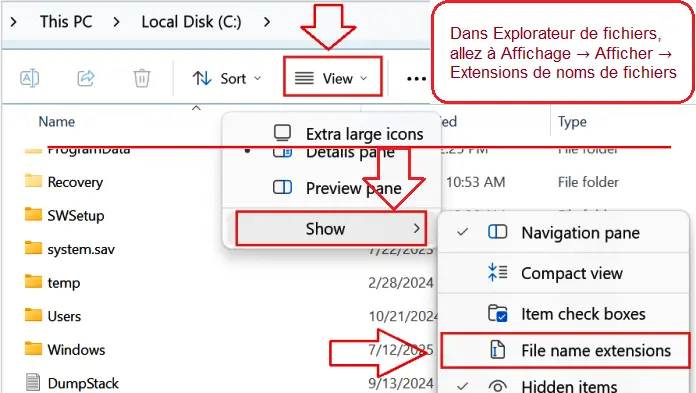
Si vous ne voyez pas les extensions de fichier (par exemple .INF) dans l’Explorateur de fichiers : Dans la barre des tâches, cliquez sur l’icône Rechercher et tapez Explorateur de fichiers. Dans les résultats, cliquez sur Explorateur de fichiers. Dans l’Explorateur de fichiers, cliquez sur Affichage → Afficher → Extensions de noms de fichiers.
2) Connecter et allumer l’imprimante
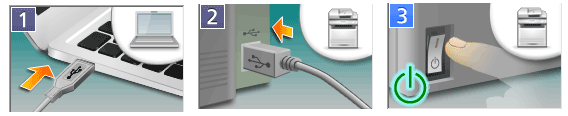
Branchez votre imprimante Canon LBP5000 à votre PC avec un câble USB. Allumez l’imprimante et attendez environ 10 à 20 secondes.
Si Windows affiche un message du type « Pilote indisponible », ne vous inquiétez pas : les étapes ci-dessous vont corriger le problème.
3) Ouvrir l’ancien assistant « Ajouter une imprimante »
Appuyez sur Win + R. Tapez control puis appuyez sur Entrée pour ouvrir le Panneau de configuration.  Dans le Panneau de configuration, allez dans : Matériel et audio → Périphériques et imprimantes. Cliquez sur Ajouter une imprimante. Windows va rechercher des imprimantes. Si votre imprimante n’apparaît pas dans la liste, cliquez sur : L’imprimante que je veux n’est pas répertoriée.
4) Choisir la configuration manuelle
Sélectionnez : Ajouter une imprimante locale ou une imprimante réseau avec des paramètres manuels
puis cliquez sur Suivant.
Dans l’écran Choisir un port d’imprimante : Sélectionnez Utiliser un port existant. Dans la liste, choisissez USB001 (Port d’imprimante virtuel pour USB). Cliquez sur Suivant.
Si l’impression ne fonctionne pas plus tard, vous pourrez essayer de changer pour USB002 dans Clic droit sur l’imprimante → Propriétés de l’imprimante → Onglet Ports.
5) Installer le pilote Canon avec « Disque fourni… »
Dans la fenêtre Installer le pilote de l’imprimante, cliquez sur : Disque fourni… puis sur Parcourir….
Naviguez jusqu’au dossier extrait, puis sélectionnez : …\Driver\CNAC4STD.INF et cliquez sur Ouvrir → OK.
Dans la liste des modèles, choisissez : Canon LBP5000 (CAPT), puis cliquez sur Suivant.
Si un message vous demande si vous souhaitez remplacer un pilote existant, choisissez : Remplacer le pilote actuel → Suivant.
Donnez un nom à l’imprimante (par exemple Canon LBP5000) → cliquez sur Suivant puis sur Terminer.
Dans Périphériques et imprimantes : Faites un clic droit sur votre nouvelle imprimante → Propriétés de l’imprimante. Cliquez sur Imprimer une page de test.
Cette vidéo explique comment installer manuellement un pilote de périphérique à l’aide de « Disque fourni… » (Have Disk) dans Windows.
 Informations importantes pour les propriétaires d’ordinateurs portables basés sur des processeurs ARM
Si votre ordinateur portable fonctionne avec un processeur à architecture ARM (par exemple, Qualcomm Snapdragon ou des modèles similaires), les méthodes habituelles d’installation de logiciels pour les imprimantes laser Canon de la série LBP seront inutiles.
Le système d’exploitation Windows sur les processeurs ARM ne prend pas en charge l’émulation des anciens pilotes en mode noyau pour les technologies CAPT et UFR II. Pour cette raison, il est techniquement impossible de connecter l’imprimante directement via un câble USB.
Pour résoudre ce problème, il est nécessaire d’utiliser des solutions de contournement via le réseau local. Consultez la liste détaillée des modèles d’imprimantes et les instructions de configuration étape par étape dans notre article dédié : Installation d’une imprimante laser Canon LBP sur un ordinateur portable ARM.
Dépannages rapides (si l’imprimante n’imprime pas du premier coup)
A) Pas d’impression / imprimante « Hors connexion »
Dans Périphériques et imprimantes, faites un clic droit sur l’imprimante → Propriétés de l’imprimante. Allez dans l’onglet Ports. Essayez d’alterner entre USB001 et USB002. Cliquez sur Appliquer → OK, puis refaites un test d’impression.
B) Modèle non affiché lors de la sélection du pilote
Lors de l’étape Disque fourni…, assurez-vous d’avoir bien sélectionné le fichier : CNAC4STD.INF dans le dossier : …\Driver\. Si vous choisissez un autre fichier, le modèle Canon LBP5000 (CAPT) risque de ne pas apparaître dans la liste.
C) Problème avec le service du spouleur d’impression
Si rien ne s’imprime ou si les travaux restent bloqués dans la file : Appuyez sur Win + R. Tapez services.msc puis appuyez sur Entrée. Dans la liste des services, double-cliquez sur Spouleur d’impression (Print Spooler). Cliquez sur Arrêter, attendez quelques secondes, puis cliquez sur Démarrer ou Redémarrer. Revenez dans Périphériques et imprimantes et essayez de réimprimer une page de test.
Pourquoi nous recommandons uniquement cette méthode
Faire un clic droit → Installer sur un fichier .INF peut bien copier certains fichiers dans Windows, mais ne lie pas toujours correctement le pilote CAPT au port d’imprimante virtuel USB approprié sous Windows 11.
La méthode avec « Disque fourni… » (Have Disk) via l’assistant Ajouter une imprimante configure le pilote et le port en une seule fois. C’est la méthode la plus fiable pour faire fonctionner la Canon LBP5000 sous Windows 11.
Votre imprimante Canon LBP5000 devrait maintenant fonctionner normalement sous Windows 11, en utilisant le pilote Windows 10 (x64) CAPT.
Dernière mise à jour le juin 3, 2026 par PiloteX5


Laisser un commentaire