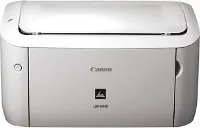
 Dans cet article, vous trouverez toutes les informations nécessaires pour télécharger le pilote Canon LBP6018, l’installer correctement sur votre ordinateur et résoudre les problèmes qui peuvent apparaître pendant l’installation ou lors de l’utilisation de l’imprimante.
Informations importantes avant l’installation
Avant d’installer le pilote Canon LBP6018, il est essentiel de respecter une règle importante : ne connectez pas l’imprimante à l’ordinateur avant de lancer l’installation. La connexion doit être effectuée uniquement lorsque le programme d’installation vous le demande. À ce moment-là, un message apparaîtra à l’écran vous invitant à connecter l’imprimante Canon LBP6018 à l’ordinateur avec un câble USB et à l’allumer. Ce n’est qu’alors que l’installation se poursuivra.
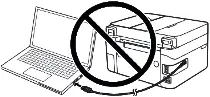
Si vous connectez l’imprimante trop tôt, le pilote risque de ne pas s’installer correctement et l’imprimante Canon LBP6018 ne fonctionnera pas. Préparez donc à l’avance l’imprimante et le câble USB afin qu’ils soient proches de l’ordinateur. Pendant l’installation, le temps pour connecter l’imprimante est limité. Si vous ne la connectez pas à temps, l’installation sera interrompue et le pilote ne sera pas installé.
Téléchargement du pilote Canon LBP6018
Les pilotes officiels de l’imprimante Canon LBP6018 sont disponibles sur le site de Canon. Pour chaque version de Windows, plusieurs pilotes sont proposés, ce qui peut prêter à confusion. Pour simplifier, voici les versions les plus adaptées, qui garantissent le bon fonctionnement de l’imprimante Canon LBP6018.

Logiciels pour les systèmes d’exploitation Windows
Télécharger le pilote d’imprimante pour Windows (64 bits) Télécharger le pilote d’imprimante pour Windows (32 bits) Systèmes d’exploitation : Windows 11, Windows 10 (64 bits), Windows 10 (32 bits), Windows 8.1 (64 bits), Windows 8.1 (32 bits), Windows 7 (64 bits), Windows 7 (32 bits), Windows Vista (64 bits), Windows Vista (32 bits), Windows XP |

Logiciels pour les systèmes d’exploitation MAC
Télécharger le pilote d’imprimante pour MAC Systèmes d’exploitation : macOS Tahoe 26, macOS 15 (Sequoia), macOS 14 (Sonoma), macOS 13 (Ventura), macOS 12 (Monterey), macOS 11 (Big Sur), macOS 10.15 (Catalina), macOS 10.14 (Mojave), macOS 10.13 (High Sierra) |

Installation pas à pas du pilote Canon LBP6018
Une fois le pilote Canon LBP6018 téléchargé, vous pouvez lancer l’installation.
Comme le fichier est compressé, double-cliquez dessus pour l’extraire. Un nouveau dossier portant le même nom apparaîtra dans le même répertoire. Ouvrez ce dossier, puis double-cliquez sur [Setup.exe]. L’assistant d’installation du pilote Canon LBP6018 s’ouvrira alors.

![Ouvrez ce dossier, puis double-cliquez sur [Setup.exe]](https://pilotex5.com/wp-content/uploads/2026/01/96689.png)
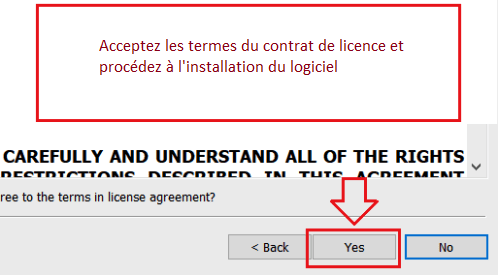
Acceptez les termes du contrat de licence et procédez à l’installation du logiciel.
Un écran s’affichera vous demandant de choisir la méthode de connexion. Dans la plupart des cas, la connexion USB est utilisée, mais la configuration en réseau est également possible.
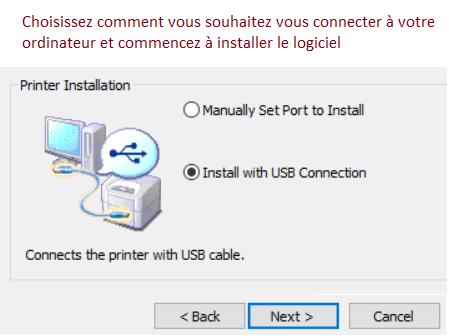
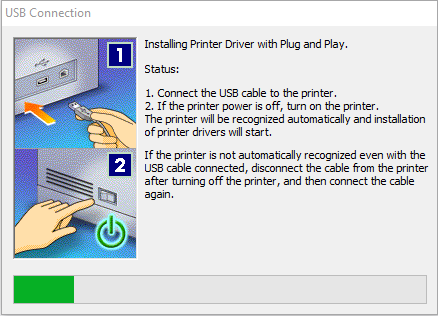
Pendant l’installation via USB, un message apparaîtra vous demandant de connecter l’imprimante Canon LBP6018 à l’ordinateur à l’aide du câble USB et de l’allumer. Une fois cette étape effectuée, l’installation se poursuivra automatiquement jusqu’à son achèvement.
 Informations importantes pour les propriétaires d’ordinateurs portables basés sur des processeurs ARM
Si votre ordinateur portable fonctionne avec un processeur à architecture ARM (par exemple, Qualcomm Snapdragon ou des modèles similaires), les méthodes habituelles d’installation de logiciels pour les imprimantes laser Canon de la série LBP seront inutiles.
Le système d’exploitation Windows sur les processeurs ARM ne prend pas en charge l’émulation des anciens pilotes en mode noyau pour les technologies CAPT et UFR II. Pour cette raison, il est techniquement impossible de connecter l’imprimante directement via un câble USB.
Pour résoudre ce problème, il est nécessaire d’utiliser des solutions de contournement via le réseau local. Consultez la liste détaillée des modèles d’imprimantes et les instructions de configuration étape par étape dans notre article dédié : Installation d’une imprimante laser Canon LBP sur un ordinateur portable ARM.
Problèmes courants et solutions
Lors de l’installation du pilote Canon LBP6018, certains problèmes peuvent apparaître. Le plus fréquent survient lorsque l’imprimante est connectée à l’ordinateur avant l’installation. Dans ce cas, Windows peut installer un pilote incorrect, et l’imprimante ne fonctionnera pas. Si cela se produit, cliquez sur « Annuler » dans la fenêtre « Nouveau matériel détecté », déconnectez le câble et recommencez l’installation.
Un autre problème fréquent est lorsque le pilote est bien installé, mais que l’imprimante Canon LBP6018 ne lance pas d’impression. Dans ce cas, vérifiez la connexion : utilisez uniquement une connexion USB directe, sans adaptateurs ni rallonges. Essayez un autre port USB ou changez le câble si nécessaire.
Des erreurs peuvent aussi apparaître si le pilote a été mal installé. Pour corriger ce problème, désinstallez complètement le pilote, téléchargez la dernière version depuis le site de Canon, réinstallez-le et redémarrez l’ordinateur.
Enfin, après une mise à jour de Windows, il arrive que l’imprimante Canon LBP6018 cesse de fonctionner. La solution est la même : désinstallez l’ancien pilote, installez la version la plus récente et redémarrez l’ordinateur.
Cette vidéo vous montre comment retirer le pilote d’imprimante : Canon LBP6018.
Plus de détails sur ces problèmes et d’autres qui peuvent survenir lors de l’installation du pilote et de l’utilisation de l’imprimante, ainsi que de la façon de résoudre ces problèmes dans cet article.
Dernière mise à jour le juin 3, 2026 par PiloteX5


Laisser un commentaire