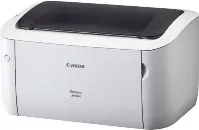
 Dans cet article, vous trouverez toutes les informations nécessaires pour télécharger le pilote Canon LBP6040, l’installer correctement sur votre ordinateur et résoudre les problèmes qui peuvent apparaître pendant l’installation ou lors de l’utilisation de l’imprimante.
Informations importantes avant l’installation
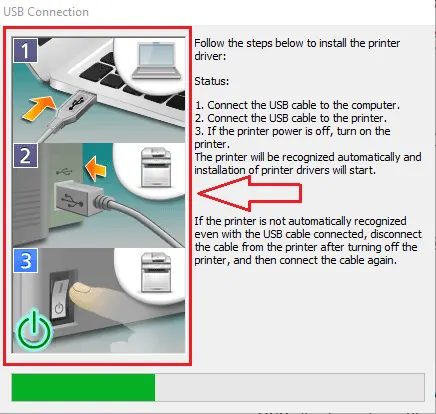
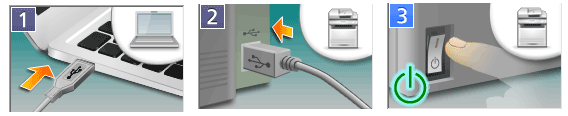
Avant d’installer le pilote Canon LBP6040, il est essentiel de respecter une règle importante : ne connectez pas l’imprimante à l’ordinateur avant de lancer l’installation. La connexion doit être effectuée uniquement lorsque le programme d’installation vous le demande. À ce moment-là, un message apparaîtra à l’écran vous invitant à connecter l’imprimante Canon LBP6040 à l’ordinateur avec un câble USB et à l’allumer. Ce n’est qu’alors que l’installation se poursuivra.
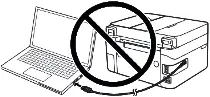
Si vous connectez l’imprimante trop tôt, le pilote risque de ne pas s’installer correctement et l’imprimante Canon LBP6040 ne fonctionnera pas. Préparez donc à l’avance l’imprimante et le câble USB afin qu’ils soient proches de l’ordinateur. Pendant l’installation, le temps pour connecter l’imprimante est limité. Si vous ne la connectez pas à temps, l’installation sera interrompue et le pilote ne sera pas installé.
Téléchargement du pilote Canon LBP6040
Les pilotes officiels de l’imprimante Canon LBP6040 sont disponibles sur le site de Canon. Pour chaque version de Windows, plusieurs pilotes sont proposés, ce qui peut prêter à confusion. Pour simplifier, voici les versions les plus adaptées, qui garantissent le bon fonctionnement de l’imprimante Canon LBP6040.
Pilotes d’imprimante pour Windows 11, Windows 10, Windows 8.1, Windows 7 (64 bits) :

Télécharger le pilote d’imprimante pour Windows (64 bits)
Version originale du pilote d’imprimante Canon LBP6040 (en anglais).
Installation pas à pas du pilote Canon LBP6040
Une fois le pilote Canon LBP6040 téléchargé, vous pouvez lancer l’installation.
Comme le fichier est compressé, double-cliquez dessus pour l’extraire. Un nouveau dossier portant le même nom apparaîtra dans le même répertoire. Ouvrez ce dossier, recherchez [UFRII → uk_eng → x64], puis double-cliquez sur [Setup.exe]. L’assistant d’installation du pilote Canon LBP6040 s’ouvrira alors.

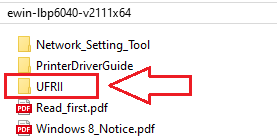
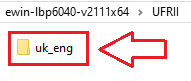
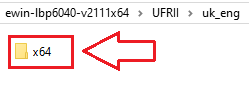
![Ouvrez ce dossier, recherchez [UFRII → uk_eng → x64], puis double-cliquez sur [Setup.exe]](https://pilotex5.com/wp-content/uploads/2026/01/4099.png)
Un écran s’affichera vous demandant de choisir la méthode de connexion. Dans la plupart des cas, la connexion USB est utilisée, mais la configuration en réseau est également possible.
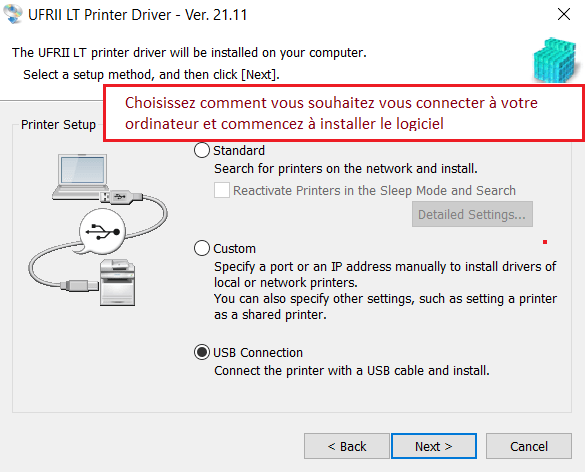
Pendant l’installation via USB, un message apparaîtra vous demandant de connecter l’imprimante Canon LBP6040 à l’ordinateur à l’aide du câble USB et de l’allumer. Une fois cette étape effectuée, l’installation se poursuivra automatiquement jusqu’à son achèvement.
Si vous prévoyez d’utiliser l’imprimante Canon LBP6040 en réseau, configurez d’abord les paramètres avec le programme [MF/LBP Network Setup Tool], puis installez le pilote. En cas d’utilisation par USB, il suffit d’installer le pilote.
![configurez d’abord les paramètres avec le programme [MF/LBP Network Setup Tool]](https://pilotex5.com/wp-content/uploads/2026/01/5099.png)
Pourquoi il est important d’installer le pilote spécifiquement pour Canon LBP6040 (et non un pilote « similaire » d’autres modèles)
Canon LBP6040 dispose d’un package officiel de pilotes Canon dans lequel ce modèle est explicitement indiqué comme pris en charge (LBP6040/6030 Printer Driver Ver. 21.11). Ce package contient les entrées INF et les composants corrects que Windows utilise pour associer correctement le pilote au périphérique et garantir une impression stable.
Si vous installez un pilote d’un autre modèle « au hasard », vous obtenez souvent une situation où le package semble s’installer, mais l’imprimante n’est pas associée au bon pilote (Windows détecte le périphérique mais utilise un autre pilote, incompatible), ou bien vous obtenez des « installations partielles » et des erreurs d’impression/de file d’attente (parce que le pilote peut ne pas inclure la LBP6040 dans la liste des modèles pris en charge).
Par exemple, Canon propose un package pour LBP6030w/LBP6030B/LBP6030 où la section « Supported Models » ne перечисляет que ces modèles ; la LBP6040 n’y figure pas, donc utiliser ce package comme pilote « universel » pour la LBP6040 est une mauvaise idée.
Si Setup.exe ne s’installe pas à cause de la langue de Windows, utilisez la méthode INF (solution de contournement officielle)
Canon publie des versions de pilotes différentes selon les éditions linguistiques de Windows. Pour le package anglais, Canon indique explicitement une limitation : il n’est pas utilisé sur Windows japonais. À l’inverse, pour le package japonais, Canon indique qu’il n’est pas utilisé sur Windows anglais.
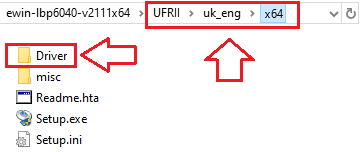
Si Setup.exe refuse de se lancer ou de s’installer pour cette raison, cela ne signifie pas que le pilote ne convient pas à l’imprimante. Canon décrit séparément l’installation en sélectionnant le fichier INF : après extraction du package, vous installez le pilote en indiquant à Windows le dossier [Driver] à l’intérieur des fichiers du pilote téléchargé.
Installation pas à pas (via INF, si vous avez des problèmes d’installation via Setup.exe)
Lancez ewin-lbp6040-v2111x64.exe et extrayez-le dans un dossier qui vous convient. Ouvrez ce dossier et assurez-vous qu’il contient : …\UFRII\uk_eng\x64\Driver
1. Connectez et allumez l’imprimante
Connectez la Canon LBP6040 à l’ordinateur à l’aide d’un câble USB. Allumez l’imprimante et attendez environ 10 à 20 secondes.
Si Windows affiche l’état « Pilote indisponible », continuez simplement — les étapes suivantes corrigeront cela.
2. Ouvrez l’assistant classique « Ajouter une imprimante »
Appuyez sur Win + R. Tapez control et appuyez sur Entrée pour ouvrir le Panneau de configuration.

Dans le Panneau de configuration, allez à : Matériel et audio → Périphériques et imprimantes. Cliquez sur « Ajouter une imprimante ». Le système commencera à rechercher les imprimantes connectées.
Si votre imprimante n’apparaît pas dans la liste, cliquez sur : « L’imprimante que je veux n’est pas répertoriée. »
3. Choisissez la configuration manuelle
Dans la fenêtre qui s’ouvre, sélectionnez : « Ajouter une imprimante locale ou réseau avec des paramètres manuels » puis cliquez sur « Suivant ».
Dans « Choisir un port d’imprimante », sélectionnez « Utiliser un port existant ». Dans la liste, sélectionnez USB001 (Port d’imprimante virtuelle pour USB). Cliquez sur « Suivant ».
Remarque : si l’impression ne fonctionne pas ensuite, vous pouvez essayer USB002 dans : clic droit sur l’imprimante → « Propriétés de l’imprimante » → onglet « Ports ».
4. Installez le pilote Canon via « Disquette fournie… »
Dans « Installer le pilote d’imprimante », cliquez sur : « Disquette fournie… » → « Parcourir… »
Dans la fenêtre de sélection de fichiers, allez dans le dossier où vous avez extrait le pilote, puis dans : …\UFRII\uk_eng\x64\ Sélectionnez le dossier « Driver » puis cliquez sur « Ouvrir » → « OK ».
Une liste de modèles apparaîtra. Sélectionnez : Canon LBP6040 puis cliquez sur « Suivant ».
Si le système vous demande si vous souhaitez remplacer le pilote existant, sélectionnez : « Remplacer le pilote actuel » → « Suivant ».
Saisissez un nom d’imprimante, par exemple Canon LBP6040, puis cliquez sur : « Suivant » → « Terminer ».
Une fois l’installation terminée, revenez à « Périphériques et imprimantes » : clic droit sur la nouvelle imprimante. Sélectionnez « Propriétés de l’imprimante ». Cliquez sur « Imprimer une page de test » pour vérifier l’impression.
Cette vidéo explique comment installer manuellement un pilote de périphérique à l’aide de « Disque fourni… » (Have Disk) dans Windows.
Dernière mise à jour le janvier 23, 2026 par PiloteX5


Laisser un commentaire