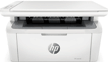
 Pour l’imprimante multifonction HP LaserJet MFP M141a, vous pouvez utiliser le package d’installation complet HP Easy Start pour Windows 11, Windows 10 et Windows 7. Il comprend le pilote d’impression, le pilote du scanner et le logiciel HP Scan. Il n’est donc pas nécessaire d’installer HP Smart ou HP app pour l’impression standard et la numérisation locale via USB.
Si vous installez le pilote pour la première fois
S’il s’agit de la première installation de HP LaserJet MFP M141a sur cet ordinateur et si l’imprimante multifonction n’a jamais été connectée auparavant via USB, passez directement à la section « Installation des pilotes de l’imprimante et du scanner ».
Suppression de l’installation précédente en cas de problème
Cette étape est nécessaire uniquement si l’imprimante multifonction a déjà été connectée à l’ordinateur et que l’installation précédente s’est terminée par une erreur, si l’imprimante est détectée de manière incorrecte ou si le scanner ne fonctionne pas.
Windows 11
- Débranchez le câble USB de l’imprimante multifonction de l’ordinateur.
- Ouvrez « Paramètres → Bluetooth et appareils → Imprimantes et scanners ».
- Sélectionnez le périphérique HP LaserJet MFP M139-M142 et supprimez-le. Windows et les logiciels HP peuvent utiliser ce nom de série pour le modèle M141a.
- Ouvrez « Paramètres → Applications → Applications installées ».
- Si des logiciels HP associés à HP LaserJet MFP M139-M142 figurent dans la liste, désinstallez-les.
- Redémarrez l’ordinateur.
Windows 10
- Débranchez le câble USB de l’imprimante multifonction de l’ordinateur.
- Ouvrez « Paramètres → Périphériques → Imprimantes et scanners ».
- Sélectionnez le périphérique HP LaserJet MFP M139-M142 et cliquez sur « Supprimer le périphérique ».
- Ouvrez « Paramètres → Applications → Applications et fonctionnalités ».
- Si des logiciels HP associés à HP LaserJet MFP M139-M142 figurent dans la liste, désinstallez-les.
- Redémarrez l’ordinateur.
Suppression supplémentaire de l’ancien pilote
Si le problème persiste après la suppression normale, vous pouvez également supprimer le package de pilote restant.
- Appuyez sur Win + R.
- Saisissez
printui /s /t2et appuyez sur Entrée. - Ouvrez l’onglet « Pilotes ».
- Recherchez le pilote associé à HP LaserJet MFP M139-M142.
- Si le pilote est présent et n’est plus utilisé, sélectionnez-le et cliquez sur « Supprimer ».
- Si Windows vous propose un choix, sélectionnez « Supprimer le pilote et le package de pilotes ».
- Redémarrez l’ordinateur.
Installation des pilotes de l’imprimante et du scanner sous Windows 11 et Windows 10
Pour HP LaserJet MFP M141a, utilisez le package d’installation suivant :
HPEasyStart-13.6.5-LJM139-M142_U_54_3_5248_1_Webpack.exe
Étape 1 : lancement de HP Easy Start
- Allumez HP LaserJet MFP M141a.
- Ne connectez pas encore le câble USB à l’ordinateur.
- Lancez le fichier téléchargé HPEasyStart-13.6.5-LJM139-M142_U_54_3_5248_1_Webpack.exe en double-cliquant dessus.
- Si Windows demande l’autorisation d’apporter des modifications, confirmez le lancement.
- Attendez que les fichiers d’installation soient extraits et que HP Easy Start s’ouvre.
Étape 2 : début de l’installation
- Sur l’écran « Bienvenue dans HP Easy Start », cliquez sur « Continuer ».
- Sur l’écran suivant, le programme vous proposera d’autoriser l’envoi à HP de données relatives à l’utilisation du logiciel.
- Il est recommandé de sélectionner « Non ». La transmission de ces données n’est pas nécessaire pour installer les pilotes ni pour utiliser l’imprimante multifonction. Cela réduit également les échanges réseau facultatifs, ce qui peut être utile lorsque l’accès à Internet est lent, instable ou limité.
Étape 3 : passage au choix du mode de connexion
HP Easy Start tentera de détecter l’imprimante multifonction. Comme le câble USB n’est pas encore connecté, le programme peut afficher le message « Imprimante introuvable — essayons une autre méthode ! ».
- Assurez-vous que HP LaserJet MFP M141a est allumée.
- Laissez le câble USB débranché de l’ordinateur.
- Cliquez sur « Continuer ».
Étape 4 : sélection de la connexion USB
Sur l’écran suivant, HP Easy Start vous proposera de choisir le mode de connexion.
- Sélectionnez « Câble USB (un câble USB pour imprimante est requis) ».
- Cliquez sur « Continuer ».
Étape 5 : connexion du câble USB
Après avoir choisi le mode de connexion, l’écran « Connexion de l’imprimante à l’aide d’un câble USB » s’affiche.
- Branchez l’extrémité carrée du câble USB sur le port USB situé à l’arrière de l’imprimante multifonction.
- Branchez l’extrémité plate du câble sur un port USB libre de l’ordinateur.
- Pour la première installation, il est recommandé de connecter l’imprimante multifonction directement à l’ordinateur, sans concentrateur USB, station d’accueil ni rallonge.
- Attendez que HP Easy Start détecte le périphérique et poursuive l’installation.
Étape 6 : installation des pilotes et des logiciels
Après avoir détecté HP LaserJet MFP M141a, le programme poursuivra l’installation des composants nécessaires.
Le package d’installation contient le pilote d’impression, les composants de numérisation WIA et TWAIN, ainsi que le logiciel HP Scan. Il n’est donc pas nécessaire d’installer HP Smart ou HP app pour l’impression standard et la numérisation locale via USB.
- Suivez les instructions du programme d’installation.
- Si le programme vous propose de choisir les logiciels à installer, sélectionnez l’option comprenant les fonctions d’impression et de numérisation.
- N’éteignez pas l’imprimante multifonction et ne débranchez pas le câble USB pendant l’installation.
- Attendez le message indiquant que l’installation est terminée.
Étape 7 : vérification de l’impression
Une fois l’installation terminée, vérifiez que Windows détecte correctement l’imprimante multifonction.
Windows 11
- Ouvrez « Paramètres → Bluetooth et appareils → Imprimantes et scanners ».
- Assurez-vous que le périphérique HP figure dans la liste. Il peut être affiché sous le nom de la série HP LaserJet MFP M139-M142.
- Ouvrez le périphérique et effectuez une impression de test ou imprimez n’importe quel document.
Windows 10
- Ouvrez « Paramètres → Périphériques → Imprimantes et scanners ».
- Assurez-vous que le périphérique HP figure dans la liste. Il peut être affiché sous le nom de la série HP LaserJet MFP M139-M142.
- Effectuez une impression de test ou imprimez n’importe quel document.
Comment numériser avec HP Scan
Le package d’installation contient le logiciel HP Scan, destiné à la numérisation locale. Il n’est pas nécessaire d’installer HP Smart ou HP app pour l’utiliser.
- Ouvrez le menu « Démarrer ».
- Saisissez HP Scan dans la zone de recherche.
- Lancez le programme trouvé.
- Placez le document sur la vitre du scanner.
- Sélectionnez les paramètres de numérisation nécessaires.
- Effectuez la numérisation et enregistrez le fichier obtenu.
Numérisation à l’aide de l’application Windows
Le pilote WIA installé permet d’utiliser des applications Windows compatibles pour la numérisation.
- Ouvrez le menu « Démarrer » et recherchez l’application « Analyse Windows ».
- Si l’application n’est pas installée, vous pouvez l’installer depuis Microsoft Store.
- Lancez l’application.
- Sélectionnez HP LaserJet MFP M141a ou le périphérique affiché sous le nom de la série HP LaserJet MFP M139-M142.
- Effectuez une numérisation de test.
HP Easy Start ne détecte pas l’imprimante multifonction après la connexion USB
Si vous avez connecté le câble après l’apparition de l’écran de connexion, mais que HP LaserJet MFP M141a n’est pas détectée :
- Assurez-vous que l’imprimante multifonction est allumée et prête.
- Débranchez le câble USB de l’ordinateur, puis rebranchez-le.
- Essayez un autre port USB de l’ordinateur.
- Connectez l’imprimante multifonction directement à l’ordinateur, sans concentrateur USB ni station d’accueil.
- Si possible, essayez un autre câble USB en bon état de fonctionnement.
- Si d’autres imprimantes HP sont connectées à l’ordinateur, débranchez-les temporairement pendant l’installation initiale.
- Si le périphérique a déjà été installé auparavant, supprimez l’installation précédente, redémarrez l’ordinateur et recommencez la procédure.
L’imprimante fonctionne, mais le scanner n’est pas détecté
Si l’impression fonctionne, mais que HP Scan ou une autre application indique que le scanner est introuvable, vérifiez d’abord la connexion USB et le service Windows Image Acquisition (WIA).
- Assurez-vous que le câble USB est directement connecté à l’ordinateur et que l’imprimante multifonction est allumée.
- Appuyez sur Win + R.
- Saisissez
services.mscet appuyez sur Entrée. - Recherchez le service « Acquisition d’image Windows (WIA) ».
- Assurez-vous que le service n’est pas désactivé.
- Si le service est arrêté, démarrez-le.
- Si le service est déjà en cours d’exécution, vous pouvez le redémarrer.
- Relancez ensuite HP Scan et essayez d’effectuer une numérisation.
Si seule l’impression est disponible après l’installation
Si HP LaserJet MFP M141a est détectée et imprime, mais que HP Scan est absent ou que le scanner ne fonctionne pas, les composants logiciels de numérisation peuvent avoir été installés de manière incorrecte ou incomplète.
- Débranchez le câble USB de l’imprimante multifonction de l’ordinateur.
- Supprimez l’installation précédente comme décrit ci-dessus.
- Redémarrez l’ordinateur.
- Relancez HPEasyStart-13.6.5-LJM139-M142_U_54_3_5248_1_Webpack.exe.
- Ne connectez pas le câble USB pendant la recherche initiale du périphérique.
- Après le message indiquant que l’imprimante est introuvable, cliquez sur « Continuer ».
- Sélectionnez « Câble USB (un câble USB pour imprimante est requis) ».
- Connectez le câble uniquement après l’apparition de l’écran « Connexion de l’imprimante à l’aide d’un câble USB ».
- Terminez l’installation de tous les composants d’impression et de numérisation proposés.
- Après l’installation, vérifiez à nouveau la présence de HP Scan et le fonctionnement du scanner.
Si HP Scan ne démarre pas
Si HP Scan est installé, mais qu’une erreur apparaît au lancement :
- Redémarrez l’ordinateur et l’imprimante multifonction.
- Débranchez le câble USB, puis rebranchez-le.
- Essayez un autre port USB.
- Vérifiez le service Windows Image Acquisition (WIA), comme décrit ci-dessus.
- Vérifiez le fonctionnement du scanner à l’aide de l’application « Analyse Windows ».
- Si la numérisation ne fonctionne dans aucun programme, supprimez l’installation précédente et réinstallez le package HP Easy Start.
Dernière mise à jour le septembre 13, 2026 par PiloteX5



Laisser un commentaire