 Pilotes et logiciels pour les systèmes d’exploitation : Windows 11, Windows 10 (64 bits / 32 bits), Windows 8 (64 bits / 32 bits), Windows 8.1 (64 bits / 32 bits), Windows 7 (64 bits / 32 bits), Windows Vista (64 bits / 32 bits), Windows XP (64 bits / 32 bits)
Modèle d’imprimante : TOSHIBA e-STUDIO452
Il s’agit des pilotes et des logiciels inclus dans le CD fourni avec l’imprimante TOSHIBA e-STUDIO452.
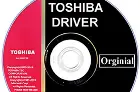 TOSHIBA e-STUDIO452
Ce disque d’installation avec pilotes est destiné à plusieurs modèles d’imprimantes : TOSHIBA e-STUDIO352 / e-STUDIO353 / e-STUDIO452 / e-STUDIO453. Le fichier du pilote est volumineux et peut être téléchargé sur le site Web du fabricant. Si vous rencontrez des difficultés pour télécharger le fichier, vous pouvez le télécharger depuis Google Drive (211 MB).
Télécharger les pilotes et logiciels pour TOSHIBA e-STUDIO452
(lien pour télécharger le fichier sur le site du fabricant de l’imprimante)
Télécharger les pilotes et logiciels pour TOSHIBA e-STUDIO452
(lien pour télécharger le fichier depuis Google Drive)
Taille du fichier : 211 MB.
Description du fichier : ensemble complet de logiciels pour l’imprimante TOSHIBA e-STUDIO452 (pilotes et logiciels pour l’imprimante et le scanner, manuel d’utilisation pour l’installation et l’utilisation de l’imprimante et du scanner).
Ce fichier ISO est une image du disque d’origine fourni avec l’imprimante. Dans les systèmes d’exploitation Windows 11, Windows 10, Windows 8, ce fichier peut être ouvert par le système d’exploitation lui-même. De plus, pour extraire des fichiers de l’archive, vous pouvez utiliser n’importe quel archiveur moderne WinRAR, 7zip et autres.

TOSHIBA e-STUDIO452 Installation des pilotes pour imprimante et scanner
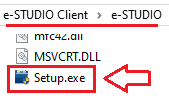
Installation correcte du pilote d’imprimante : Ne connectez pas l’imprimante à l’ordinateur. Commencez par installer le logiciel. Pendant le processus d’installation, un message apparaîtra sur le moniteur vous informant quand connecter l’imprimante à votre ordinateur.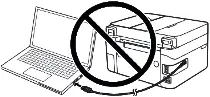 Si vous voyez le message « Nouveau matériel détecté » à l’écran, cliquez sur Annuler et débranchez le câble USB. Procédez ensuite à l’installation du logiciel. Une erreur courante lors de l’installation d’un pilote est de connecter d’abord le périphérique à votre ordinateur à l’aide d’un câble USB, puis d’installer le pilote. Dans ce cas, le système d’exploitation détecte le périphérique connecté et installe son propre pilote, qui peut ne pas fonctionner correctement ou ne pas fonctionner du tout. Cependant, certains autres appareils peuvent fonctionner correctement avec le pilote installé par le système d’exploitation. Par conséquent, s’il existe un pilote spécialement créé pour votre appareil, commencez par installer ce pilote, puis connectez ensuite l’appareil à l’ordinateur.
TOSHIBA e-STUDIO452 : Préparez à l’avance l’imprimante pour la connexion à votre ordinateur. Retirez l’emballage de l’imprimante et installez la cartouche et le papier.
Cette vidéo montre comment installer les pilotes pour une imprimante et un scanner TOSHIBA e-STUDIO452.
TOSHIBA e-STUDIO452 Comment numériser des documents et des photos.
Le fabricant de cette imprimante multifonction a créé un pilote de scanner, mais n’a pas créé de logiciel dédié à la numérisation de documents vers un ordinateur. Par conséquent, vous pouvez utiliser un autre logiciel compatible avec le pilote TWAIN pour numériser des documents.
Pour numériser, vous pouvez utiliser les outils gratuits de Windows ou le programme NAPS2.
Analyse Windows est une application gratuite pour Windows 11, Windows 10 et Windows 8.1, que vous pouvez télécharger depuis le Microsoft Store et utiliser pour numériser des documents et des images.
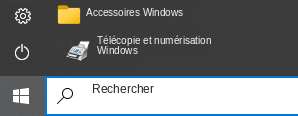
Télécopie et numérisation Windows est un programme intégré à Windows 10, 8.1, 8 et 7. Pour l’ouvrir, cliquez sur Démarrer ou utilisez la fonction Rechercher de Windows. Dans la zone de recherche, tapez : Télécopie et numérisation Windows.
NAPS2 est un programme gratuit de numérisation qui permet d’enregistrer les fichiers au format PDF, TIFF, JPEG ou PNG, et qui offre des paramètres plus souples.
Pour en savoir plus sur ces programmes, sur celui à choisir et sur leur utilisation, lisez cet article.
Important : Ces programmes nécessitent un pilote de scanner. Si un pilote du fabricant est disponible pour votre modèle, il est préférable de l’installer d’abord. Si Windows a déjà installé un pilote automatiquement et que la numérisation fonctionne correctement, il n’est généralement pas nécessaire de le réinstaller.
Si vous avez des problèmes pour installer les pilotes ou si votre imprimante et votre scanner ne fonctionnent pas correctement. Vous pouvez lire ici comment résoudre ces problèmes. TOSHIBA e-STUDIO452
Dernière mise à jour le août 7, 2024 par PiloteX5


Merci. Le pilote est installé et fonctionne bien.
très bien et utile
serviable et très bon
sympa et très bon
bon et utile