 Pilotes et logiciels pour les systèmes d’exploitation Windows 11, Windows 10 (64 bits / 32 bits), Windows 8 (64 bits / 32 bits), Windows 8.1 (64 bits / 32 bits), Windows 7 (64 bits / 32 bits), Windows Vista (64 bits / 32 bits), Windows XP (64 bits / 32 bits)
Modèle de scanner : Canon CanoScan LiDE 110
Installation correcte du pilote du scanner : Ne connectez pas le scanner à l’ordinateur. Commencez par installer le logiciel. Pendant l’installation, un message apparaîtra sur le moniteur vous informant quand connecter le scanner à votre ordinateur. Si vous voyez le message « Nouveau matériel détecté » à l’écran, cliquez sur Annuler et débranchez le câble USB. Procédez ensuite à l’installation du logiciel. Une erreur courante lors de l’installation d’un pilote est de connecter d’abord le périphérique à votre ordinateur à l’aide d’un câble USB, puis d’installer le pilote. Dans ce cas, le système d’exploitation détecte le périphérique connecté et installe son propre pilote, qui peut ne pas fonctionner correctement ou ne pas fonctionner du tout. Cependant, certains autres appareils peuvent fonctionner correctement avec le pilote installé par le système d’exploitation. Par conséquent, s’il existe un pilote spécialement créé pour votre appareil, commencez par installer ce pilote, puis connectez ensuite l’appareil à l’ordinateur.

Logiciels pour les systèmes d’exploitation Windows

Télécharger le pilote du scanner pour Windows
Canon CanoScan LiDE 110 Pilote scanner
Version du fichier : 17.0.5. Taille du fichier : 9 MB
Ce fichier est un pilote de scanner compatible TWAIN pour le scanner d’images couleur Canon.
Double-cliquez sur le fichier EXE téléchargé pour le décompresser, puis l’installation démarrera automatiquement.
 Canon CanoScan LiDE 110
MP Navigator EX. Ver. 4.03
Logiciel de numérisation – MP Navigator EX
Ce logiciel d’application vous permet de numériser, d’enregistrer et d’imprimer des photos et des documents. Vous pouvez également modifier des images ou joindre des images à un courrier électronique à l’aide de ce logiciel d’application.
Télécharger le logiciel du scanner
Version du fichier : 4.03. Taille du fichier : 47 MB
Téléchargez le fichier. Pour connaître l’emplacement où le fichier est enregistré, vérifiez les paramètres de l’ordinateur. Double-cliquez sur le fichier EXE téléchargé pour le décompresser, puis l’installation démarrera automatiquement.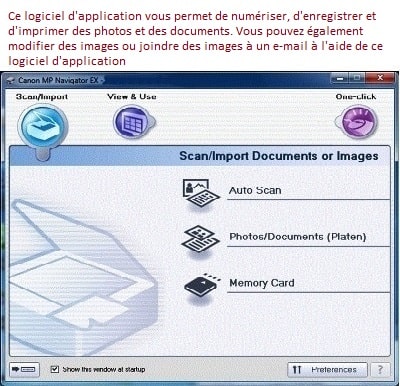 Ce logiciel d’application vous permet de numériser, d’enregistrer et d’imprimer des photos et des documents. Vous pouvez également modifier des images ou joindre des images à un courrier électronique. À l’aide de MP Navigator EX, vous pouvez numériser plusieurs documents à la fois ou numériser des images plus grandes que la vitre d’exposition. Vous pouvez également enregistrer des images numérisées, les joindre à un e-mail ou les modifier/imprimer.
Canon CanoScan LiDE 110
Si vous rencontrez des problèmes lors de l’utilisation de ce logiciel, vous pouvez utiliser le moyen le plus simple de numériser des documents et des photos.
Pour numériser, vous pouvez utiliser les outils gratuits de Windows ou le programme NAPS2.
Analyse Windows est une application gratuite pour Windows 11, Windows 10 et Windows 8.1, que vous pouvez télécharger depuis le Microsoft Store et utiliser pour numériser des documents et des images.
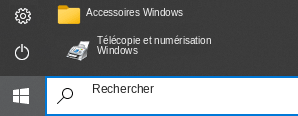
Télécopie et numérisation Windows est un programme intégré à Windows 10, 8.1, 8 et 7. Pour l’ouvrir, cliquez sur Démarrer ou utilisez la fonction Rechercher de Windows. Dans la zone de recherche, tapez : Télécopie et numérisation Windows.
NAPS2 est un programme gratuit de numérisation qui permet d’enregistrer les fichiers au format PDF, TIFF, JPEG ou PNG, et qui offre des paramètres plus souples.
Pour en savoir plus sur ces programmes, sur celui à choisir et sur leur utilisation, lisez cet article.
Important : Ces programmes nécessitent un pilote de scanner. Si un pilote du fabricant est disponible pour votre modèle, il est préférable de l’installer d’abord. Si Windows a déjà installé un pilote automatiquement et que la numérisation fonctionne correctement, il n’est généralement pas nécessaire de le réinstaller.
Si vous avez des problèmes pour installer les pilotes ou si votre imprimante et votre scanner ne fonctionnent pas correctement. Vous pouvez lire ici comment résoudre ces problèmes.
Erreur 2,179,11 sur le scanner Canon CanoScan LiDE 110 : comment la réparer soi-même
Que faire si le scanner affiche « Libérez le verrou » et émet des bruits étranges.
Le Canon CanoScan LiDE 110 est un scanner très populaire qui ne possède pas de bloc d’alimentation séparé : il est entièrement alimenté par un unique câble USB. Cependant, au fil du temps, les utilisateurs sont souvent confrontés à l’erreur suivante :
« Libérez le verrou, déconnectez le câble USB et reconnectez-le. Le pilote d’un scanner va être fermé. Code: 2,179,11 »
En même temps, le scanner peut émettre un sifflement, un bruissement ou un léger cliquetis, mais le processus de numérisation ne démarre jamais. Dans cet article, nous allons vous expliquer simplement pourquoi cela se produit et comment redonner vie à votre appareil sans passer par un centre de réparation.
Pourquoi l’erreur Code: 2,179,11 apparaît-elle ?
Cette erreur système indique que le chariot interne (l’élément de numérisation contenant la lampe) ne peut pas se déplacer librement. Il existe deux causes principales à ce problème :
- Un obstacle mécanique : Le verrou physique de transport est activé ou le mécanisme interne est coincé.
- Un manque d’alimentation électrique : Le moteur du scanner ne reçoit pas assez d’énergie de la part du port USB pour déplacer le chariot. L’électronique interprète alors cela à tort comme un blocage mécanique.
Guide de résolution étape par étape
Effectuez les actions suivantes dans l’ordre, de la plus simple à la plus complexe.
Étape 1. Vérification du commutateur mécanique
Sur le panneau inférieur (le dessous) du scanner se trouve un commutateur en plastique avec une icône de cadenas. Il sert à sécuriser l’appareil pendant le transport.
- Débranchez le scanner de l’ordinateur.
- Retournez-le face inférieure vers le haut.
- Repérez le commutateur de verrouillage.
- Même s’il se trouve déjà en position « Ouvert » (Unlock), glissez-le à fond vers la position « Verrouillé » (Lock), puis ramenez-le sur « Ouvert ». Cela permet de débloquer le loquet interne s’il est resté coincé entre les deux modes.
Étape 2. Configuration de l’alimentation USB sur l’ordinateur ou le PC portable
Les systèmes d’exploitation modernes (y compris Windows 10 et 11) peuvent réduire la tension des ports USB afin d’économiser de l’énergie. Pour le scanner LiDE 110, ce point est critique.
- Branchez votre ordinateur portable sur secteur : N’essayez pas de numériser lorsque l’ordinateur fonctionne sur batterie.
- Changez de port USB : Branchez le câble sur un autre connecteur. Si votre ordinateur dispose de ports USB 3.0 (généralement de couleur bleue à l’intérieur), utilisez-les. Ils fournissent une intensité de courant plus élevée.
- Évitez les multiprises et hubs : Branchez le câble directement sur le boîtier de l’ordinateur. L’utilisation de hubs USB, de rallonges ou des ports de la façade avant des PC fixes entraîne souvent une perte de puissance.
Étape 3. Désactivation de la suspension sélective des ports sous Windows
Forcez le système d’exploitation à fournir un maximum d’énergie au scanner :
- Faites un clic droit sur le bouton « Démarrer » et sélectionnez « Gestionnaire de périphériques ».
- Recherchez et déroulez la section « Contrôleurs de bus USB ».
- Trouvez la ligne « Concentrateur USB racine » (il peut y en avoir plusieurs). Faites un clic droit dessus et sélectionnez « Propriétés ».
- Allez sur l’onglet « Gestion de l’alimentation ».
- Décochez l’option « Autoriser l’ordinateur à éteindre ce périphérique pour économiser de l’énergie ».
- Cliquez sur « OK » et répétez la procédure pour tous les autres concentrateurs USB racines de la liste.
Étape 4. Remplacement du câble USB
Un câble ancien, trop long или endommagé perd de la tension en route vers le scanner. Si l’appareil continue de siffler et de générer une erreur, remplacez le câble. Vous avez besoin d’un câble USB de bonne qualité, épais et court (de préférence ne dépassant pas 1,5 mètre).
Étape 5. Redémarrage du service de numérisation
Si le système est resté bloqué après le plantage, redémarrez le service interne de Windows :
- Débranchez le scanner du port USB.
- Appuyez sur la combinaison de touches Win + R sur votre clavier, tapez la commande
services.mscet appuyez sur Entrée. - Dans la liste qui s’ouvre, recherchez le service « Acquisition d’images Windows (WIA) ».
- Faites un clic droit dessus et sélectionnez l’option « Redémarrer ».
- Rebranchez le scanner à l’ordinateur.
Que faire si rien n’a fonctionné ?
Si vous avez changé le câble, configuré l’alimentation, mais que le chariot sous la vitre continue de claquer bruyamment, de bruisser ou ne bouge pas du tout, le problème est interne à l’appareil.
Avec le temps, la graisse d’usine sur l’axe métallique à l’intérieur du scanner sèche et se transforme en colle, bloquant la course de la lampe. De plus, l’optique interne peut être encrassée par la poussière. Dans ce cas, l’appareil nécessite un démontage minutieux, un nettoyage et l’application d’une nouvelle graisse silicone, une opération qu’il vaut mieux confier à un spécialiste en centre de service.
Dernière mise à jour le octobre 1, 2026 par PiloteX5


Laisser un commentaire