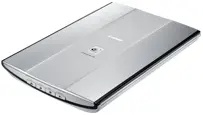
 Le Canon CanoScan LiDE 200 est un ancien scanner, mais il reste encore très utilisé. Sur les versions modernes de Windows, les problèmes les plus fréquents sont généralement les suivants : le pilote s’installe, mais Windows affiche « Périphérique non reconnu », ou bien MP Navigator EX indique que le pilote est introuvable. Dans la plupart des cas, la cause est un ordre d’installation incorrect, un branchement du scanner trop tôt, l’absence du pilote ScanGear, ou le fait que Windows a installé son propre pilote inadapté avant l’installation du pilote Canon.
Pour ce modèle, il est particulièrement important de respecter l’ordre d’installation. Il faut d’abord installer le logiciel, puis redémarrer l’ordinateur, et seulement ensuite préparer le scanner, placer l’interrupteur situé en dessous sur Unlock et le connecter en USB. Il est préférable d’utiliser le câble USB fourni avec le scanner. Le scanner est alimenté par USB et ne possède pas de bouton d’alimentation séparé.
Liens directs vers les pilotes Canon CanoScan LiDE 200
Si vous utilisez une version 64 bits de Windows, téléchargez le fichier lide200vst641403ea24.exe.
Si vous utilisez une version 32 bits de Windows, téléchargez le fichier lide200vst1403ea24.exe.
Logiciel de numérisation
MP Navigator EX Ver. 2.05 : téléchargez le fichier mpnx_2_0-win-2_05-ea23_2.exe
MP Navigator EX est l’application principale pour numériser facilement avec le CanoScan LiDE 200. Elle permet de numériser des photos et des documents, d’enregistrer des fichiers, de les envoyer par e-mail, de les imprimer et d’utiliser le mode de démarrage rapide. Elle permet aussi bien une numérisation simple que le lancement de ScanGear avec des réglages plus détaillés.
Si MP Navigator EX affiche « pas de pilote », cela ne signifie généralement pas que l’application elle-même est en cause. Cela signifie le plus souvent que le pilote ScanGear n’est pas installé, qu’il a été mal installé, ou que le scanner n’est pas détecté par le système. C’est pourquoi MP Navigator EX doit être installé après le pilote, et non à la place du pilote.
Par où commencer sous Windows 11 et Windows 10
Sous Windows 11 et Windows 10, il faut commencer par respecter le bon ordre. Supprimez d’abord les anciennes tentatives d’installation ratées, installez ensuite le pilote Canon, et ne connectez le scanner qu’après cela. Si vous branchez le LiDE 200 trop tôt, Windows peut lui attribuer immédiatement son propre pilote, ce qui entraîne ensuite des messages comme « Périphérique non reconnu » ou « pas de pilote ».
Si vous avez déjà connecté le scanner auparavant, débranchez-le d’abord du port USB. Ouvrez ensuite Paramètres, allez dans la section des appareils et supprimez CanoScan LiDE 200 s’il apparaît déjà dans la liste. Ouvrez ensuite le Gestionnaire de périphériques. Le moyen le plus simple consiste à cliquer avec le bouton droit sur le bouton Démarrer et à choisir Gestionnaire de périphériques. Si cette option n’apparaît pas, ouvrez Démarrer, commencez à taper Gestionnaire de périphériques et ouvrez l’application trouvée. Dans le Gestionnaire de périphériques, vérifiez les sections Périphériques d’images, Autres périphériques et Contrôleurs de bus USB. Si vous y voyez CanoScan LiDE 200 ou un périphérique USB inconnu, supprimez-le et redémarrez l’ordinateur.
Téléchargez ensuite le bon fichier EXE du pilote. Si vous ne connaissez pas le type de votre système, ouvrez Paramètres, puis Système, puis À propos de, et consultez la ligne Type du système. Vous verrez alors si votre Windows est en 64 bits ou en 32 bits.
Étape 1. Installer le pilote à l’aide du fichier EXE
Pour la plupart des utilisateurs, c’est la méthode d’installation principale. Localisez le fichier pilote téléchargé, cliquez dessus avec le bouton droit et choisissez Exécuter en tant qu’administrateur. Ne connectez pas le scanner à l’ordinateur pendant l’installation. C’est le point clé pour le LiDE 200.
Si l’installation se déroule correctement, attendez qu’elle se termine, puis redémarrez l’ordinateur. Après le redémarrage, préparez le scanner. Placez le curseur de verrouillage situé sous l’appareil sur Unlock. Connectez ensuite le câble USB à l’ordinateur et au scanner. Après cela, Windows devrait détecter le périphérique.
Étape 2. Si le fichier EXE ne démarre pas ou si l’installation se termine par une erreur
Sous Windows 11 et Windows 10, l’ancien programme d’installation Canon peut ne pas se lancer du premier coup. Dans ce cas, essayez d’abord le mode de compatibilité. Cliquez avec le bouton droit sur le fichier EXE, ouvrez Propriétés, allez dans l’onglet Compatibilité, activez le mode de compatibilité pour Windows 8 et activez également l’exécution en tant qu’administrateur. Lancez ensuite à nouveau le programme d’installation.
Si cela ne suffit pas, passez à l’installation manuelle via le fichier INF. Cette étape n’est pas nécessaire pour tout le monde. Elle ne s’applique que si l’installation classique via EXE n’a pas fonctionné, ne s’est pas terminée, ne détecte pas le scanner, ou si MP Navigator EX continue d’indiquer après cela que le pilote est absent.
Étape 3. Le fichier EXE peut être extrait comme une archive
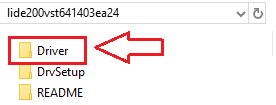
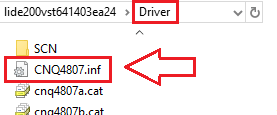
Le fichier pilote du LiDE 200 n’est pas uniquement un programme d’installation. Il peut être extrait dans un dossier séparé et utilisé pour une installation manuelle. Après l’extraction, ouvrez le dossier obtenu et repérez le dossier Driver. Dans ce dossier Driver, vous trouverez le fichier CNQ4807.inf. C’est ce fichier INF qui sert à l’installation manuelle du pilote du scanner.
Pour obtenir ces fichiers, installez 7-Zip ou WinRAR si vous n’avez pas encore de logiciel d’archivage. Cliquez ensuite avec le bouton droit sur le fichier EXE du pilote et choisissez l’option d’extraction via 7-Zip ou WinRAR. Après l’extraction, ouvrez le dossier Driver et repérez le fichier CNQ4807.inf. Si Windows masque les extensions de fichiers, vous ne verrez peut-être que le nom CNQ4807. Il s’agit bien du même fichier.

Étape 4. Installer manuellement le pilote du scanner à l’aide de CNQ4807.inf
Si Windows affiche « Périphérique non reconnu », commencez par connecter le scanner directement à un port USB de l’ordinateur et ouvrez le Gestionnaire de périphériques. Repérez le périphérique USB inconnu ou CanoScan LiDE 200 avec une icône d’erreur. Cliquez dessus avec le bouton droit et choisissez Mettre à jour le pilote. Sélectionnez ensuite l’option permettant de rechercher des pilotes sur votre ordinateur et indiquez le chemin vers CNQ4807.inf. Confirmez l’installation.
Après cela, Windows devrait reconnaître le scanner comme un périphérique Canon. Si le pilote s’installe mais que la numérisation ne fonctionne toujours pas, débranchez le câble USB, reconnectez-le, puis redémarrez l’ordinateur.
Cette vidéo montre comment installer manuellement un pilote via « Disquette fournie… »
Étape 5. Installez MP Navigator EX
Une fois le pilote installé et le scanner détecté par Windows, installez MP Navigator EX. C’est une étape importante si vous souhaitez effectuer une numérisation standard sans recourir à des applications TWAIN plus complexes. MP Navigator EX n’est pas un pilote, mais l’application utilisateur qui sert à lancer la numérisation, enregistrer des fichiers, créer des PDF, envoyer des documents par e-mail et effectuer d’autres tâches.
Si vous installez MP Navigator EX avant que le pilote ScanGear fonctionne correctement, l’application peut afficher le message « pas de pilote ». Pour le LiDE 200, l’ordre correct est donc le suivant : d’abord le pilote, ensuite la connexion du scanner, puis seulement après MP Navigator EX.
Étape 6. Première vérification après l’installation
Après l’installation, commencez par vérifier que Windows détecte bien le scanner. Ouvrez ensuite MP Navigator EX et essayez d’effectuer une numérisation simple d’un document ou d’une photo. Si la numérisation depuis MP Navigator EX fonctionne, cela signifie que le pilote et l’application sont correctement installés.
Vous pouvez ensuite passer aux boutons présents sur le scanner.
Ce qu’il faut savoir sur les boutons du scanner
Le CanoScan LiDE 200 dispose des boutons COPY, PDF, SCAN et E-MAIL. Le bouton SCAN détecte automatiquement le type de document et le numérise avec des paramètres adaptés, tandis que le bouton PDF enregistre l’image au format PDF. Le fonctionnement de ces fonctions repose sur les logiciels Canon, en particulier MP Navigator EX et les paramètres d’événements du scanner.
Si le bouton SCAN ne fonctionne pas, mais que la numérisation depuis l’application fonctionne, cela signifie généralement que le problème ne vient pas du pilote du scanner. Cela indique plutôt que l’application associée aux boutons n’est pas correctement configurée, ou que Windows n’a pas relié l’événement du bouton à MP Navigator EX.
Pourquoi l’erreur « Périphérique non reconnu » apparaît
Pour le LiDE 200, cela se produit le plus souvent dans quatre situations. Premièrement, le scanner a été connecté avant l’installation du pilote. Deuxièmement, le câble USB utilisé est inadapté ou défectueux. Troisièmement, le pilote n’a pas été entièrement installé et doit être installé manuellement via le fichier INF. Quatrièmement, Windows a mémorisé une installation de périphérique ratée, et celle-ci doit être supprimée du Gestionnaire de périphériques avant de réinstaller.
Pourquoi MP Navigator EX affiche « pas de pilote »
Cette erreur signifie généralement que ScanGear n’est pas installé, qu’il a été mal installé, ou que le scanner n’est pas détecté par le système. Il faut d’abord vérifier le Gestionnaire de périphériques, et non l’application elle-même. Si un périphérique inconnu apparaît ou si une erreur est signalée à côté de LiDE 200, corrigez d’abord le pilote. Ce n’est qu’ensuite qu’il faut réinstaller MP Navigator EX.
Dans certains cas, un cycle complet de réinitialisation aide : supprimez LiDE 200 du Gestionnaire de périphériques, débranchez l’USB, redémarrez l’ordinateur, réinstallez le pilote Canon, redémarrez à nouveau, déverrouillez le scanner par dessous, connectez-le, puis installez seulement après cela MP Navigator EX.
Autres problèmes possibles après l’installation
En pratique, cela signifie généralement ceci : si le LiDE 200 semble installé, mais que la numérisation se fige, ne démarre pas ou fonctionne de façon intermittente, vérifiez si un autre scanner ou un autre périphérique multifonction avec scanner est connecté à l’ordinateur, si l’ordinateur est passé en veille, et s’il reste suffisamment d’espace libre sur le disque système.
Installation sous Windows 8.1, Windows 8 et Windows 7
Sous Windows 8.1, Windows 8 et Windows 7, l’installation se passe en général plus facilement. Toutefois, l’ordre doit rester le même. Lancez d’abord le pilote Canon en tant qu’administrateur. Ne connectez pas le scanner tant que l’installation n’est pas terminée. Après l’installation et le redémarrage, déverrouillez le scanner par dessous, connectez-le en USB et laissez le système le détecter. Ensuite, si vous souhaitez une numérisation pratique via l’interface Canon, installez MP Navigator EX.
Brève conclusion
Si vous utilisez un Canon CanoScan LiDE 200 sous Windows 10 ou Windows 11 et que le système affiche « Périphérique non reconnu » tandis que MP Navigator EX indique « pas de pilote », ne commencez pas par MP Navigator EX. Commencez par le pilote ScanGear. L’ordre le plus fiable est le suivant : supprimer les anciennes installations ratées, ne pas connecter le scanner à l’avance, installer le pilote Canon, redémarrer l’ordinateur, retirer le verrou de transport sous l’appareil, connecter le scanner, installer manuellement le pilote via CNQ4807.inf si nécessaire, et seulement après cela installer MP Navigator EX. Dans la plupart des cas, cela suffit pour remettre le LiDE 200 en service normalement.
Dernière mise à jour le mars 27, 2026 par PiloteX5



Laisser un commentaire