 Système d’exploitation: Windows 11, Windows 10 (64 bits / 32 bits), Windows 8 (64 bits / 32 bits), Windows 8.1 (64 bits / 32 bits), Windows 7 (64 bits / 32 bits), Windows Vista (64 bits / 32 bits), Windows XP (64 bits / 32 bits).
 Modèle: Lexmark MX811.
Plusieurs fichiers sont disponibles au téléchargement sur le site officiel de Lexmark pour ce modèle, et il n’est pas toujours évident de savoir lequel choisir. Dans cet article, vous trouverez des liens vers des fichiers d’installation vérifiés provenant du site officiel de Lexmark, qui contiennent les pilotes et les logiciels nécessaires au bon fonctionnement de l’appareil et qui, en règle générale, ne posent pas de problèmes lors de l’installation. L’article contient également des instructions pour installer correctement le logiciel.
Logiciel pour le système d’exploitation Windows

Télécharger le pilote d’imprimante pour Windows
(Pilote d’imprimante universel. Taille du fichier : 131 MB)
Ce pilote est disponible en 27 langues et prend en charge plus de 200 modèles d’imprimantes connectées localement ou via un réseau. Si vous rencontrez des problèmes lors de l’installation du pilote d’imprimante sur les anciens systèmes d’exploitation Windows 7, Windows Vista, Windows XP, veuillez télécharger et installer l’ancienne version du pilote d’imprimante : Télécharger le pilote d’imprimante pour Windows
Télécharger le manuel d’utilisation
Ce document décrit les fonctionnalités du logiciel et donne un aperçu des périphériques pris en charge.
Logiciel pour le système d’exploitation Mac
Télécharger le pilote d’imprimante pour Mac (pour les imprimantes couleur)
Télécharger le pilote d’imprimante pour Mac (pour les imprimantes monochromes)
Le pilote Mac (Pilote d’imprimante universel) est disponible en 2 variantes. Le package de pilotes couleur est destiné à fonctionner sur les imprimantes couleur, tandis que le package de pilotes mono fonctionnera sur les imprimantes monochromes. Chaque package de pilotes est fourni dans un format de fichier DMG. Ces pilotes fonctionneront à partir de Mac OS 10.6 et versions ultérieures.
Installation du logiciel sur le système d’exploitation Windows
Instructions d’utilisation recommandées : Lancez l’installation du logiciel et suivez les instructions à l’écran.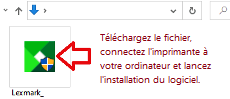 Téléchargez le fichier, connectez l’imprimante à votre ordinateur et lancez l’installation du logiciel.
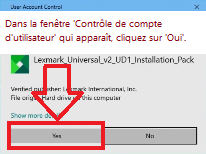 Dans la fenêtre ‘Contrôle de compte d’utilisateur’ qui apparaît, cliquez sur ‘Oui’.
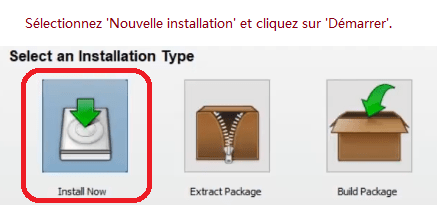 Sélectionnez ‘Nouvelle installation’ et cliquez sur ‘Démarrer’.
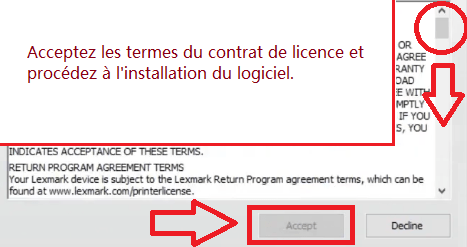 Acceptez les termes du contrat de licence et procédez à l’installation du logiciel.
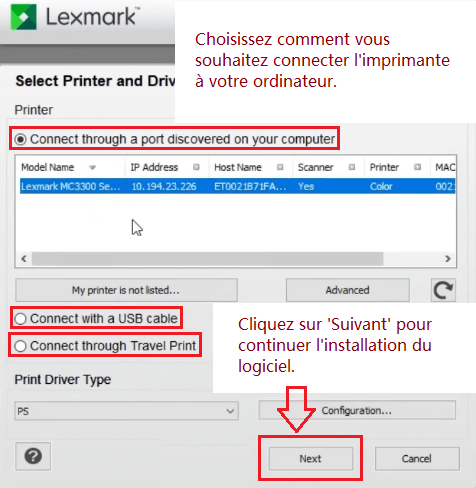 Choisissez comment vous souhaitez connecter l’imprimante à votre ordinateur. Cliquez sur ‘Suivant’ pour continuer l’installation du logiciel.
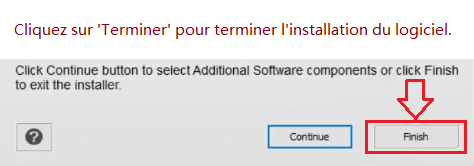 Cliquez sur ‘Terminer’ pour terminer l’installation du logiciel.
Pour numériser, vous pouvez utiliser les outils gratuits de Windows ou le programme NAPS2.
Analyse Windows est une application gratuite pour Windows 11, Windows 10 et Windows 8.1, que vous pouvez télécharger depuis le Microsoft Store et utiliser pour numériser des documents et des images.
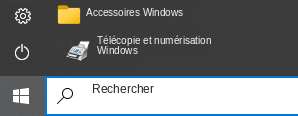
Télécopie et numérisation Windows est un programme intégré à Windows 10, 8.1, 8 et 7. Pour l’ouvrir, cliquez sur Démarrer ou utilisez la fonction Rechercher de Windows. Dans la zone de recherche, tapez : Télécopie et numérisation Windows.
NAPS2 est un programme gratuit de numérisation qui permet d’enregistrer les fichiers au format PDF, TIFF, JPEG ou PNG, et qui offre des paramètres plus souples.
Pour en savoir plus sur ces programmes, sur celui à choisir et sur leur utilisation, lisez cet article.
Important : Ces programmes nécessitent un pilote de scanner. Si un pilote du fabricant est disponible pour votre modèle, il est préférable de l’installer d’abord. Si Windows a déjà installé un pilote automatiquement et que la numérisation fonctionne correctement, il n’est généralement pas nécessaire de le réinstaller.
Si vous avez des problèmes pour installer les pilotes ou si votre imprimante et votre scanner ne fonctionnent pas correctement. Vous pouvez lire ici comment résoudre ces problèmes.
Version du fichier: 2.10.0.0.
Pilote d’imprimante pour Lexmark MX811. Il s’agit d’un pilote qui fournira toutes les fonctionnalités de votre modèle sélectionné.
Dernière mise à jour le août 28, 2016 par PiloteX5


Laisser un commentaire