Pilote et logiciel pour operating system: Windows et Mac OS
Modèle: Razer Turret Souris et Clavier
Les pilotes pour les appareils Razer sont installés ou mis à jour à l’aide du logiciel « Razer Synapse ». Ce logiciel détecte automatiquement votre appareil Razer connecté à votre ordinateur et vous permet d’effectuer les réglages nécessaires. Si votre appareil n’est pas compatible avec le logiciel « Razer Synapse », le système d’exploitation Windows installera automatiquement le pilote adéquat. Il n’est donc pas nécessaire de télécharger les pilotes séparément.
Le logiciel « Razer Synapse » existe en deux versions : la version 2 et la version 3. Les appareils plus anciens sont pris en charge par le logiciel « Razer Synapse 2 ». Certains appareils sont pris en charge par les deux versions de ce logiciel. Tous les nouveaux appareils ne sont pris en charge que par le logiciel « Razer Synapse 4 ».
| Razer Synapse 2 | Razer Synapse 4 |
| Le logiciel est compatible avec les systèmes d’exploitation : Windows 11, Windows 10, Windows 8, Windows 7 (64 bits / 32 bits) et les systèmes d’exploitation : Mac OS X 10.10 – 10.14. | Le logiciel est uniquement compatible avec les systèmes d’exploitation : Windows 11 et Windows 10 (64 bits). Mac OS n’est pas pris en charge. |
Pour utiliser le logiciel « Razer Synapse », vous devez créer un compte (compte Razer ID) sur le site officiel https://razerid.razer.com/new. Vous pouvez créer un compte avant ou après l’installation du logiciel (une adresse e-mail est requise). Utilisez votre nom d’utilisateur et votre mot de passe pour vous connecter à votre compte et commencer à utiliser le logiciel. Ensuite, toutes les fonctions de l’appareil seront disponibles hors ligne et sans connexion Internet. Si vous ne vous êtes pas encore enregistré avec ce logiciel, vous devrez procéder à un nouvel enregistrement. Si vous vous êtes déjà enregistré dans au moins une version de ce logiciel, vous pouvez et devez utiliser le même nom d’utilisateur et le même mot de passe dans une autre version du logiciel.
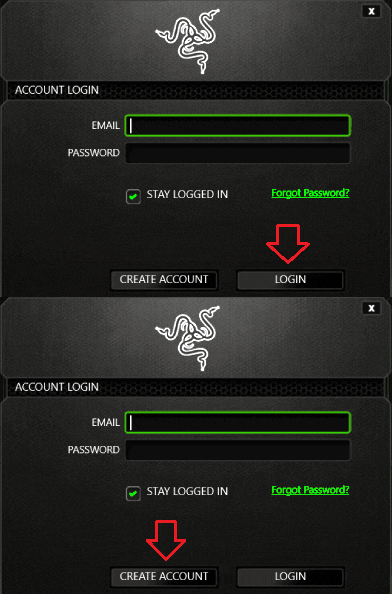 Certains utilisateurs n’aiment pas créer de compte, mais sans cela, vous ne pourrez pas utiliser et mettre à jour le logiciel « Razer Synapse » ni utiliser toutes les fonctionnalités de l’appareil. Votre appareil est compatible avec le logiciel « Razer Synapse 2 ». Téléchargez le logiciel sur le site officiel.
Télécharger le logiciel « Razer Synapse 2 »
Vous pouvez vérifier la compatibilité de votre appareil avec d’autres versions du logiciel. Vérifiez la compatibilité avec d’autres versions du logiciel.
Téléchargement et installation du pilote / logiciel pour Razer Turret Souris et Clavier. Ce logiciel est uniquement destiné aux appareils Razer (souris, clavier et autres appareils Razer).
Il s’agit d’un pilote qui fournira toutes les fonctionnalités de votre modèle sélectionné.
Dernière mise à jour le janvier 6, 2024 par PiloteX5


Laisser un commentaire