 Pilotes et logiciels pour les systèmes d’exploitation : Windows 11, Windows 10 (64 bits / 32 bits), Windows 8 (64 bits / 32 bits), Windows 8.1 (64 bits / 32 bits), Windows 7 (64 bits / 32 bits), Windows Vista (64 bits / 32 bits), Windows XP (64 bits / 32 bits)
Modèle d’imprimante : Samsung Xpress SL-M2675FN Série d’imprimantes multifonctions laser
Pilote pour imprimante Samsung
Pour les imprimantes Samsung sous Windows 11, Windows 10, Windows 8.1, Windows 8, Windows 7, Windows Vista et Windows XP (64-bit / 32-bit), vous pouvez utiliser Samsung Universal Print Driver 3. Il s’agit d’un pilote d’impression universel Samsung compatible avec de nombreux modèles et permettant de configurer rapidement l’impression. Pour la plupart des utilisateurs, c’est l’option la plus simple : télécharger un seul fichier, installer le pilote et commencer à imprimer.
Samsung Universal Print Driver 3 est pratique parce qu’il convient à de nombreuses imprimantes Samsung et évite toute confusion inutile lors du choix du fichier. Cela est particulièrement utile lorsque plusieurs pilotes et programmes supplémentaires sont disponibles sur la page de téléchargement, alors que l’utilisateur souhaite simplement installer le pilote d’impression. Après le téléchargement du fichier, aucune connexion Internet supplémentaire n’est requise pendant une installation standard. L’installation du pilote est disponible en plusieurs langues. Le programme d’installation s’affiche généralement dans la langue du système d’exploitation Windows.
Vous pouvez télécharger le pilote via le lien direct officiel. Le fichier est hébergé sur le serveur officiel de HP, car la prise en charge de nombreuses imprimantes Samsung est désormais assurée via les ressources HP.

Télécharger le pilote d’imprimante pour Windows
Rappel important pour la connexion USB : ne connectez pas l’imprimante à l’ordinateur à l’avance. Le programme d’installation doit lui-même vous inviter à brancher le câble USB au bon moment. Cela permet d’éviter que Windows détecte l’appareil trop tôt et installe automatiquement un pilote compatible.
Comment installer le pilote d’imprimante Samsung : téléchargez le fichier du pilote via le lien ci-dessus, lancez le programme d’installation en tant qu’administrateur, acceptez les conditions de licence, choisissez le type d’installation, indiquez le mode de connexion de l’imprimante et attendez la fin de l’installation.
Si des erreurs surviennent lors de l’installation de Samsung Universal Print Driver ou si l’imprimante ne fonctionne pas après l’installation, ouvrez l’article Comment installer Samsung Universal Print Driver 3 si l’imprimante ne fonctionne pas. Vous y trouverez des instructions détaillées étape par étape ainsi que des solutions aux problèmes les plus courants.
Cette vidéo montre comment installer les pilotes pour une imprimante Samsung.
Pendant l’installation, le programme propose plusieurs options.
Nouvelle imprimante — choisissez cette option si vous installez le pilote sur cet ordinateur pour la première fois. Pour la plupart des utilisateurs, c’est le bon choix.
Imprimante existante — choisissez cette option si l’imprimante a déjà été installée auparavant et que vous devez maintenant retrouver l’appareil, mettre à jour le pilote ou procéder à une réinstallation.
Sans connecter l’imprimante — choisissez cette option si vous souhaitez d’abord installer le pilote, puis connecter l’imprimante plus tard. C’est pratique si l’appareil n’est pas encore connecté, n’est pas détecté automatiquement ou si vous souhaitez installer le logiciel à l’avance.
À l’étape suivante, il vous sera proposé de choisir le type de connexion de l’imprimante. USB — si l’imprimante sera connectée directement à un seul ordinateur par câble. Réseau — si l’imprimante est connectée à un routeur ou à un réseau local par câble. Réseau sans fil — connexion sans fil, c’est-à-dire via le Wi-Fi.
Pilote pour scanner Samsung
Si vous avez besoin de numériser depuis votre ordinateur, vous devez également installer le pilote du scanner. Le pilote d’impression et le pilote du scanner sont deux composants différents, donc le seul pilote d’imprimante ne suffit pas. Vous pouvez télécharger ce pilote via le lien direct suivant :
Télécharger le pilote du scanner pour Windows
Logiciel d’utilisation du scanner
Téléchargez et installez le logiciel : « Easy Printer Manager » et « Easy Document Creator ».
Télécharger le logiciel ‘Easy Printer Manager’
Télécharger le logiciel « Easy Document Creator »
Il est recommandé d’installer ces deux logiciels car ils se complètent. Ce logiciel est inclus avec votre appareil et est destiné à vous permettre d’utiliser toutes les fonctionnalités de cet appareil. Si vous n’avez besoin que du logiciel pour faire fonctionner le scanner, téléchargez et installez ‘Easy Document Creator’.
Ici vous pouvez en savoir plus sur ce logiciel (fichier PDF)
Si vous rencontrez des problèmes lors de l’utilisation de ce logiciel, vous pouvez utiliser le moyen le plus simple de numériser des documents et des photos.
Pour numériser, vous pouvez utiliser les outils gratuits de Windows ou le programme NAPS2.
Analyse Windows est une application gratuite pour Windows 11, Windows 10 et Windows 8.1, que vous pouvez télécharger depuis le Microsoft Store et utiliser pour numériser des documents et des images.
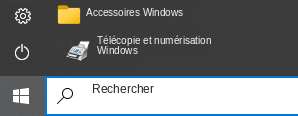
Télécopie et numérisation Windows est un programme intégré à Windows 10, 8.1, 8 et 7. Pour l’ouvrir, cliquez sur Démarrer ou utilisez la fonction Rechercher de Windows. Dans la zone de recherche, tapez : Télécopie et numérisation Windows.
NAPS2 est un programme gratuit de numérisation qui permet d’enregistrer les fichiers au format PDF, TIFF, JPEG ou PNG, et qui offre des paramètres plus souples.
Pour en savoir plus sur ces programmes, sur celui à choisir et sur leur utilisation, lisez cet article.
Important : Ces programmes nécessitent un pilote de scanner. Si un pilote du fabricant est disponible pour votre modèle, il est préférable de l’installer d’abord. Si Windows a déjà installé un pilote automatiquement et que la numérisation fonctionne correctement, il n’est généralement pas nécessaire de le réinstaller.
Si vous avez des problèmes pour installer les pilotes ou si votre imprimante et votre scanner ne fonctionnent pas correctement. Vous pouvez lire ici comment résoudre ces problèmes.
Description : Logiciel permettant d’utiliser toutes les fonctions de l’appareil : Samsung Xpress SL-M2675FN Série d’imprimantes multifonctions laser
Dernière mise à jour le juillet 13, 2018 par PiloteX5


Laisser un commentaire