 Pilotes et logiciels pour les systèmes d’exploitation Windows 11, Windows 10 (64 bits / 32 bits), Windows 8 (64 bits / 32 bits), Windows 8.1 (64 bits / 32 bits), Windows 7 (64 bits / 32 bits)
Modèle d’imprimante : HP LaserJet MFP M140we
Ce logiciel est conçu pour installer les pilotes d’imprimante et de scanner et d’autres logiciels afin de fournir toutes les fonctionnalités de l’imprimante et du scanner.
Installation correcte du pilote d’imprimante : Ne connectez pas l’imprimante à l’ordinateur. Commencez par installer le logiciel. Pendant le processus d’installation, un message apparaîtra sur le moniteur vous informant quand connecter l’imprimante à votre ordinateur.
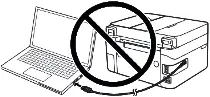
Si vous voyez le message « Nouveau matériel détecté » à l’écran, cliquez sur Annuler et débranchez le câble USB. Procédez ensuite à l’installation du logiciel. Une erreur courante lors de l’installation d’un pilote est de connecter d’abord le périphérique à votre ordinateur à l’aide d’un câble USB, puis d’installer le pilote. Dans ce cas, le système d’exploitation détecte le périphérique connecté et installe son propre pilote, qui peut ne pas fonctionner correctement ou ne pas fonctionner du tout. Cependant, certains autres appareils peuvent fonctionner correctement avec le pilote installé par le système d’exploitation. Par conséquent, s’il existe un pilote spécialement créé pour votre appareil, commencez par installer ce pilote, puis connectez ensuite l’appareil à l’ordinateur.

Logiciels pour les systèmes d’exploitation Windows
Télécharger le pilote d’imprimante et le logiciel pour Windows Windows 11, Windows 10 (64 bits / 32 bits), Windows 8 (64 bits / 32 bits), Windows 8.1 (64 bits / 32 bits), Windows 7 (64 bits / 32 bits) HP Easy Start – Logiciel d’installation des pilotes d’imprimante et de scanner et d’autres logiciels. |

Logiciels pour les systèmes d’exploitation MAC
Télécharger le pilote d’imprimante et le logiciel pour MAC Logiciel HP Smart pour système d’exploitation MAC. Après l’installation, vous pouvez utiliser le logiciel HP Smart pour imprimer, numériser et copier des fichiers, imprimer à distance et plus encore. |

HP LaserJet MFP M140we
Double-cliquez sur le fichier .exe téléchargé. Il sera décompressé et l’écran de configuration s’affichera. Suivez les instructions pour installer le logiciel et effectuez les réglages nécessaires.

Information importante pour les propriétaires d’ordinateurs portables ARM modernes !
Si vous installez une imprimante ou une imprimante multifonction HP sur un ordinateur portable avec Windows 11 ARM, par exemple sur un appareil équipé d’un processeur Qualcomm Snapdragon, Snapdragon X ou Microsoft SQ, le pilote ordinaire pour Windows x64 peut ne pas convenir. Le programme d’installation HP peut se lancer, mais le pilote d’impression ou de numérisation peut ne pas s’installer. Par conséquent, Windows peut afficher le message « Pilote indisponible », l’imprimante peut ne pas fonctionner en USB, et sur une imprimante multifonction, l’impression peut fonctionner alors que la numérisation ne fonctionne pas.
Pour ce type d’appareils, il est souvent préférable d’utiliser une connexion réseau en Wi-Fi ou Ethernet, l’ajout de l’imprimante par adresse IP, le pilote standard Microsoft IPP Class Driver, Mopria ou l’application HP app si elle prend en charge votre modèle. Pour en savoir plus sur les particularités de l’installation des imprimantes et imprimantes multifonctions HP sous Windows 11 ARM, consultez l’instruction séparée : Pourquoi une imprimante ou une imprimante multifonction HP ne fonctionne pas sur un ordinateur portable avec Windows 11 ARM et comment corriger le problème.
Après avoir installé ce logiciel, vous pourrez imprimer, numériser et utiliser toutes les fonctionnalités de l’imprimante. Vous n’avez besoin d’aucun autre logiciel.
HP LaserJet MFP M140we
C’est un logiciel original. L’installation du logiciel est simple et rapide. Lancez l’installation du logiciel. Pendant le processus d’installation, un message apparaîtra sur le moniteur vous informant quand connecter l’imprimante à votre ordinateur. Par conséquent, préparez à l’avance l’imprimante pour la connexion à l’ordinateur.
Logiciel de numérisation de documents et de photos.
Utilisez le logiciel ‘HP Scan’ pour numériser des documents et des photos. Ce logiciel sera installé avec les pilotes d’imprimante et de scanner. Sur le système d’exploitation Windows, cliquez sur le bouton ‘Démarrer’ pour trouver le raccourci du logiciel ‘HP Scan’. Un raccourci vers ce logiciel peut également être trouvé sur le bureau du système d’exploitation Windows. Il s’agit d’un logiciel permettant de numériser des photos et des documents, d’enregistrer des documents numérisés sur un ordinateur ou d’envoyer ces documents par e-mail, et d’autres fonctions.
HP LaserJet MFP M140we
Si vous rencontrez des problèmes lors de l’utilisation de ce logiciel, vous pouvez utiliser le moyen le plus simple de numériser des documents et des photos.
Pour numériser, vous pouvez utiliser les outils gratuits de Windows ou le programme NAPS2.
Analyse Windows est une application gratuite pour Windows 11, Windows 10 et Windows 8.1, que vous pouvez télécharger depuis le Microsoft Store et utiliser pour numériser des documents et des images.
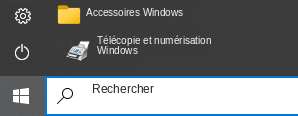
Télécopie et numérisation Windows est un programme intégré à Windows 10, 8.1, 8 et 7. Pour l’ouvrir, cliquez sur Démarrer ou utilisez la fonction Rechercher de Windows. Dans la zone de recherche, tapez : Télécopie et numérisation Windows.
NAPS2 est un programme gratuit de numérisation qui permet d’enregistrer les fichiers au format PDF, TIFF, JPEG ou PNG, et qui offre des paramètres plus souples.
Pour en savoir plus sur ces programmes, sur celui à choisir et sur leur utilisation, lisez cet article.
Important : Ces programmes nécessitent un pilote de scanner. Si un pilote du fabricant est disponible pour votre modèle, il est préférable de l’installer d’abord. Si Windows a déjà installé un pilote automatiquement et que la numérisation fonctionne correctement, il n’est généralement pas nécessaire de le réinstaller.
Si vous avez des problèmes pour installer les pilotes ou si votre imprimante et votre scanner ne fonctionnent pas correctement. Vous pouvez lire ici comment résoudre ces problèmes.
Installation des pilotes de l’imprimante et du scanner
Pour HP LaserJet MFP M140we, vous pouvez utiliser le package d’installation complet HP Easy Start pour Windows 11, Windows 10 et Windows 7. Il prend en charge la connexion de l’imprimante multifonction à l’ordinateur via un réseau sans fil et par USB, et installe les composants nécessaires à l’impression et à la numérisation.
Si l’imprimante multifonction a déjà été installée sur cet ordinateur
S’il s’agit de la première installation de HP LaserJet MFP M140we, vous pouvez ignorer cette section.
Si l’installation précédente s’est terminée par une erreur, si le périphérique est détecté de manière incorrecte ou si le scanner ne fonctionne pas, supprimez d’abord l’ancienne configuration.
Windows 11
- Si le câble USB est connecté, débranchez-le de l’ordinateur.
- Ouvrez « Paramètres → Bluetooth et appareils → Imprimantes et scanners ».
- Recherchez HP LaserJet MFP M140we ou le périphérique affiché sous le nom de la série HP LaserJet MFP M139-M142, puis supprimez-le.
- Ouvrez « Paramètres → Applications → Applications installées ».
- Si des logiciels HP précédemment installés pour cette série figurent dans la liste, désinstallez-les.
- Redémarrez l’ordinateur.
Windows 10
- Si le câble USB est connecté, débranchez-le de l’ordinateur.
- Ouvrez « Paramètres → Périphériques → Imprimantes et scanners ».
- Recherchez HP LaserJet MFP M140we ou HP LaserJet MFP M139-M142 et cliquez sur « Supprimer le périphérique ».
- Ouvrez « Paramètres → Applications → Applications et fonctionnalités ».
- Désinstallez les logiciels HP précédemment installés pour cette série, s’ils sont présents.
- Redémarrez l’ordinateur.
Suppression supplémentaire de l’ancien pilote
Si le problème persiste après la suppression normale :
- Appuyez sur Win + R.
- Saisissez
printui /s /t2et appuyez sur Entrée. - Ouvrez l’onglet « Pilotes ».
- Recherchez le pilote correspondant à HP LaserJet MFP M139-M142.
- S’il n’est plus utilisé, sélectionnez-le et cliquez sur « Supprimer ».
- Si Windows vous propose un choix, sélectionnez « Supprimer le pilote et le package de pilotes ».
- Redémarrez l’ordinateur.
Installation des pilotes HP LaserJet MFP M140we sous Windows 11 et Windows 10
Utilisez le package d’installation suivant :
HPEasyStart-13.6.5-LJM139-M142_UWL_54_3_5248_1_Webpack.exe
Étape 1 : lancement de HP Easy Start
- Lancez le fichier téléchargé HPEasyStart-13.6.5-LJM139-M142_UWL_54_3_5248_1_Webpack.exe en double-cliquant dessus.
- Si Windows demande l’autorisation d’apporter des modifications, confirmez le lancement.
- Attendez que les fichiers d’installation soient extraits et que HP Easy Start s’ouvre.
- Sur l’écran « Bienvenue dans HP Easy Start », cliquez sur « Continuer ».
Étape 2 : transmission des données d’utilisation
À l’étape suivante, HP vous proposera d’autoriser la transmission de données relatives à l’utilisation du logiciel.
- Sélectionnez « Non ».
- Poursuivez l’installation.
Étape 3 : recherche de l’imprimante multifonction
HP Easy Start tentera de détecter automatiquement HP LaserJet MFP M140we.
Si le périphérique n’est pas encore configuré ou connecté à l’ordinateur, le message « Imprimante introuvable — essayons une autre méthode ! » peut apparaître.
- Assurez-vous que l’imprimante multifonction est allumée.
- Cliquez sur « Continuer ».
- Le programme passera au choix du mode de connexion.
Option 1 : installation de HP LaserJet MFP M140we via USB
HP Easy Start permet également d’utiliser M140we comme un périphérique USB classique.
Sur l’écran de sélection de la connexion :
- Sélectionnez « Câble USB (un câble USB pour imprimante est requis) ».
- Cliquez sur « Continuer ».
- Attendez l’apparition de l’écran « Connexion de l’imprimante à l’aide d’un câble USB ».
- Branchez l’extrémité carrée du câble USB sur le connecteur situé à l’arrière de l’imprimante multifonction.
- Branchez l’extrémité plate du câble sur un port USB libre de l’ordinateur.
- Attendez que HP Easy Start détecte le périphérique et poursuive l’installation.
Installation du pilote de l’imprimante et du scanner
Après avoir détecté HP LaserJet MFP M140we, le programme poursuivra l’installation des composants d’impression et de numérisation.
- Suivez les instructions de HP Easy Start.
- Si vous êtes invité à choisir les composants à installer, sélectionnez l’option comprenant l’impression et la numérisation.
- N’éteignez pas l’imprimante multifonction pendant l’installation.
- Lors d’une configuration utilisant temporairement un câble USB, ne le débranchez pas avant que le programme ne vous invite à le faire.
- Attendez le message indiquant que l’installation est terminée.
Vérification de l’impression après l’installation
Windows 11
- Ouvrez « Paramètres → Bluetooth et appareils → Imprimantes et scanners ».
- Recherchez HP LaserJet MFP M140we. À certains endroits dans Windows, le périphérique peut être affiché sous le nom de la série HP LaserJet MFP M139-M142.
- Ouvrez ses paramètres.
- Imprimez une page de test ou tout autre document de test.
Windows 10
- Ouvrez « Paramètres → Périphériques → Imprimantes et scanners ».
- Assurez-vous que le périphérique HP figure dans la liste.
- Imprimez une page de test ou tout autre document.
Option 2 : installation de HP LaserJet MFP M140we via Wi-Fi
Pour une utilisation permanente de l’imprimante multifonction sur le réseau sans fil, cette option est recommandée.
Étape 4 : sélection de la connexion sans fil
Sur l’écran de sélection du mode de connexion :
- Sélectionnez « Réseau sans fil (si pris en charge) ».
- Cliquez sur « Continuer ».
Avec une connexion sans fil, les fonctions réseau du périphérique et les services Web pris en charge par ce modèle deviennent disponibles.
Étape 5 : si l’imprimante multifonction n’est pas encore connectée au Wi-Fi
HP Easy Start peut afficher l’écran « Configuration du réseau sans fil à l’aide d’une connexion USB ».
Dans ce cas, USB est utilisé temporairement uniquement pour transmettre les paramètres du réseau sans fil à l’imprimante multifonction.
- Connectez HP LaserJet MFP M140we à l’ordinateur à l’aide d’un câble USB.
- Branchez le câble directement sur un port USB de l’ordinateur. Lors de la configuration initiale, il est préférable de ne pas utiliser de concentrateur USB ni de station d’accueil.
- Attendez que le programme détecte l’imprimante multifonction.
- Suivez les instructions suivantes de HP Easy Start pour transmettre les paramètres Wi-Fi.
- Si le programme demande le mot de passe du réseau sans fil, saisissez le mot de passe de votre réseau Wi-Fi.
- Une fois la configuration terminée, HP Easy Start vous invitera à débrancher le câble USB.
- Débranchez le câble et attendez que l’imprimante multifonction se connecte au réseau sans fil.
Étape 6 : si l’imprimante multifonction est déjà connectée au Wi-Fi
Si HP LaserJet MFP M140we a déjà été connecté auparavant au réseau sans fil, cliquez sur l’écran de configuration :
« Mon imprimante est déjà connectée au Wi-Fi ».
HP Easy Start tentera alors de détecter l’imprimante multifonction sur le réseau.
Si HP Easy Start ne trouve pas M140we sur le réseau sans fil
Si le programme indique que l’imprimante est introuvable :
- Assurez-vous que l’imprimante multifonction est allumée.
- Placez-la suffisamment près du routeur sans fil.
- Si le câble USB a été connecté uniquement pour une tentative de configuration précédente, débranchez-le avant de relancer la recherche du périphérique réseau.
- Assurez-vous que l’ordinateur est connecté au même réseau domestique ou professionnel.
- Cliquez sur « Réessayer ».
Si une nouvelle recherche ne donne aucun résultat, HP Easy Start propose également le bouton « Vérifier l’adresse IP ». Utilisez-le et suivez les instructions du programme pour rechercher l’imprimante multifonction à l’aide de son adresse réseau.
L’imprimante fonctionne via Wi-Fi, mais le scanner n’est pas détecté
Si l’impression réseau fonctionne, mais que HP Scan ne trouve pas le scanner :
- Assurez-vous que l’ordinateur et l’imprimante multifonction sont connectés au même réseau local.
- Redémarrez l’ordinateur, l’imprimante multifonction et, si nécessaire, le routeur.
- Désactivez temporairement le VPN s’il est utilisé.
- Relancez HP Scan.
- Vérifiez le fonctionnement du scanner à l’aide de l’application « Scanner ».
- Si le scanner n’est détecté dans aucun programme, vérifiez le service Windows Image Acquisition (WIA).
Pour vérifier WIA :
- Appuyez sur Win + R.
- Saisissez
services.mscet appuyez sur Entrée. - Recherchez « Acquisition d’image Windows (WIA) ».
- Assurez-vous que le service n’est pas désactivé.
- S’il est arrêté, démarrez-le.
- Si le service est déjà en cours d’exécution, vous pouvez le redémarrer.
- Vérifiez ensuite de nouveau HP Scan.
L’imprimante multifonction est connectée en Wi-Fi, mais devient périodiquement indisponible
Si HP LaserJet MFP M140we disparaît périodiquement de Windows après une installation réussie :
- Assurez-vous que le signal sans fil est suffisamment stable à l’emplacement de l’imprimante multifonction.
- Redémarrez le routeur et l’imprimante multifonction.
- Vérifiez si le réseau Wi-Fi, son nom ou son mot de passe ont été modifiés.
- Assurez-vous que l’ordinateur n’est pas connecté à un autre réseau ou à un réseau invité.
- Si l’adresse du périphérique a changé et que HP Easy Start ne le trouve plus automatiquement, relancez la recherche et utilisez l’option « Vérifier l’adresse IP ».
Si seule l’impression fonctionne après l’installation
Si l’imprimante multifonction imprime, mais que HP Scan est absent ou que la numérisation ne fonctionne pas :
- Supprimez l’installation qui a échoué, comme décrit au début de l’article.
- Redémarrez l’ordinateur.
- Relancez HPEasyStart-13.6.5-LJM139-M142_UWL_54_3_5248_1_Webpack.exe.
- Sélectionnez le mode de connexion souhaité : réseau sans fil ou USB.
- Terminez l’installation de tous les composants d’impression et de numérisation proposés.
- Après l’installation, vérifiez de nouveau la présence de HP Scan.
Dernière mise à jour le septembre 13, 2026 par PiloteX5


Laisser un commentaire