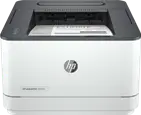
 Pilote pour imprimante HP LaserJet Pro 3002dwe. Plusieurs fichiers peuvent être téléchargés sur le site officiel de HP pour ce modèle, et il n’est pas toujours clair lequel il faut choisir. Cet article contient des liens vers des fichiers d’installation vérifiés provenant du site officiel de HP, qui comprennent les pilotes et les logiciels nécessaires au bon fonctionnement de l’appareil et qui, en général, ne posent pas de problèmes lors de l’installation. L’article contient également des instructions pour installer correctement le logiciel de l’imprimante HP LaserJet Pro 3002dwe. Si vous rencontrez des difficultés lors de l’installation des pilotes, ou si l’imprimante ne fonctionne pas correctement après l’installation, lisez ici comment résoudre ces problèmes.
Comment installer correctement le pilote d’imprimante HP LaserJet Pro 3002dwe : Ne connectez pas l’imprimante à l’ordinateur. Commencez par installer le logiciel. Pendant le processus d’installation, un message apparaîtra sur le moniteur vous informant quand connecter l’imprimante à votre ordinateur.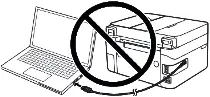 Si vous voyez le message « Nouveau matériel détecté » à l’écran, cliquez sur Annuler et débranchez le câble USB. Procédez ensuite à l’installation du logiciel. Une erreur courante lors de l’installation d’un pilote est de connecter d’abord le périphérique à votre ordinateur à l’aide d’un câble USB, puis d’installer le pilote. Dans ce cas, le système d’exploitation détecte le périphérique connecté et installe son propre pilote, qui peut ne pas fonctionner correctement ou ne pas fonctionner du tout. Cependant, certains autres appareils peuvent fonctionner correctement avec le pilote installé par le système d’exploitation. Par conséquent, s’il existe un pilote spécialement créé pour votre appareil, commencez par installer ce pilote, puis connectez ensuite l’appareil à l’ordinateur.

Logiciel pour systèmes d’exploitation Windows
Télécharger les pilotes et logiciels pour Windows HP Easy Start Systèmes d’exploitation : Windows 11, Windows 10 (64 bits), Windows 10 (32-bit) Téléchargez et installez le logiciel pour HP LaserJet Pro 3002dwe : pilotes d’imprimante et logiciels. |

Logiciel pour systèmes d’exploitation MAC
Télécharger les pilotes et logiciels pour MAC HP Easy Start Systèmes d’exploitation : macOS 14.x, macOS 13.x, macOS 12.x, macOS 11.x, macOS 10.15.x, macOS 10.14.x Téléchargez et installez le logiciel pour HP LaserJet Pro 3002dwe : pilotes d’imprimante et logiciels. |

Installation des pilotes et logiciels pour l’imprimante : HP LaserJet Pro 3002dwe. Double-cliquez sur le fichier .exe téléchargé. Il sera décompressé et l’écran de configuration s’affichera. Suivez les instructions pour installer le logiciel et effectuer les réglages nécessaires.

Information importante pour les propriétaires d’ordinateurs portables ARM modernes !
Si vous installez une imprimante ou une imprimante multifonction HP sur un ordinateur portable avec Windows 11 ARM, par exemple sur un appareil équipé d’un processeur Qualcomm Snapdragon, Snapdragon X ou Microsoft SQ, le pilote ordinaire pour Windows x64 peut ne pas convenir. Le programme d’installation HP peut se lancer, mais le pilote d’impression ou de numérisation peut ne pas s’installer. Par conséquent, Windows peut afficher le message « Pilote indisponible », l’imprimante peut ne pas fonctionner en USB, et sur une imprimante multifonction, l’impression peut fonctionner alors que la numérisation ne fonctionne pas.
Pour ce type d’appareils, il est souvent préférable d’utiliser une connexion réseau en Wi-Fi ou Ethernet, l’ajout de l’imprimante par adresse IP, le pilote standard Microsoft IPP Class Driver, Mopria ou l’application HP app si elle prend en charge votre modèle. Pour en savoir plus sur les particularités de l’installation des imprimantes et imprimantes multifonctions HP sous Windows 11 ARM, consultez l’instruction séparée : Pourquoi une imprimante ou une imprimante multifonction HP ne fonctionne pas sur un ordinateur portable avec Windows 11 ARM et comment corriger le problème.
Après avoir installé ce logiciel, vous pourrez imprimer et utiliser toutes les fonctionnalités de votre imprimante HP LaserJet Pro 3002dwe. Vous n’avez besoin d’aucun autre logiciel.
Il s’agit du logiciel original de l’imprimante : HP LaserJet Pro 3002dwe. L’installation du logiciel est simple et rapide. Commencez à installer le logiciel. Pendant le processus d’installation, un message apparaîtra sur votre moniteur vous informant quand connecter l’imprimante à votre ordinateur. Par conséquent, préparez à l’avance l’imprimante pour la connexion à votre ordinateur.
Dernière mise à jour le décembre 27, 2024 par PiloteX5


Consultez les commentaires des personnes qui ont eu des problèmes avec cette imprimante et ce logiciel :
1 Commentaire : Évitez cette imprimante car elle nécessite une activation et le logiciel d’installation est épouvantable.
J’ai passé la majeure partie de la journée à parler à trois personnes différentes de l’assistance technique de HP, avant de décider de renvoyer l’imprimante.
Raisons d’éviter cette machine.
1. Pour pouvoir l’utiliser, la machine doit être appariée et activée – Pourquoi diable faut-il activer une imprimante ?
2. Le logiciel d’implémentation est épouvantable. En particulier, le code d’appairage doit être imprimé, pour des raisons inconnues de moi-même et du support technique de HP, l’imprimante ne parvenait pas à imprimer le code d’appairage. Pourquoi cette information si essentielle pour faire fonctionner la machine ne peut-elle pas être simplement affichée à l’écran ?
3. Enfin, dans sa stupidité, HP a décidé de refuser l’accès à la page web de l’imprimante tant qu’elle n’avait pas été activée, ce qui signifie qu’il était impossible de réinitialiser l’imprimante par le biais de la page web.
J’ai acheté de nombreuses imprimantes HP au fil des ans et je les ai trouvées fiables. Après cette expérience, je n’achèterai plus jamais d’imprimante HP.
L’imprimante de l’année prochaine ne viendra certainement pas de chez HP. Et la suivante non plus.
_____________
2 Commentaire : peu pratique et ennuyeux
Comme d’autres l’ont déjà écrit, l’imprimante est difficile à activer. Elle nécessite une connexion internet et un compte de collecte de données chez HP. Sans cela, l’imprimante refuse tout simplement de fonctionner. En cas de problème, vous êtes seul. En procédant par essais et erreurs, j’ai finalement réussi à activer l’appareil en plusieurs heures. Maintenant, il faut une éternité pour l’allumer à chaque fois, et elle doit ensuite passer un long moment à chercher le WiFi avant de fonctionner. Le fonctionnement des boutons est également incompréhensible, et le fait d’appuyer sur les boutons n’a souvent aucun effet.
Ce qui est également ennuyeux, c’est la façon dont ils essaient de m’inciter à m’abonner automatiquement au toner HP en utilisant une interface utilisateur délibérément confuse. Mais apparemment, ce genre d’astuces est nécessaire, car qui, dans son esprit, souscrirait à un abonnement de toner pour 7,99 euros par mois ? Attention, ces 7,99 euros ne correspondent pas au toner, mais uniquement au fait qu’il vous est envoyé automatiquement à un prix deux fois supérieur à celui du toner que vous obtenez auprès d’un fournisseur tiers. Toutefois, l’utilisation de cartouches de toner provenant de fournisseurs tiers est délibérément bloquée dans ce modèle afin de pouvoir retirer le prix exorbitant de la poche du client.
Même l’impression ne fonctionne pas correctement : Lorsque j’imprime à partir de Windows, cette application « HP smart » totalement inintelligente s’ouvre à chaque fois – une étape supplémentaire inutile juste pour imprimer une feuille de papier. Contrôler l’imprimante directement – comme cela fonctionnait avec toutes les autres imprimantes que j’ai eues jusqu’à présent – ne semble pas possible.
Malgré ma colère, j’ai décidé de conserver l’article. En effet, je ne veux pas avoir à me préoccuper d’un retour. Si le toner fourni est épuisé, j’annulerai le prix d’achat en tant que perte (pourquoi n’ai-je pas lu les avis avant de commander ?), et ma prochaine imprimante ne sera certainement pas HP. Et la suivante non plus.
_____________
3 Commentaire :
Je suis responsable informatique, je travaille dans l’informatique depuis 30 ans ou plus et j’ai probablement acheté des centaines d’imprimantes HP au cours de cette période. Je n’ai pas souvent eu besoin d’une imprimante personnelle car je me contente d’imprimer des documents au travail en cas de besoin. Maintenant que je travaille de plus en plus à domicile, je me suis dit que j’allais acheter une imprimante laser N&B de base et j’ai opté pour HP. C’était une grosse erreur, il semble que maintenant vous devez activer votre imprimante en ligne avant de pouvoir l’utiliser, HP veut en fait récolter et vendre vos données pour se faire un peu plus d’argent. C’est un signal d’alarme massif pour moi, alors je l’ai remise dans la boîte et je l’ai renvoyée. Je vais demander à mon équipe si cela s’applique aussi aux imprimantes de classe affaires et si c’est le cas, je n’achèterai plus jamais d’imprimante HP et vous ne devriez pas non plus.