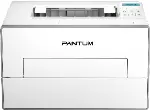
 Pilote pour imprimante Pantum BP4200DN. Plusieurs fichiers peuvent être téléchargés sur le site officiel de Pantum pour ce modèle, et il n’est pas toujours clair lequel il faut choisir. Cet article contient des liens vers des fichiers d’installation vérifiés provenant du site officiel de Pantum, qui comprennent les pilotes et les logiciels nécessaires au bon fonctionnement de l’appareil et qui, en général, ne posent pas de problèmes lors de l’installation. L’article contient également des instructions pour installer correctement le logiciel de l’imprimante Pantum BP4200DN. Si vous rencontrez des difficultés lors de l’installation des pilotes, ou si l’imprimante ne fonctionne pas correctement après l’installation, lisez ici comment résoudre ces problèmes.
De nombreux utilisateurs se posent la question suivante : à quel moment faut-il connecter l’imprimante à l’ordinateur – avant d’installer les pilotes ou après ? Réponse : Le fabricant de l’imprimante Pantum BP4200DN recommande de connecter d’abord l’imprimante à l’ordinateur et de procéder ensuite à l’installation des pilotes. D’autres fabricants d’imprimantes recommandent d’installer d’abord le pilote et de connecter ensuite l’imprimante à l’ordinateur, afin que le système d’exploitation n’installe pas son propre pilote lorsqu’il détecte une imprimante connectée. Les imprimantes Pantum ne rencontrent pas ce problème. L’imprimante Pantum peut donc être connectée à l’ordinateur avant l’installation des pilotes.
Ce sont les pilotes et les logiciels qui se trouvent sur le CD fourni avec votre imprimante : Pantum BP4200DN.
| Pilotes et logiciels | Versions du système d’exploitation | Télécharger les pilotes et les logiciels |
| Pantum BP4200DN Pilotes et logiciels pour l’imprimante (Windows) |  Systèmes d’exploitation : Windows 11, Windows 10, Windows 8, Windows 8.1, Windows 7, Windows Vista, Windows XP (64-bit / 32-bit) Systèmes d’exploitation : Windows 11, Windows 10, Windows 8, Windows 8.1, Windows 7, Windows Vista, Windows XP (64-bit / 32-bit) |
 Télécharger le pilote d’imprimante pour Windows Télécharger le pilote d’imprimante pour Windows |
| Pantum BP4200DN Pilotes et logiciels pour l’imprimante (Mac) |  Systèmes d’exploitation : Mac OS 14, Mac OS 13, Mac OS 12, Mac OS 11, Mac OS 10.15, Mac OS 10.14, Mac OS 10.13, Mac OS 10.12, Mac OS 10.11, Mac OS 10.10 Systèmes d’exploitation : Mac OS 14, Mac OS 13, Mac OS 12, Mac OS 11, Mac OS 10.15, Mac OS 10.14, Mac OS 10.13, Mac OS 10.12, Mac OS 10.11, Mac OS 10.10 |
Télécharger le pilote d’imprimante pour Mac |
| Pantum BP4200DN Pilotes et logiciels pour l’imprimante (Linux) |  Systèmes d’exploitation : Linux Ubuntu 22.04, Linux Ubuntu 20.04, Linux Ubuntu 18.04, Linux Ubuntu 16.04 Systèmes d’exploitation : Linux Ubuntu 22.04, Linux Ubuntu 20.04, Linux Ubuntu 18.04, Linux Ubuntu 16.04 |
Télécharger le pilote d’imprimante pour Linux |
Installation des pilotes et des logiciels pour l’imprimante : Pantum BP4200DN. Double-cliquez sur le fichier .exe téléchargé. Il sera décompressé et l’écran d’installation s’affichera. Suivez les instructions pour installer le logiciel et effectuer les réglages nécessaires.
Cette vidéo montre comment installer les pilotes pour l’imprimante : Pantum BP4200DN.
 Informations importantes pour les propriétaires de PC portables ARM modernes !
Si votre ordinateur ou PC portable fonctionne sous le système d’exploitation Windows 11 ARM (par exemple, avec les tout nouveaux processeurs Qualcomm Snapdragon X Elite, Snapdragon X Plus или similaires), vous ne pourrez pas installer les pilotes standards x86/x64 fournis par la société Pantum. En raison des particularités architecturales du système, le lancement classique du fichier d’installation via un câble USB entraîne des erreurs de compatibilité.
Néanmoins, il est tout à fait possible de configurer l’appareil pour qu’il fonctionne pleinement sans utiliser le logiciel officiel. Pour savoir comment contourner les restrictions du système, lancer l’impression et configurer la numérisation, consultez notre guide dédié. Cliquez sur le lien suivant pour découvrir l’article : Instructions étape par étape pour installer Pantum sur Windows 11 ARM.
Il s’agit du logiciel original pour l’imprimante : Pantum BP4200DN. L’installation du logiciel est simple et rapide. Commencez à installer le logiciel. Pendant le processus d’installation, un message s’affiche sur votre écran pour vous indiquer quand connecter l’imprimante à votre ordinateur. Préparez donc l’imprimante à être connectée à votre ordinateur à l’avance.
Après avoir installé ce logiciel, vous pourrez imprimer et utiliser toutes les fonctions de votre imprimante Pantum BP4200DN. Vous n’avez besoin d’aucun autre logiciel.
Dernière mise à jour le février 17, 2025 par PiloteX5


Laisser un commentaire