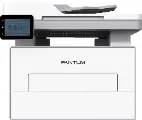
 Pilotes pour imprimante et scanner Pantum BM4300ADW. Plusieurs fichiers peuvent être téléchargés sur le site officiel de Pantum pour ce modèle, et il n’est pas toujours clair lequel il faut choisir. Cet article contient des liens vers des fichiers d’installation vérifiés provenant du site officiel de Pantum, qui comprennent les pilotes et les logiciels nécessaires au bon fonctionnement de l’appareil et qui, en général, ne posent pas de problèmes lors de l’installation. L’article contient également des instructions pour installer correctement le logiciel de l’imprimante Pantum BM4300ADW. Si vous rencontrez des difficultés lors de l’installation des pilotes, ou si l’imprimante et le scanner ne fonctionnent pas correctement après l’installation, lisez ici comment résoudre ces problèmes.
De nombreux utilisateurs se posent la question suivante : à quel moment faut-il connecter l’imprimante à l’ordinateur – avant d’installer les pilotes ou après ? Réponse : Le fabricant de l’imprimante Pantum BM4300ADW recommande de connecter d’abord l’imprimante à l’ordinateur et de procéder ensuite à l’installation des pilotes. D’autres fabricants d’imprimantes recommandent d’installer d’abord le pilote et de connecter ensuite l’imprimante à l’ordinateur, afin que le système d’exploitation n’installe pas son propre pilote lorsqu’il détecte une imprimante connectée. Les imprimantes Pantum ne rencontrent pas ce problème. L’imprimante Pantum peut donc être connectée à l’ordinateur avant l’installation des pilotes.
Ce sont les pilotes et les logiciels qui se trouvent sur le CD fourni avec votre imprimante : Pantum BM4300ADW.
| Pilotes et logiciels | Versions du système d’exploitation | Télécharger les pilotes et les logiciels |
| Pantum BM4300ADW Pilotes et logiciels pour l’imprimante et le scanner (Windows) |  Systèmes d’exploitation : Windows 11, Windows 10, Windows 8, Windows 8.1, Windows 7, Windows Vista, Windows XP (64-bit / 32-bit) Systèmes d’exploitation : Windows 11, Windows 10, Windows 8, Windows 8.1, Windows 7, Windows Vista, Windows XP (64-bit / 32-bit) |
 Télécharger les pilotes d’imprimante et de scanner pour Windows Télécharger les pilotes d’imprimante et de scanner pour Windows |
| Pantum BM4300ADW Pilotes et logiciels pour l’imprimante et le scanner (Mac) |  Systèmes d’exploitation : Mac OS 14, Mac OS 13, Mac OS 12, Mac OS 11, Mac OS 10.15, Mac OS 10.14, Mac OS 10.13, Mac OS 10.12, Mac OS 10.11, Mac OS 10.10 Systèmes d’exploitation : Mac OS 14, Mac OS 13, Mac OS 12, Mac OS 11, Mac OS 10.15, Mac OS 10.14, Mac OS 10.13, Mac OS 10.12, Mac OS 10.11, Mac OS 10.10 |
Télécharger les pilotes d’imprimante et de scanner pour Mac |
| Pantum BM4300ADW Pilotes et logiciels pour l’imprimante et le scanner (Linux) |  Systèmes d’exploitation : Linux Ubuntu 22.04, Linux Ubuntu 20.04, Linux Ubuntu 18.04, Linux Ubuntu 16.04 Systèmes d’exploitation : Linux Ubuntu 22.04, Linux Ubuntu 20.04, Linux Ubuntu 18.04, Linux Ubuntu 16.04 |
Télécharger les pilotes d’imprimante et de scanner pour Linux |
Installation des pilotes et des logiciels pour l’imprimante et le scanner : Pantum BM4300ADW. Double-cliquez sur le fichier .exe téléchargé. Il sera décompressé et l’écran d’installation s’affichera. Suivez les instructions pour installer le logiciel et effectuer les réglages nécessaires.
Cette vidéo montre comment installer les pilotes d’une imprimante et d’un scanner Pantum BM4300ADW.
 Informations importantes pour les propriétaires de PC portables ARM modernes !
Si votre ordinateur ou PC portable fonctionne sous le système d’exploitation Windows 11 ARM (par exemple, avec les tout nouveaux processeurs Qualcomm Snapdragon X Elite, Snapdragon X Plus или similaires), vous ne pourrez pas installer les pilotes standards x86/x64 fournis par la société Pantum. En raison des particularités architecturales du système, le lancement classique du fichier d’installation via un câble USB entraîne des erreurs de compatibilité.
Néanmoins, il est tout à fait possible de configurer l’appareil pour qu’il fonctionne pleinement sans utiliser le logiciel officiel. Pour savoir comment contourner les restrictions du système, lancer l’impression et configurer la numérisation, consultez notre guide dédié. Cliquez sur le lien suivant pour découvrir l’article : Instructions étape par étape pour installer Pantum sur Windows 11 ARM.
Comment numériser des documents et des photos
Après l’installation du logiciel, un raccourci permettant d’utiliser le scanner sera créé sur le bureau de votre ordinateur. Résolution de numérisation recommandée : 300 ppp (convient à la numérisation de tous les documents et photos). Plus la résolution est élevée, plus la numérisation est longue et plus la taille du fichier est importante. Il est préférable d’utiliser le format « JPG » ou « PNG » pour numériser des photos. Pour numériser des documents, il est préférable d’utiliser le format « PDF ». La qualité des documents numérisés est bonne et il n’est pas nécessaire de modifier d’autres paramètres de ce logiciel.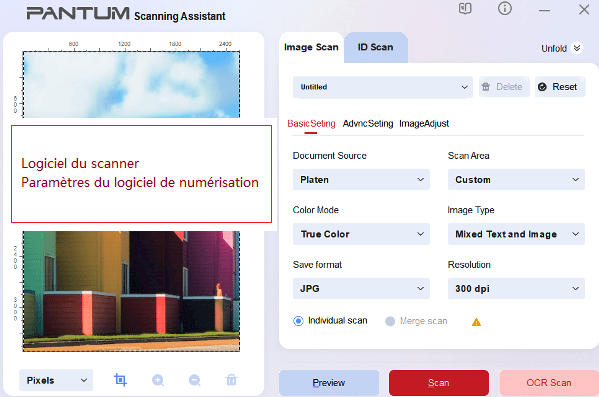
Pantum BM4300ADW
Si vous avez des difficultés à utiliser ce logiciel, vous pouvez utiliser la méthode la plus simple pour numériser des documents et des photos.
Pour numériser, vous pouvez utiliser les outils gratuits de Windows ou le programme NAPS2.
Analyse Windows est une application gratuite pour Windows 11, Windows 10 et Windows 8.1, que vous pouvez télécharger depuis le Microsoft Store et utiliser pour numériser des documents et des images.
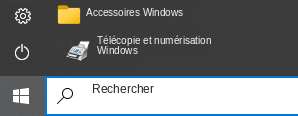
Télécopie et numérisation Windows est un programme intégré à Windows 10, 8.1, 8 et 7. Pour l’ouvrir, cliquez sur Démarrer ou utilisez la fonction Rechercher de Windows. Dans la zone de recherche, tapez : Télécopie et numérisation Windows.
NAPS2 est un programme gratuit de numérisation qui permet d’enregistrer les fichiers au format PDF, TIFF, JPEG ou PNG, et qui offre des paramètres plus souples.
Pour en savoir plus sur ces programmes, sur celui à choisir et sur leur utilisation, lisez cet article.
Important : Ces programmes nécessitent un pilote de scanner. Si un pilote du fabricant est disponible pour votre modèle, il est préférable de l’installer d’abord. Si Windows a déjà installé un pilote automatiquement et que la numérisation fonctionne correctement, il n’est généralement pas nécessaire de le réinstaller.
Il s’agit du logiciel original pour l’imprimante et le scanner : Pantum BM4300ADW. L’installation du logiciel est simple et rapide. Commencez à installer le logiciel. Pendant le processus d’installation, un message s’affichera sur votre écran pour vous indiquer quand connecter l’imprimante à votre ordinateur. Préparez donc l’imprimante à l’avance pour la connecter à votre ordinateur.
Après avoir installé ce logiciel, vous pourrez imprimer, numériser et utiliser toutes les fonctions de votre imprimante Pantum BM4300ADW. Vous n’avez besoin d’aucun autre logiciel.
Dernière mise à jour le février 17, 2025 par PiloteX5



Laisser un commentaire