 Pilotes et logiciels pour les systèmes d’exploitation Windows 11, Windows 10 (64 bits / 32 bits), Windows 8 (64 bits / 32 bits), Windows 8.1 (64 bits / 32 bits), Windows 7 (64 bits / 32 bits), Windows Vista (64 bits / 32 bits), Windows XP (64 bits / 32 bits)
Modèle d’imprimante : Canon PIXMA iP110
Installation correcte du pilote d’imprimante : Ne connectez pas l’imprimante à l’ordinateur. Commencez par installer le logiciel. Pendant le processus d’installation, un message apparaîtra sur le moniteur vous informant quand connecter l’imprimante à votre ordinateur.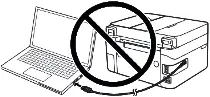 Si vous voyez le message « Nouveau matériel détecté » à l’écran, cliquez sur Annuler et débranchez le câble USB. Procédez ensuite à l’installation du logiciel. Une erreur courante lors de l’installation d’un pilote est de connecter d’abord le périphérique à votre ordinateur à l’aide d’un câble USB, puis d’installer le pilote. Dans ce cas, le système d’exploitation détecte le périphérique connecté et installe son propre pilote, qui peut ne pas fonctionner correctement ou ne pas fonctionner du tout. Cependant, certains autres appareils peuvent fonctionner correctement avec le pilote installé par le système d’exploitation. Par conséquent, s’il existe un pilote spécialement créé pour votre appareil, commencez par installer ce pilote, puis connectez ensuite l’appareil à l’ordinateur. Si vous avez mal installé le pilote, désinstallez-le, redémarrez votre ordinateur et réinstallez le logiciel.
Logiciels pour les systèmes d’exploitation Windows

Télécharger le pilote d’imprimante et le logiciel pour Windows
Version du fichier : 1.1. Taille du fichier : 50 MB
Modèle d’imprimante : Canon PIXMA iP110
Ensemble complet de pilotes et de logiciels (Windows)
Ce fichier téléchargera et installera les pilotes, l’application ou le manuel dont vous avez besoin pour configurer toutes les fonctionnalités de votre produit.
Double-cliquez sur le fichier .exe téléchargé. Il sera décompressé et l’écran de configuration s’affichera. Suivez les instructions pour installer le logiciel et effectuez les réglages nécessaires.

 Informations importantes pour les propriétaires de PC portables ARM modernes !
Si votre ordinateur ou PC portable fonctionne sous le système d’exploitation Windows 11 ARM (par exemple, avec les tout nouveaux processeurs Qualcomm Snapdragon X Elite, Snapdragon X Plus ou similaires), vous ne pourrez pas installer les pilotes standards x86/x64 fournis par la société Canon. En raison des prédispositions architecturales du système, le lancement classique du fichier d’installation via un câble USB pour les gammes PIXMA et MAXIFY entraîne des erreurs de compatibilité.
Néanmoins, il est tout à fait possible de configurer les modèles sans fil pour l’impression de base sans utiliser le logiciel officiel de Canon. Pour savoir comment contourner les restrictions du système, lancer l’impression via Wi-Fi et organiser la numérisation gratuite de documents, consultez notre guide dédié. Cliquez sur le lien suivant pour découvrir l’article : Instructions étape par étape pour installer Canon PIXMA/MAXIFY sur Windows 11 ARM.
Modèle d’imprimante : Canon PIXMA iP110
My Image Garden. Ver. 3.6.4
Logiciel de numérisation et d’impression – ‘My Image Garden’
Ce logiciel d’application vous permet de numériser, d’enregistrer et d’imprimer des photos et des documents. Vous pouvez également modifier des images ou joindre des images à un courrier électronique à l’aide de ce logiciel d’application.
Télécharger le logiciel du scanner
Version du fichier : 3.6.4. Taille du fichier : 294 MB
Double-cliquez sur le fichier .exe téléchargé. Il sera décompressé et l’écran de configuration s’affichera. Suivez les instructions pour installer le logiciel et effectuez les réglages nécessaires.
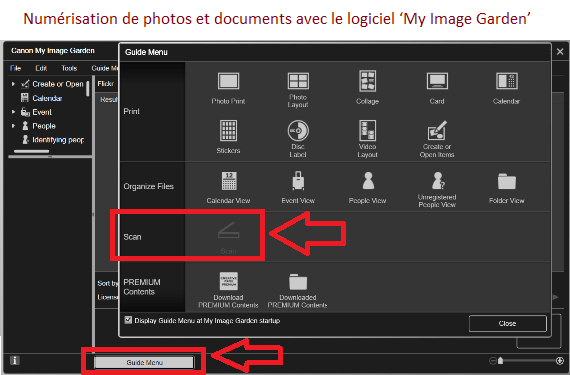
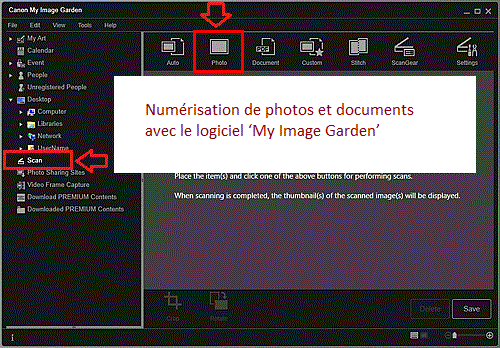
Numérisation de photos et de documents avec le logiciel : ‘My Image Garden’.
Dernière mise à jour le juin 30, 2026 par PiloteX5


Laisser un commentaire